Installer et eSIM på Samsung
Instruksjoner for Samsung Galaxy S20 og nyere.
Simsima-eSIM: slik installerer du det
Før du reiser: installer eSIM-etTrinn 1 av 11
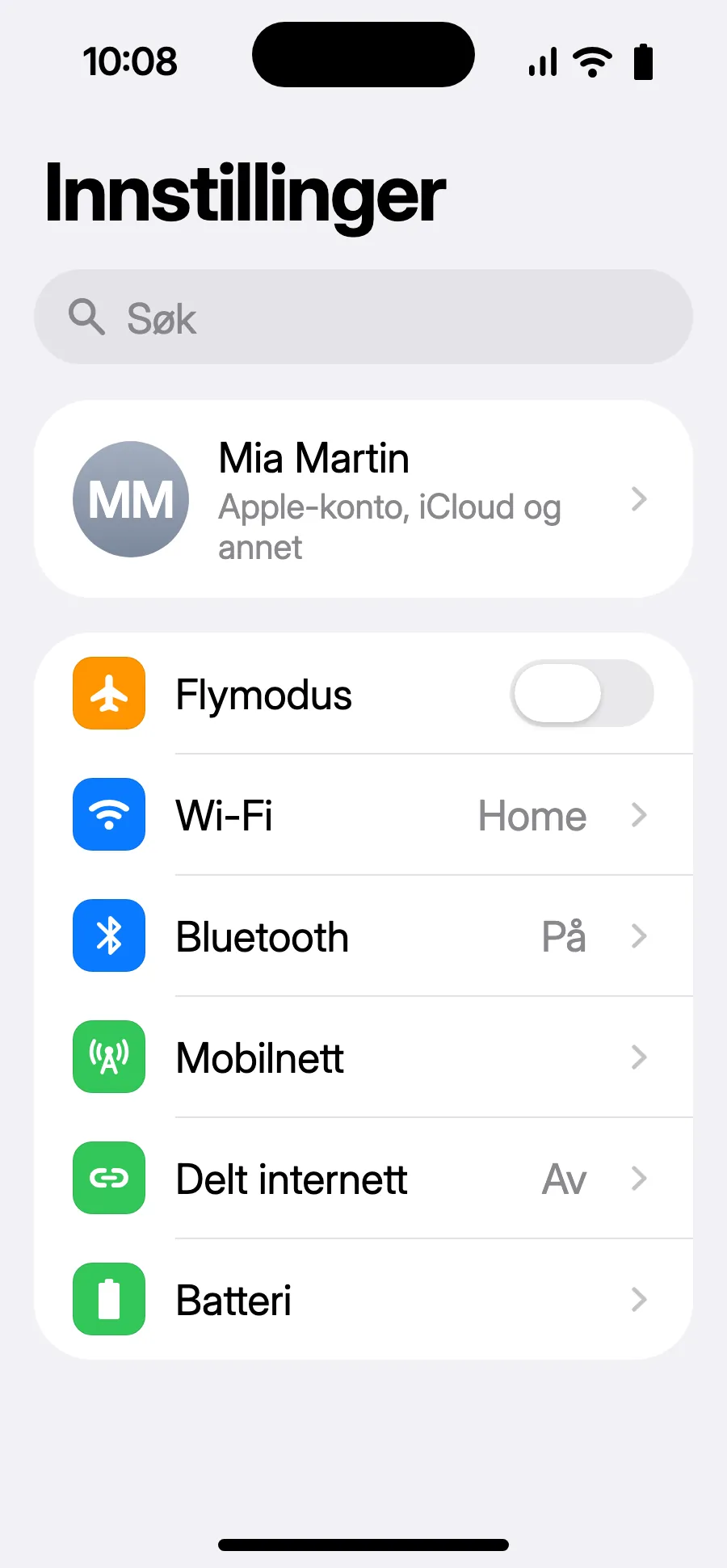
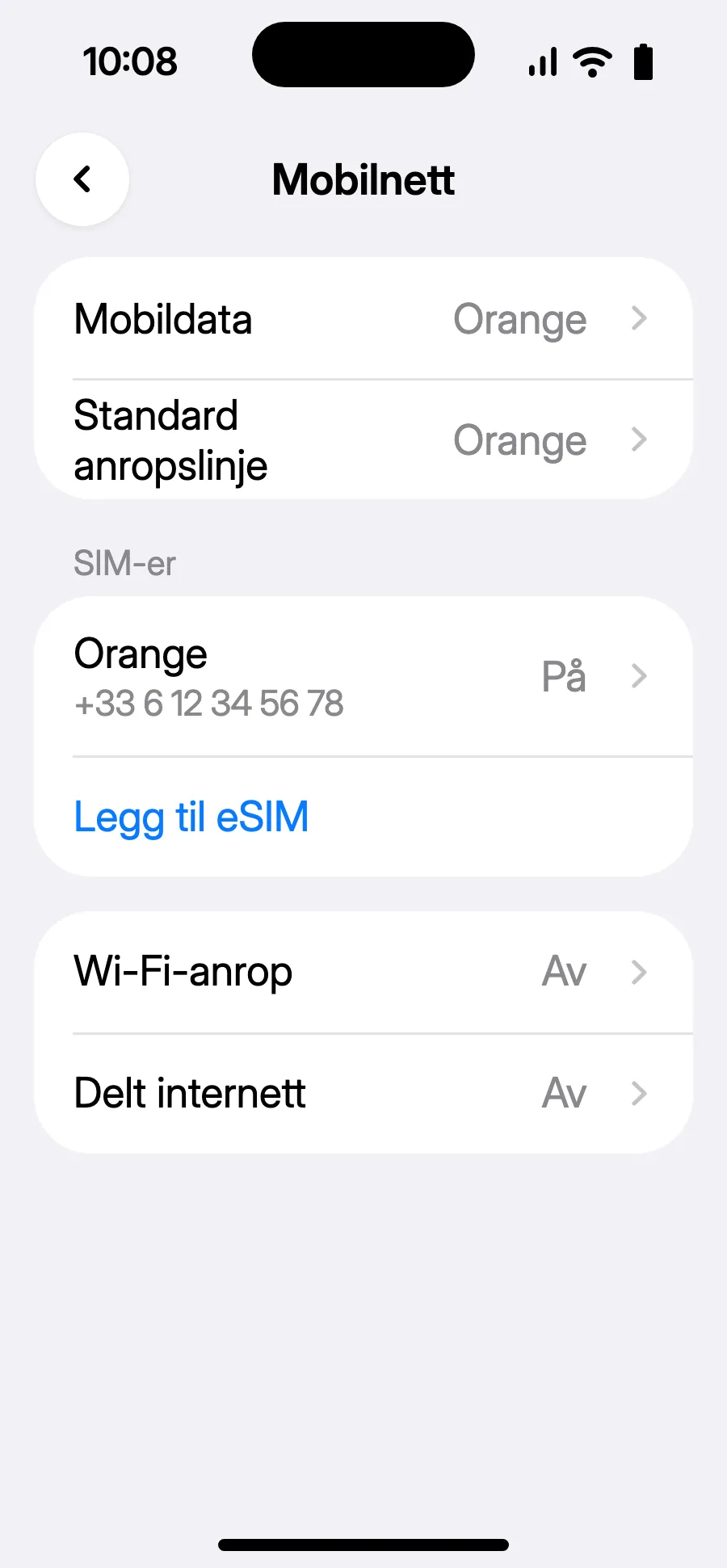
- Åpne Innstillinger og deretter Mobilnett.
- Trykk på «Legg til eSIM».
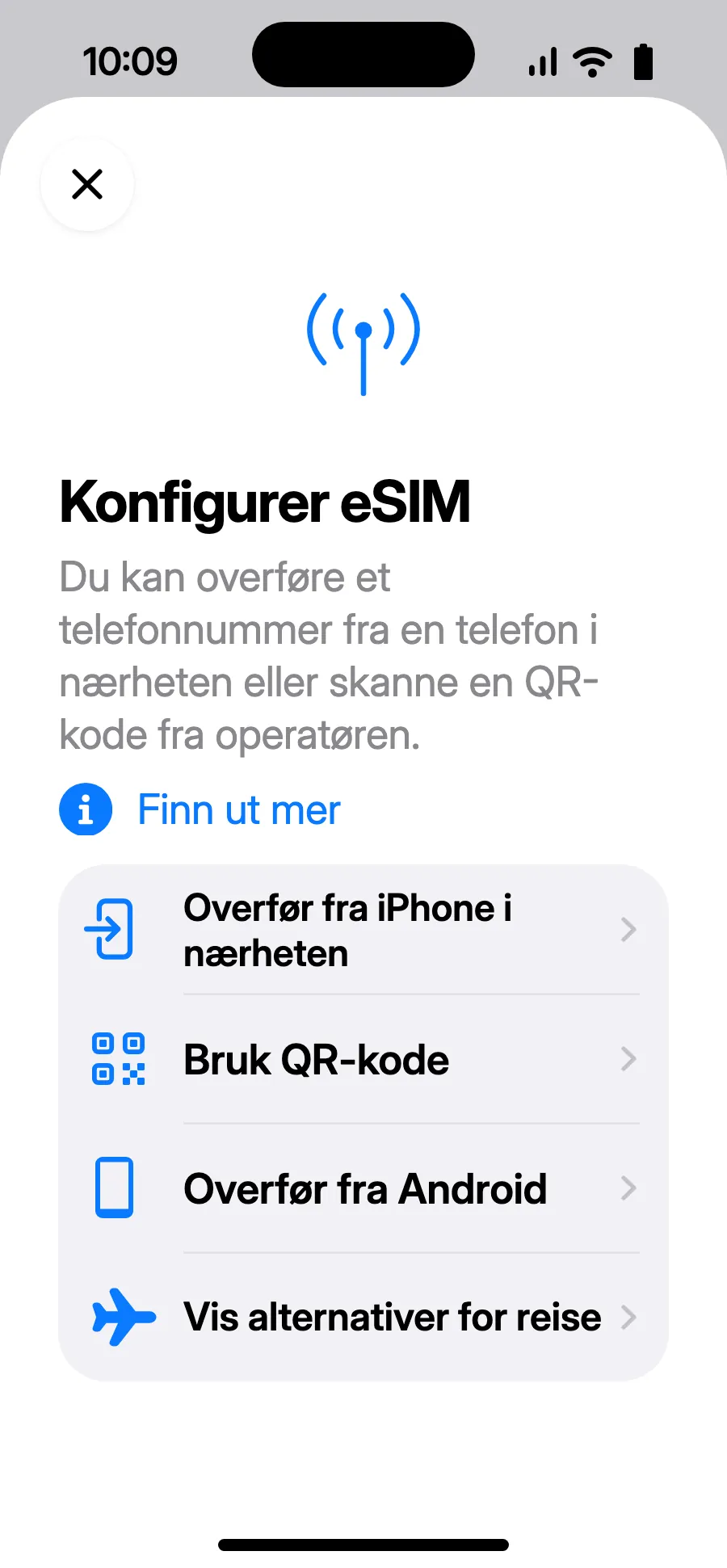
- Trykk på «Bruk QR-kode», og skann QR-koden vi sender deg på e-post etter kjøpet (den ligger også på kontoen din).
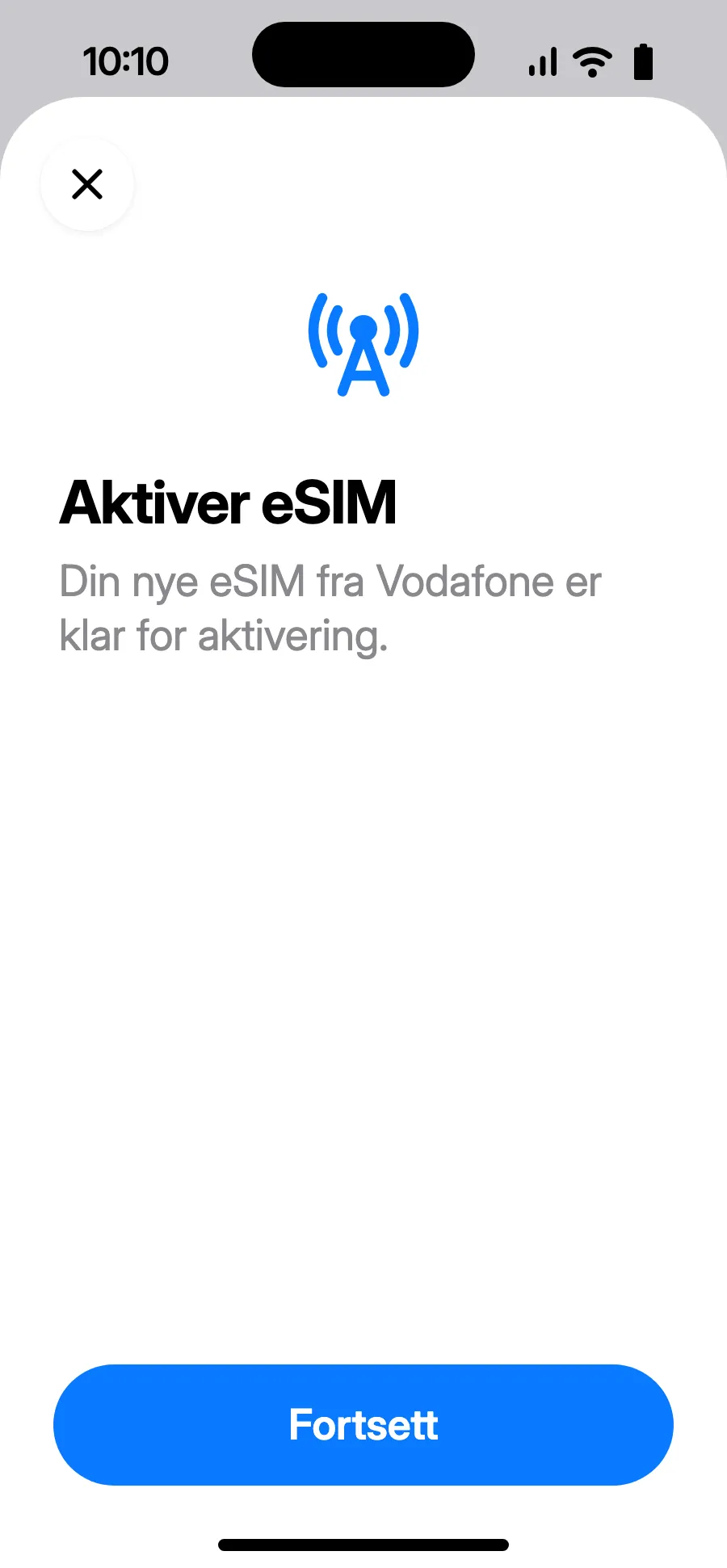
- «Aktiver eSIM» åpnes: trykk på Fortsett.
- Velg «Utenlands», og trykk på Fortsett.
- Velg «Kun data», og trykk på Fortsett. eSIM-et er for data; det vanlige nummeret ditt beholder samtaler og SMS.
- Trykk på Ferdig. iPhonen minner deg på å slå på eSIM-et i utlandet.
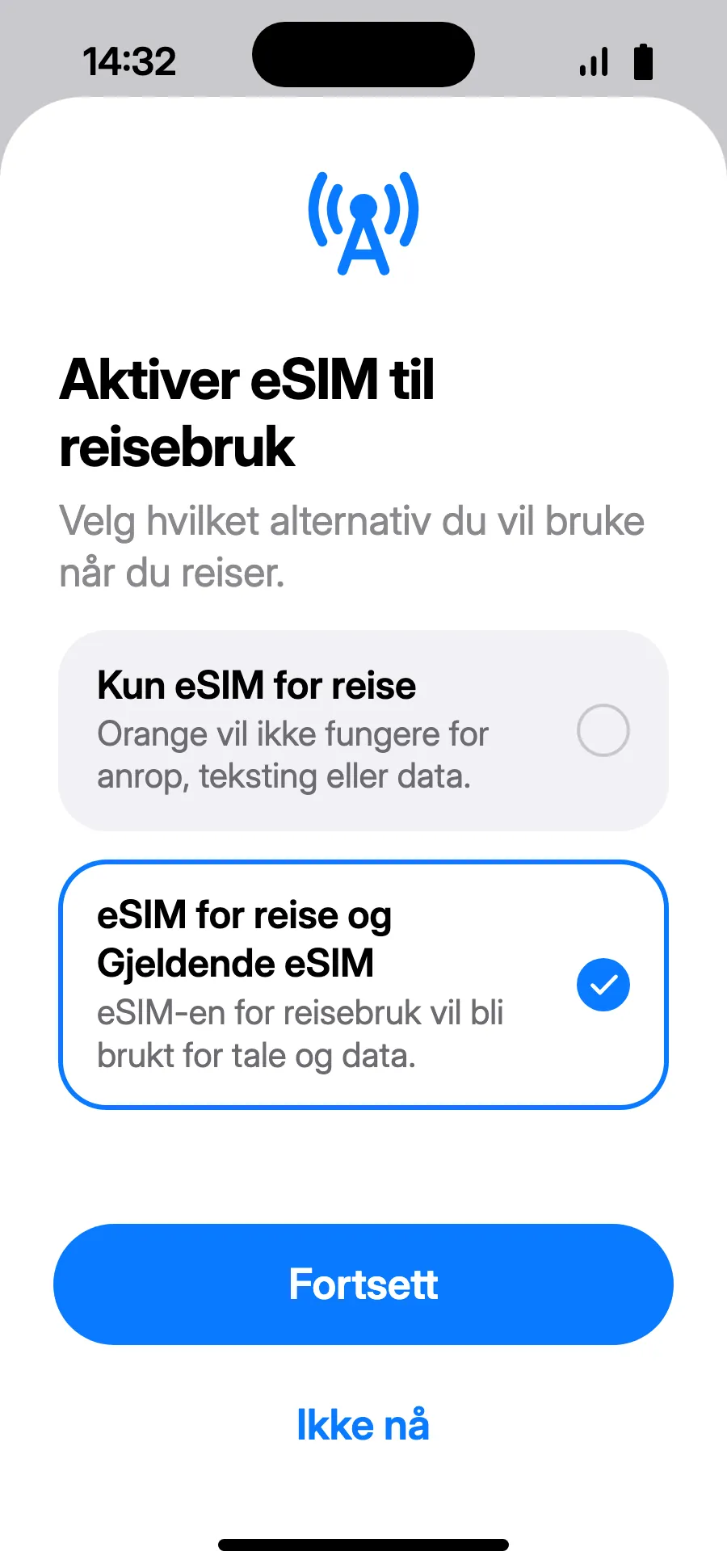
- Når du lander, kan iPhonen vise «Aktiver eSIM til reisebruk»: trykk på varselet.
- Velg «eSIM for reise og Gjeldende eSIM», og trykk på Fortsett. Du beholder nummeret for samtaler og SMS (også bankkoder); operatøren kan ta betalt for mottatte samtaler.
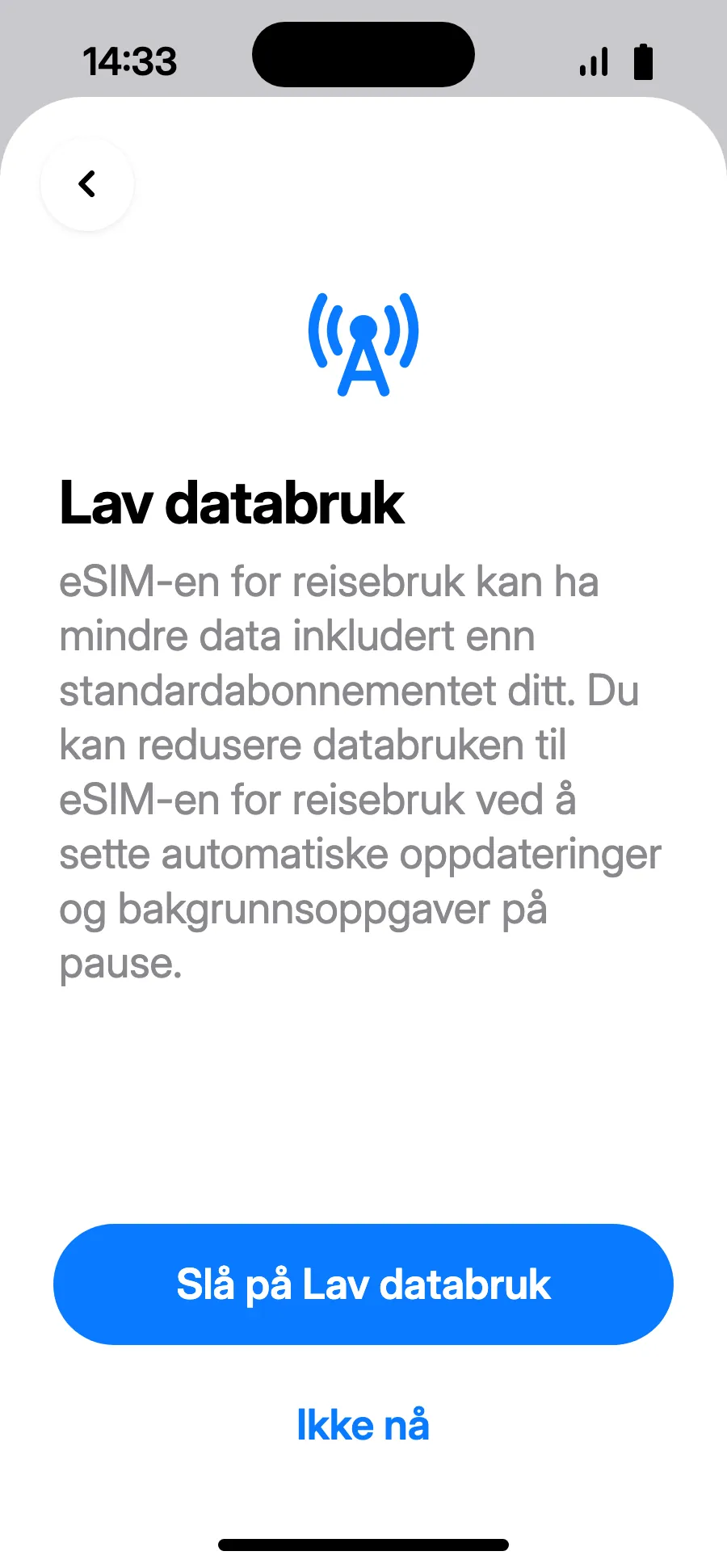
- Lav databruk sparer pakken din: trykk på «Slå på Lav databruk» eller «Ikke nå».
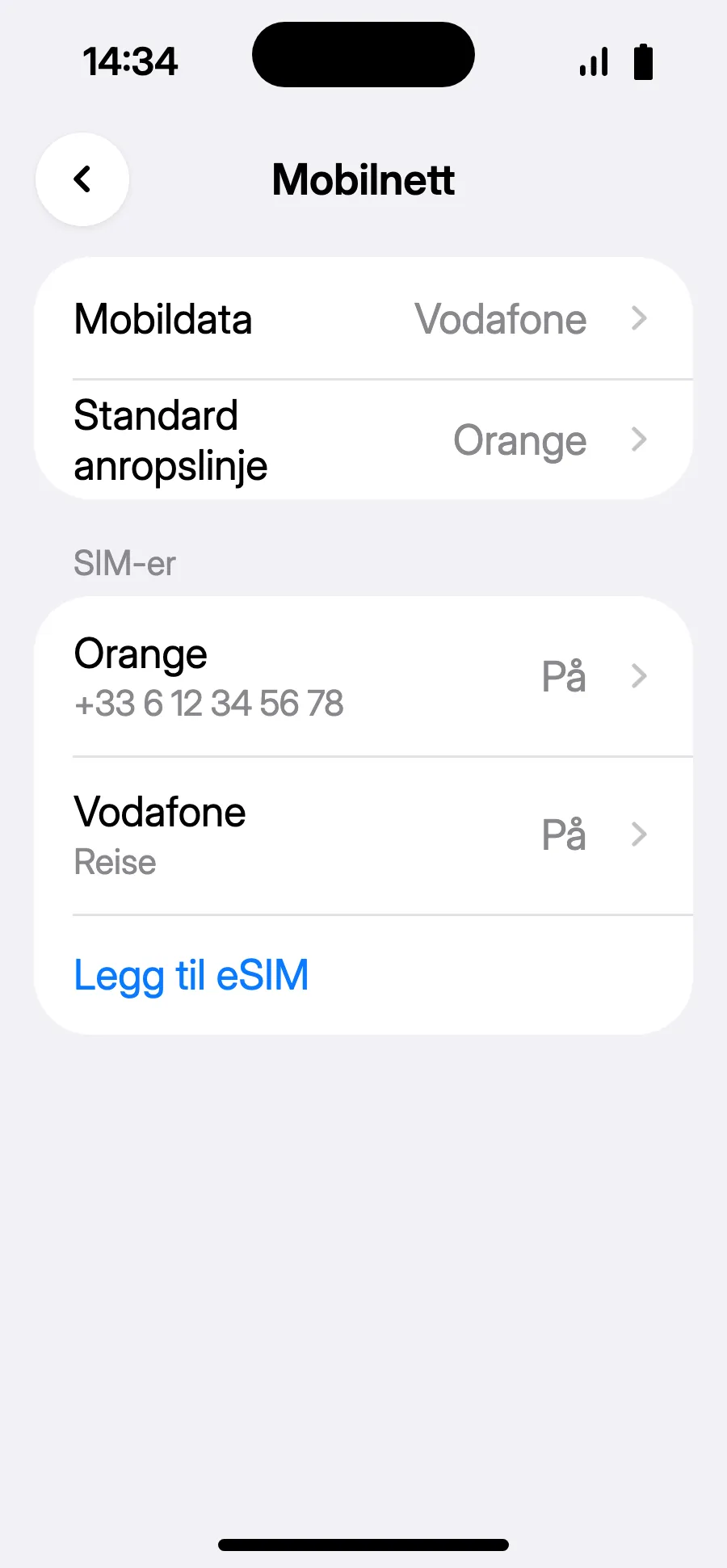
- Klart: Mobildata viser det nye eSIM-et.
Etter kjøpet får du QR-koden på e-post og på kontoen din. Vis den på en annen skjerm, og følg disse stegene på telefonen.
Hold deg på Wi-Fi og la telefonen være låst opp til installasjonen er ferdig. På iOS 17 eller 18: Hvis du blir spurt, beholder du den vanlige linjen som standardlinje og for mobildata.
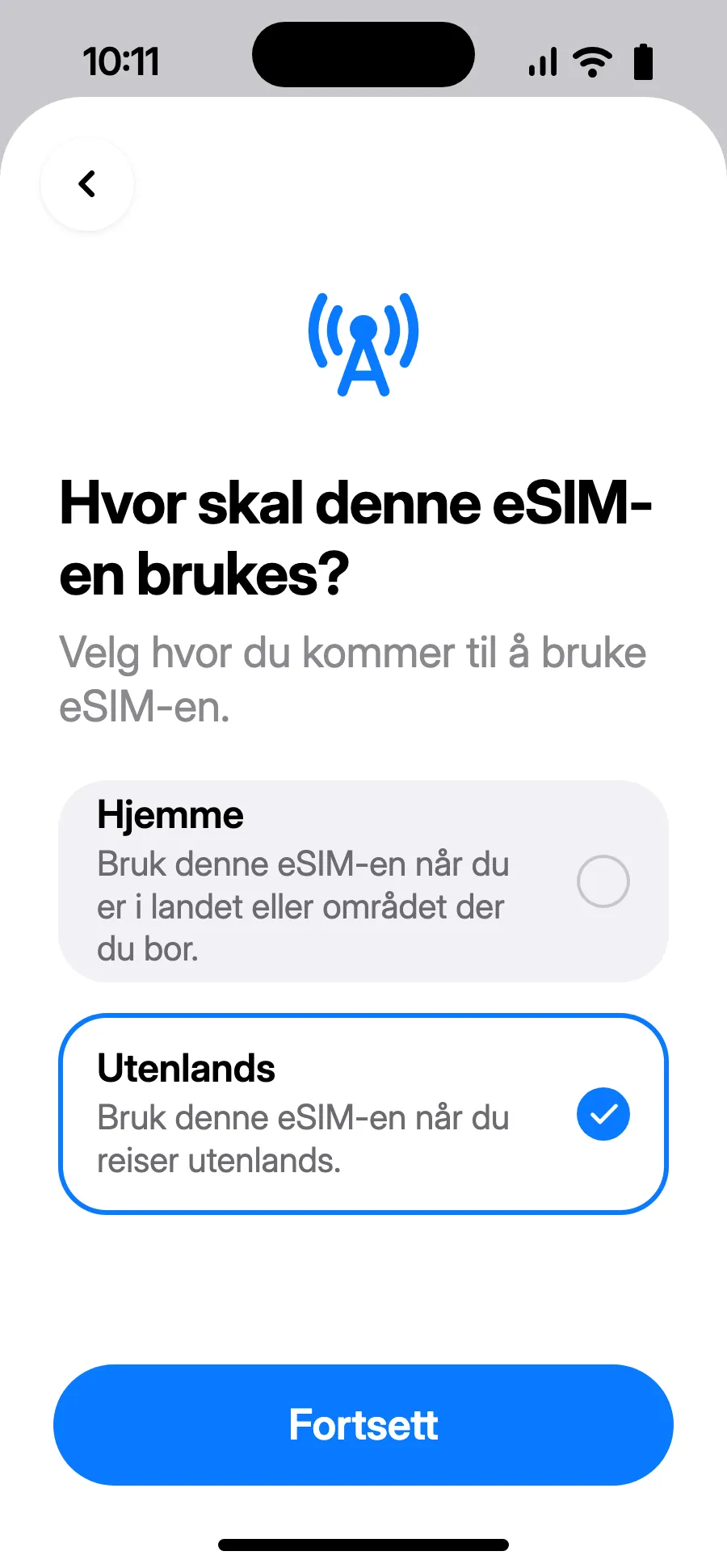
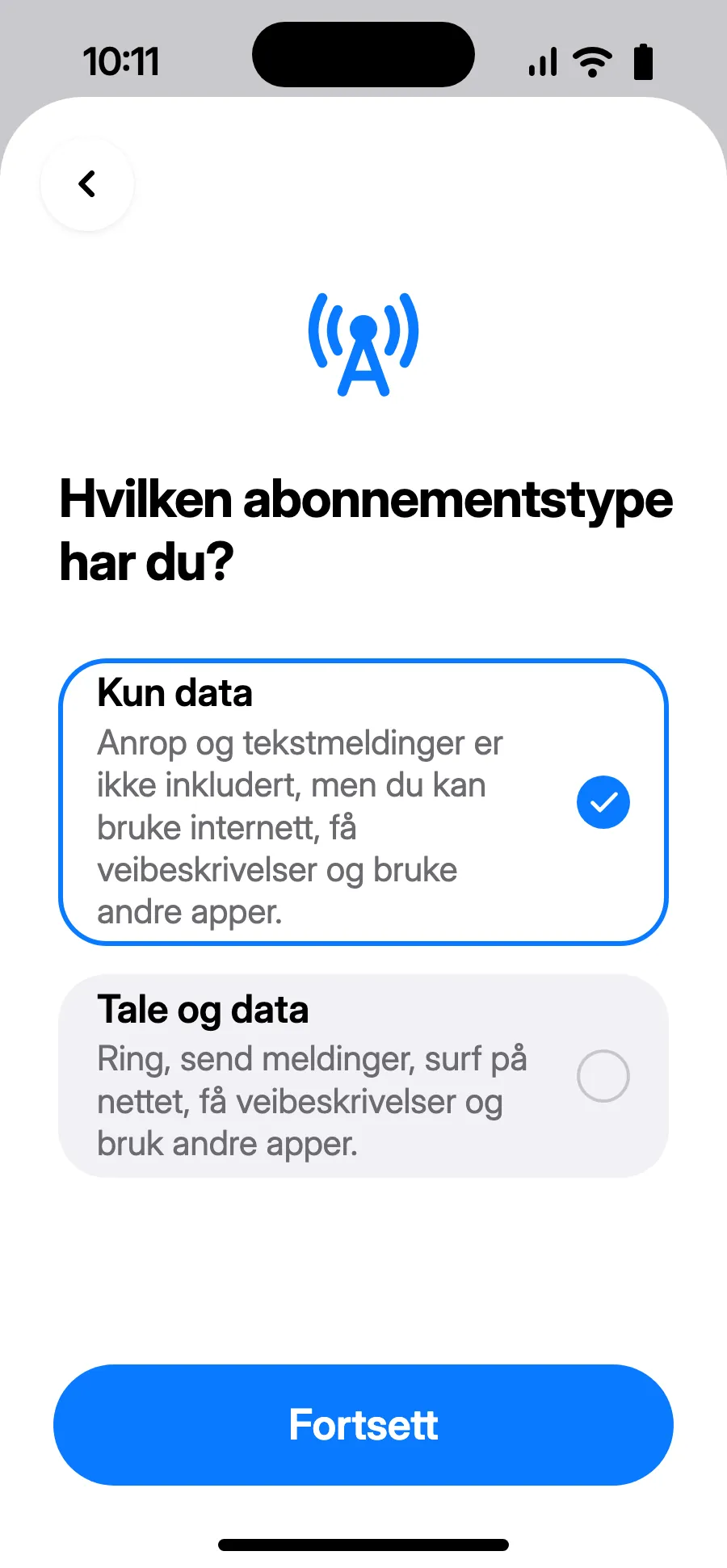
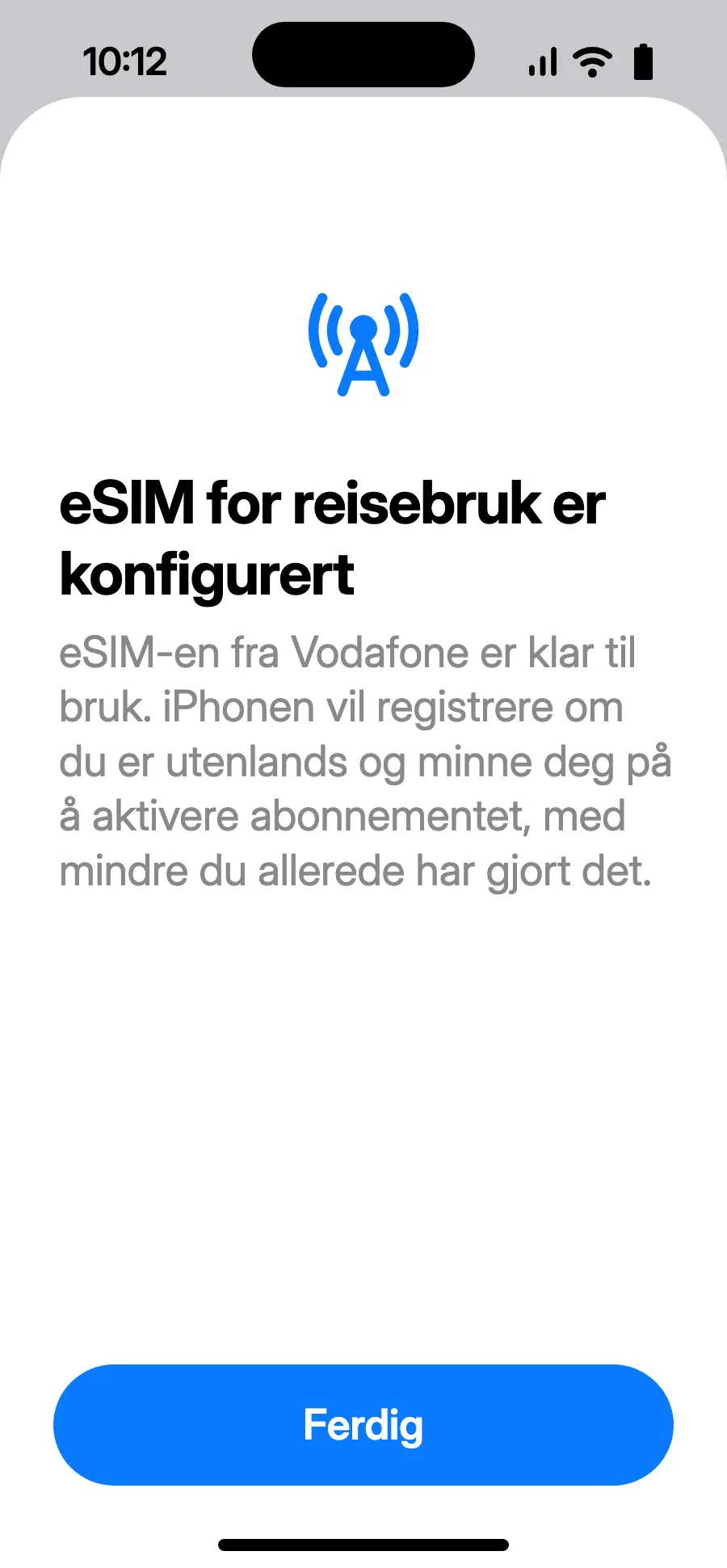
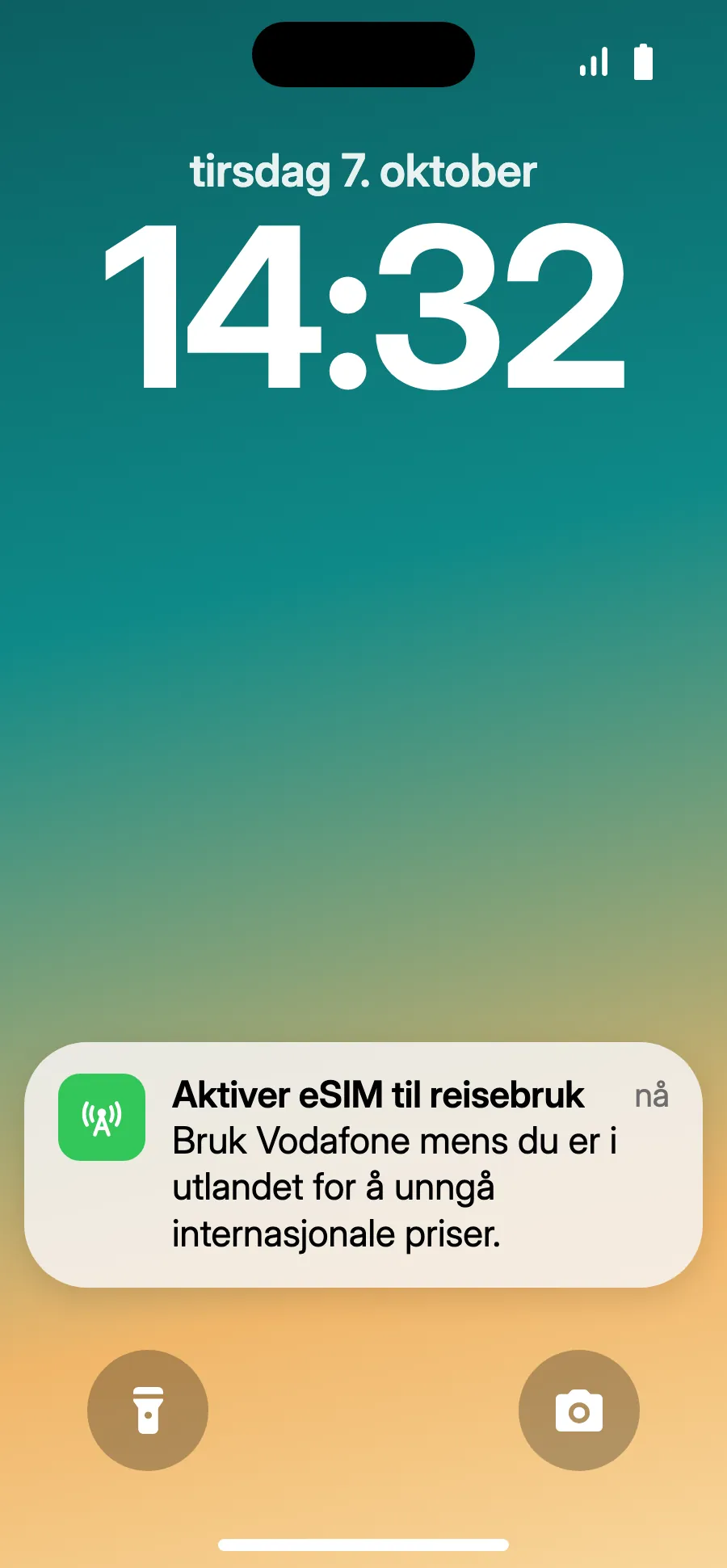
Ikke noe varsel?
Ikke noe varsel?Trinn 1 av 4
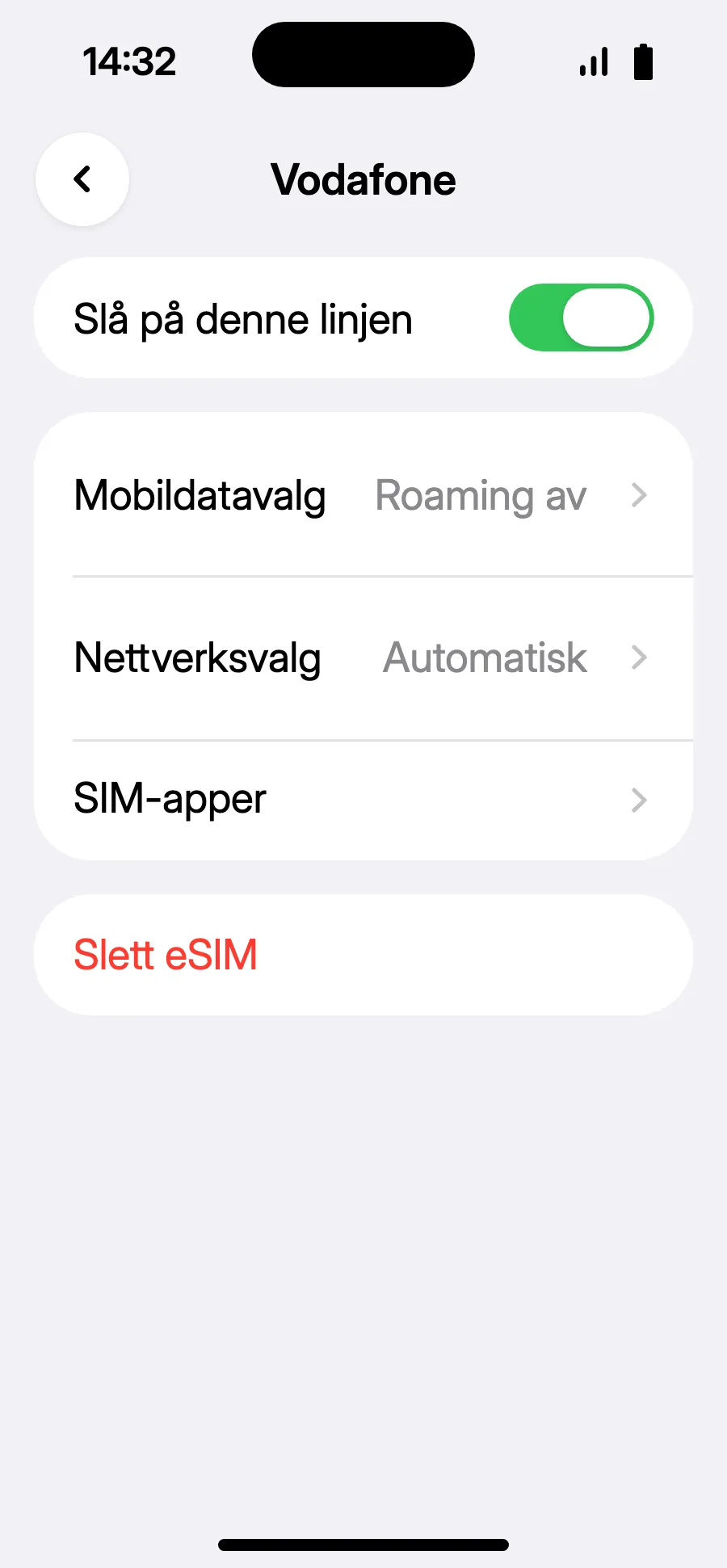
- Ikke noe varsel, eller iOS 18 og eldre: Åpne Innstillinger, Mobilnett, trykk på linjen til reise-eSIM-et og slå på «Slå på denne linjen».
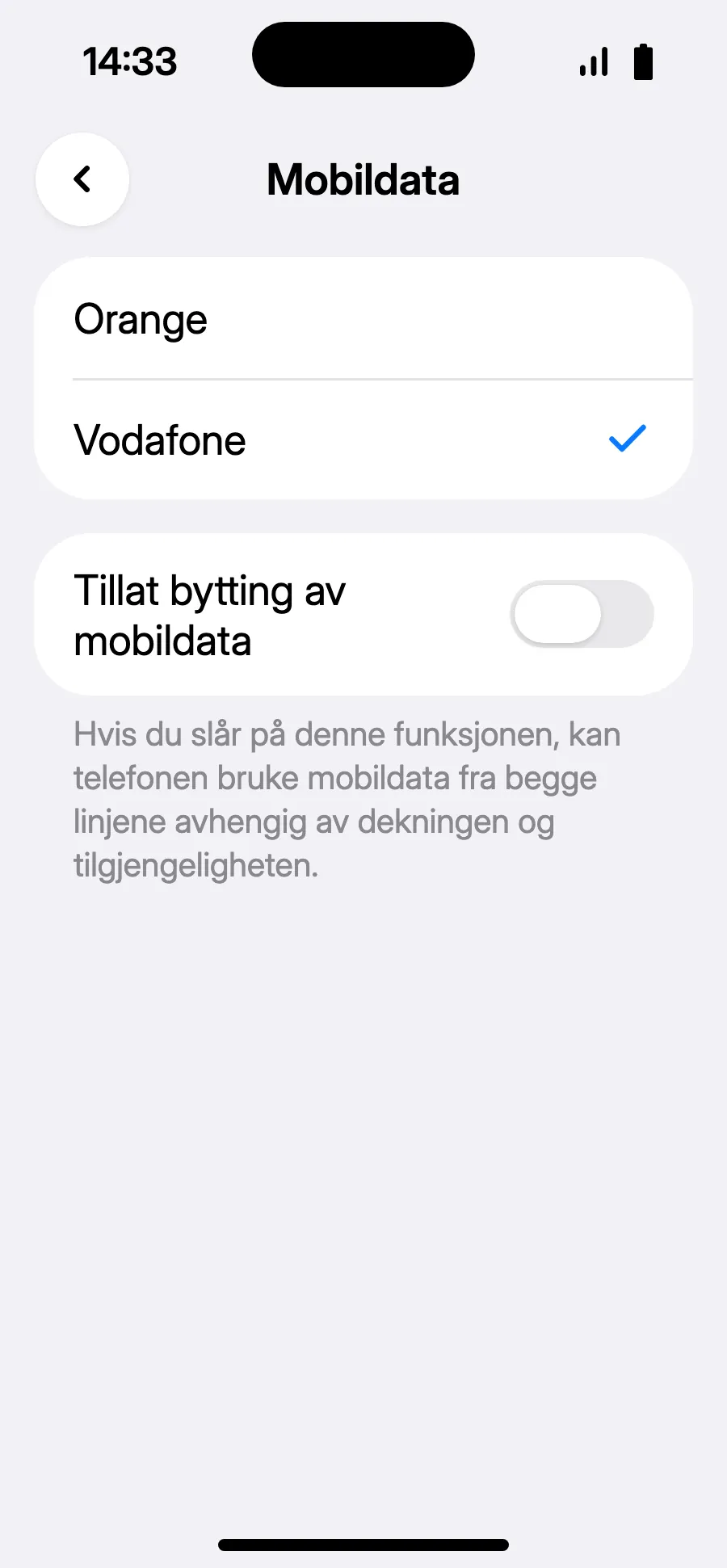
- Gå tilbake til Mobilnett, trykk på «Mobildata», velg reiselinjen og la «Tillat bytting av mobildata» være av.
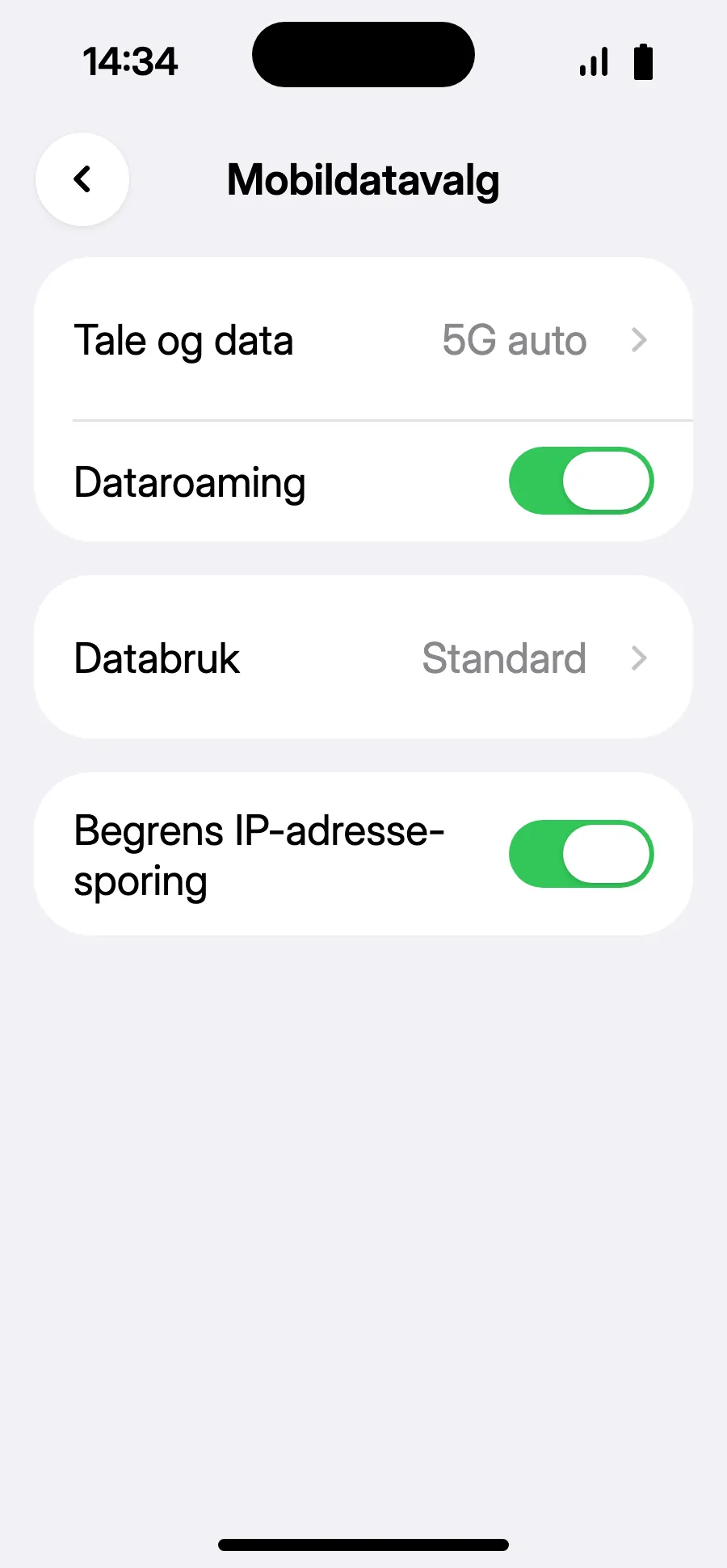
- Åpne «Mobildatavalg» i reiselinjen, og slå på «Dataroaming».
- Slå på «Dataroaming». Det koster ikke noe ekstra: eSIM-et ditt bruker partnernettverk. Laster ingenting, går du tilbake og velger nettverket manuelt under «Nettverksvalg».
Før du reiser: installer eSIM-etTrinn 1 av 9
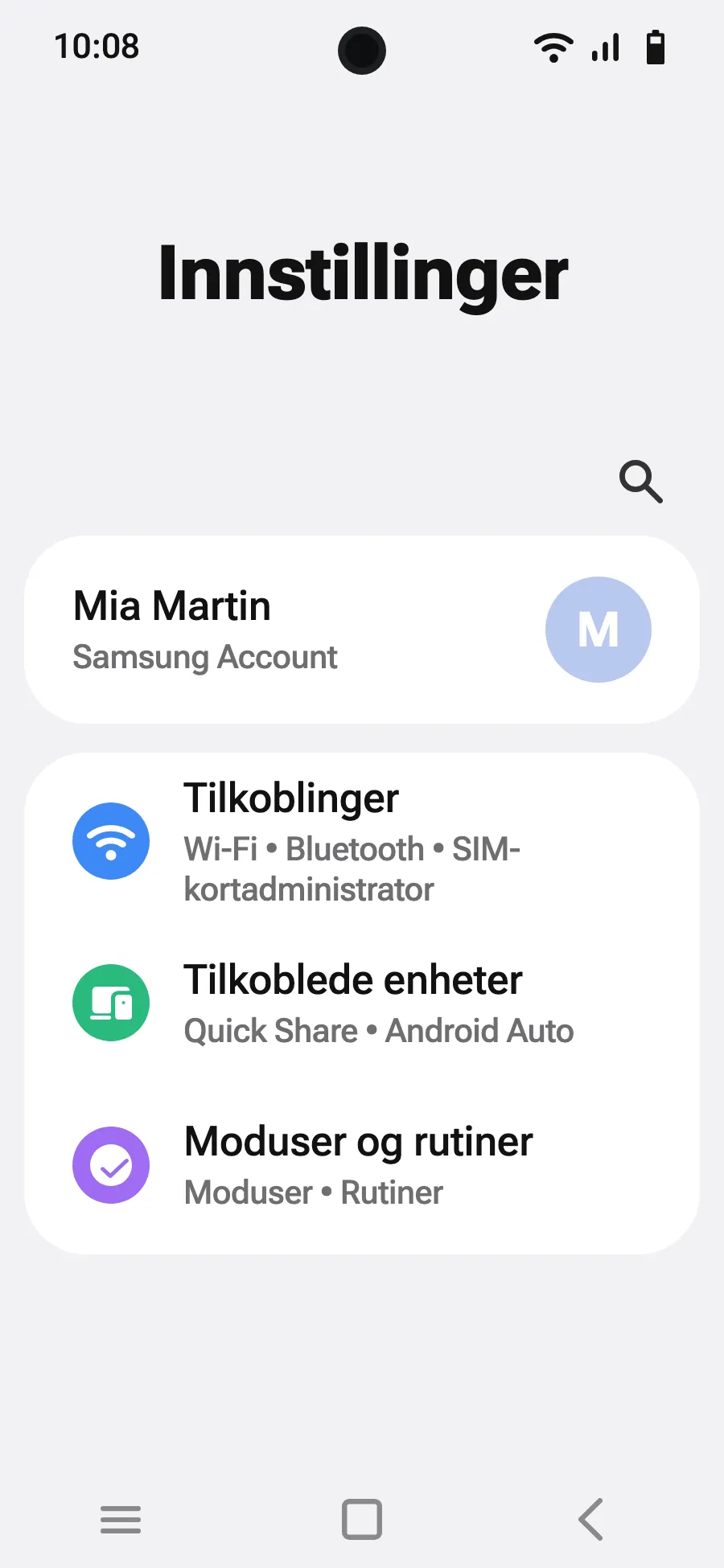
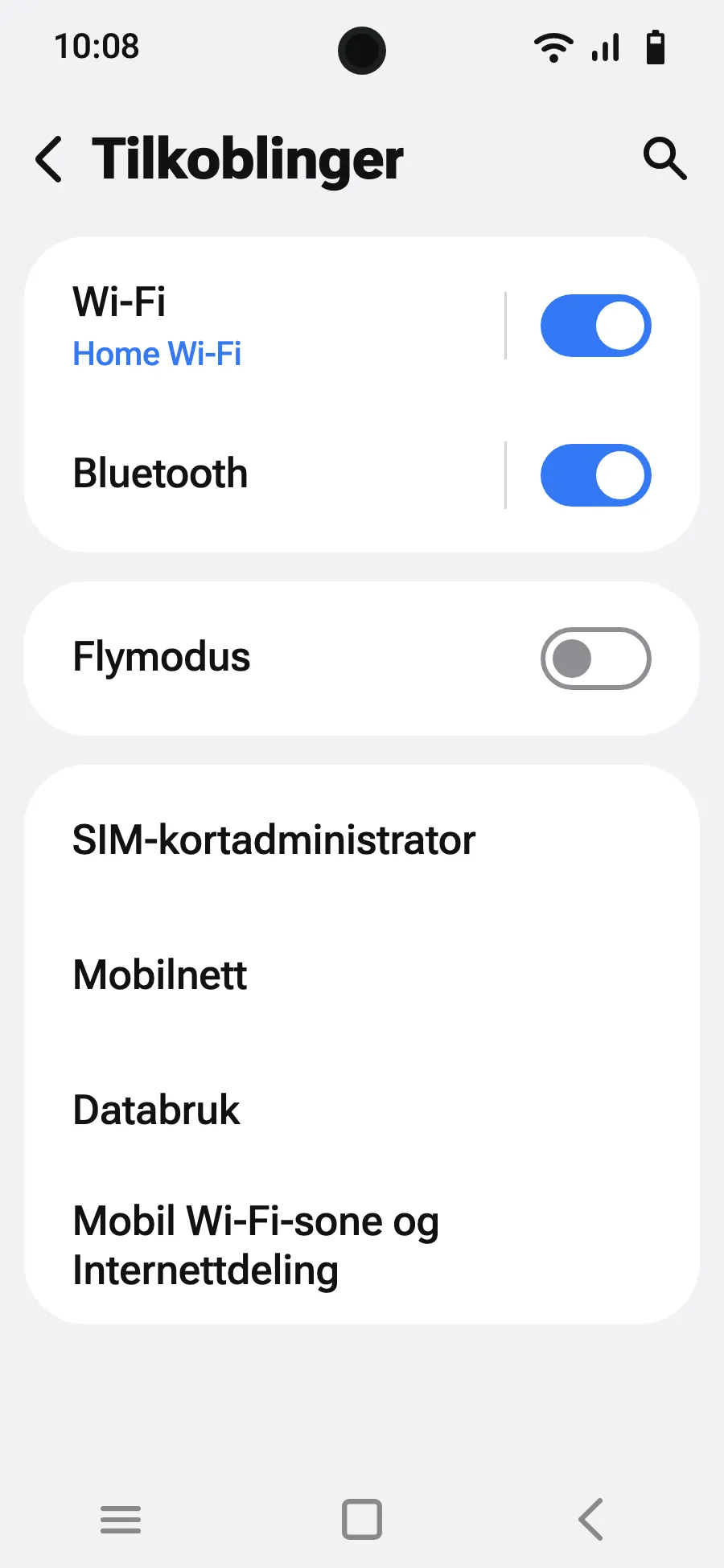
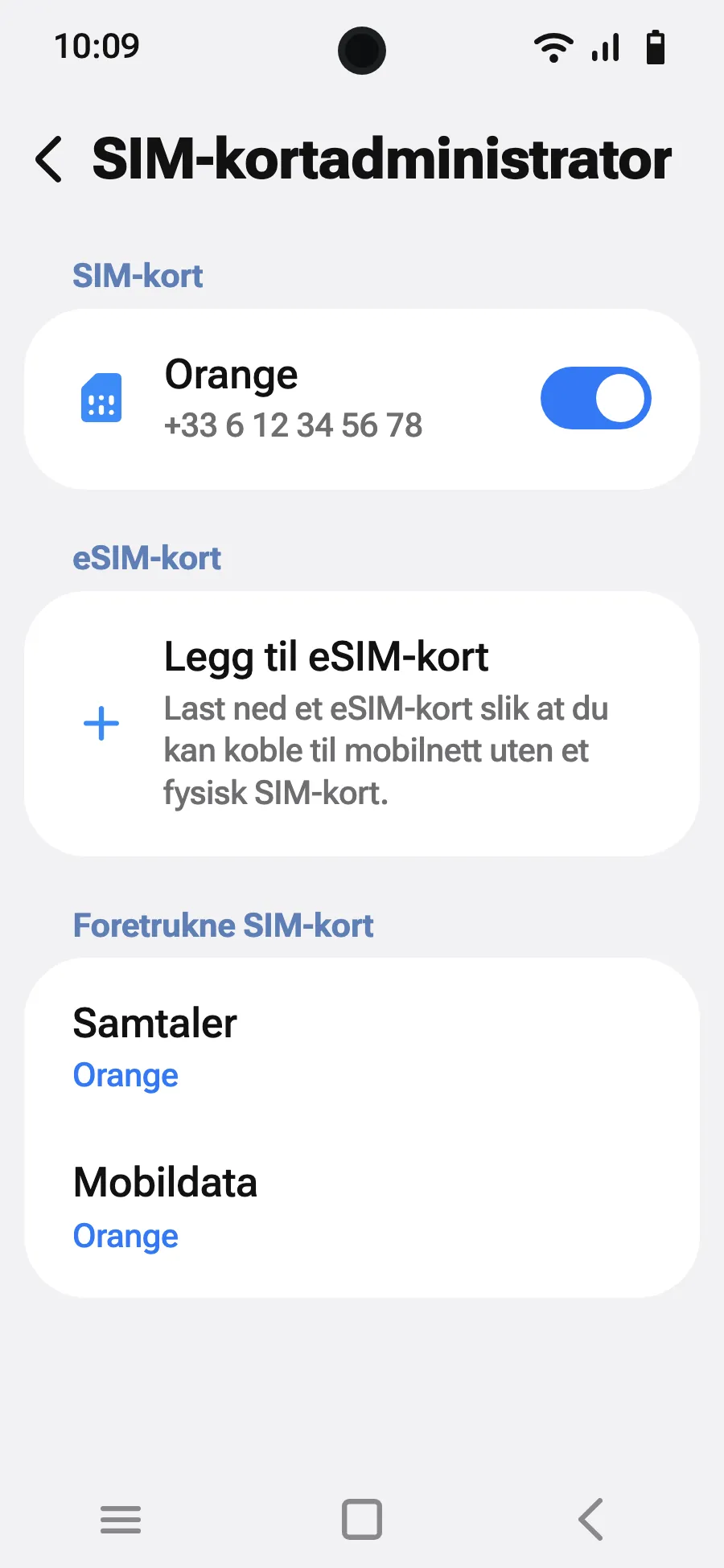
- Åpne Innstillinger og deretter Tilkoblinger.
- Trykk på «SIM-kortadministrator».
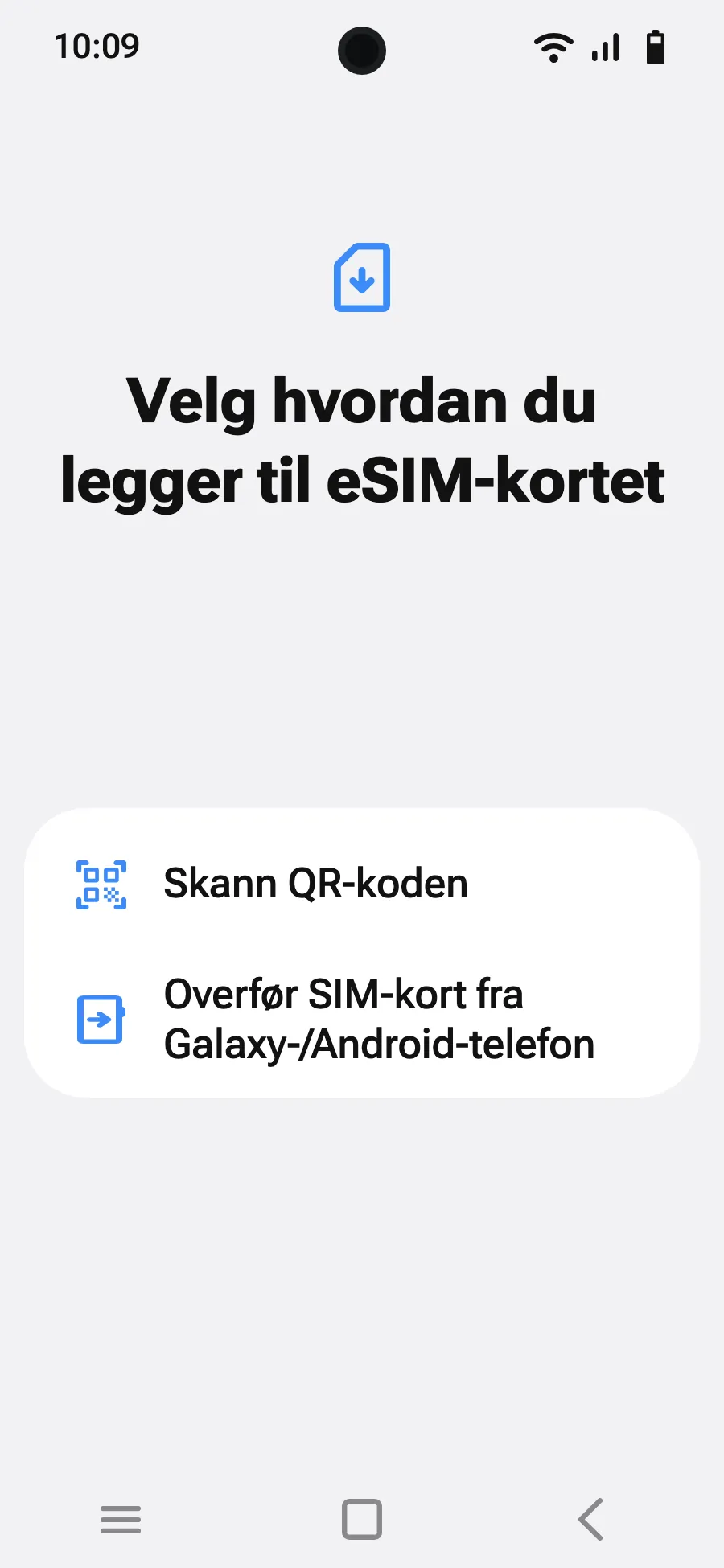
- Trykk på «Legg til eSIM-kort».
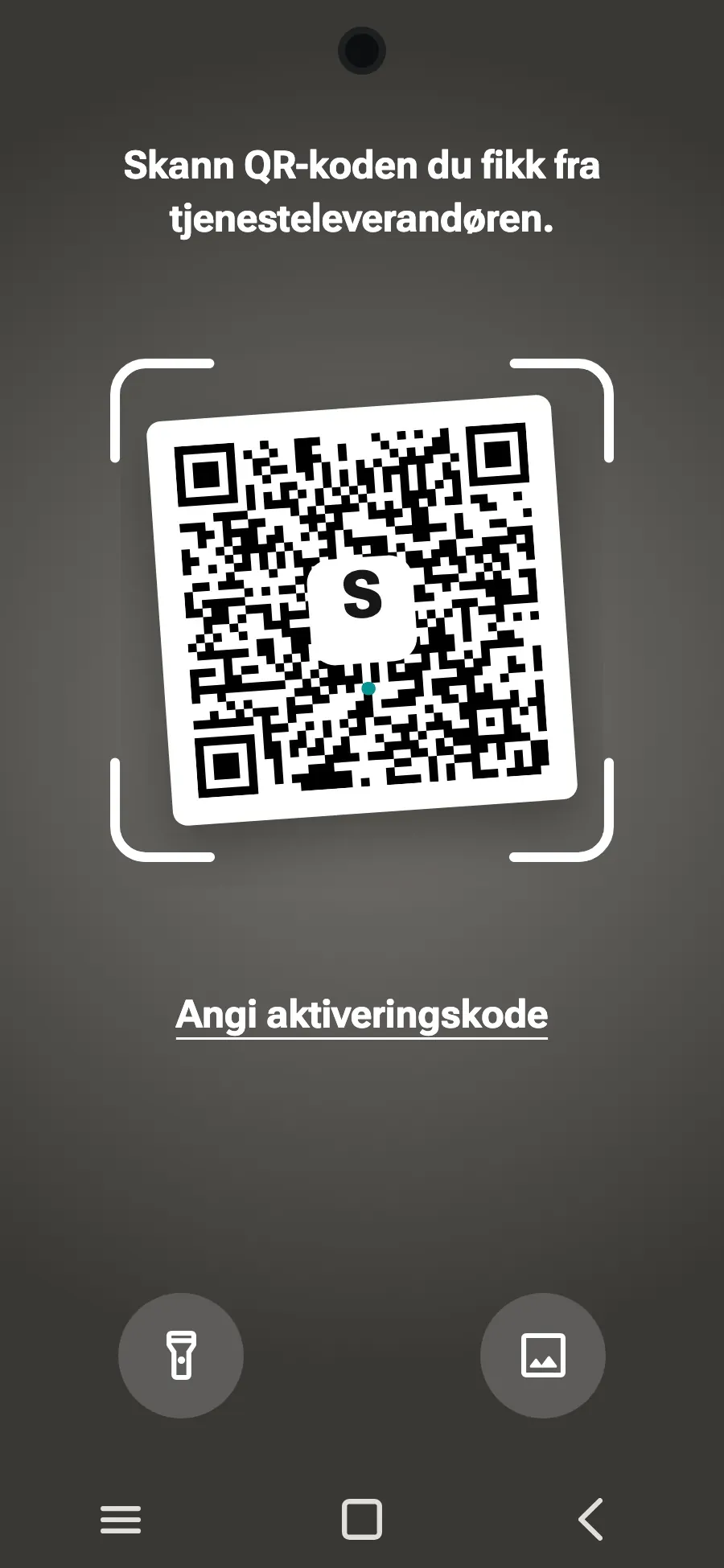
- Velg «Skann QR-koden».
- Skann QR-koden vi sender deg på e-post etter kjøpet (den ligger også på kontoen din), og trykk på Legg til.
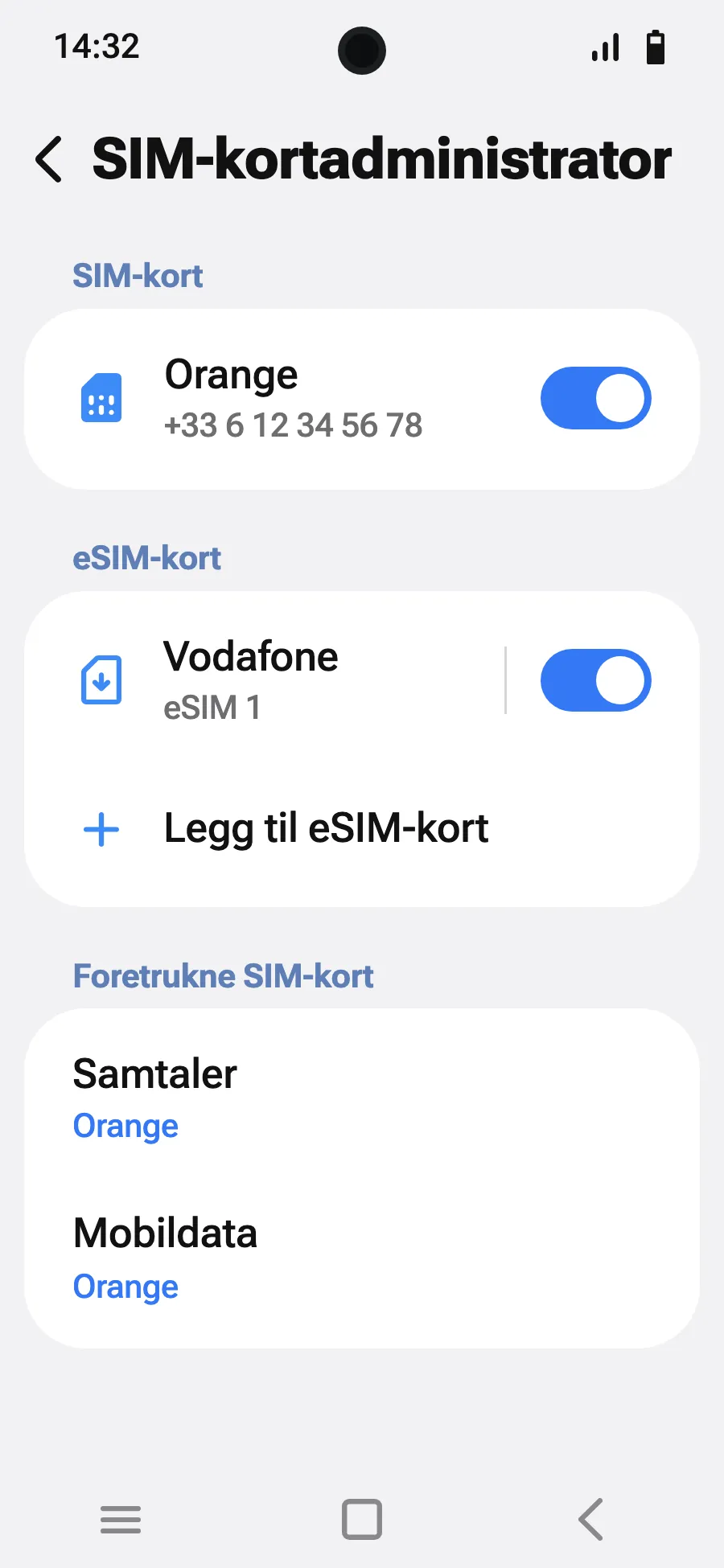
- Når du lander, slår du på det nye eSIM-et i SIM-behandling. Det viser navnet til en lokal operatør eller partneroperatør.
- Velg det nye eSIM-et for mobildata. La «Databytte» være av i SIM-kortadministrator.
- Åpne Innstillinger, Tilkoblinger og deretter «Mobilnett».
- Slå på dataroaming. Det koster ikke noe ekstra: eSIM-et ditt bruker partnernettverk.
Etter kjøpet får du QR-koden på e-post og på kontoen din. Vis den på en annen skjerm, og følg disse stegene på telefonen.
Hold deg på Wi-Fi og la telefonen være låst opp til installasjonen er ferdig.
Dekker pakken også landet du bor i? Slå av eSIM-et i SIM-kortadministrator til du reiser, så det ikke starter før turen.
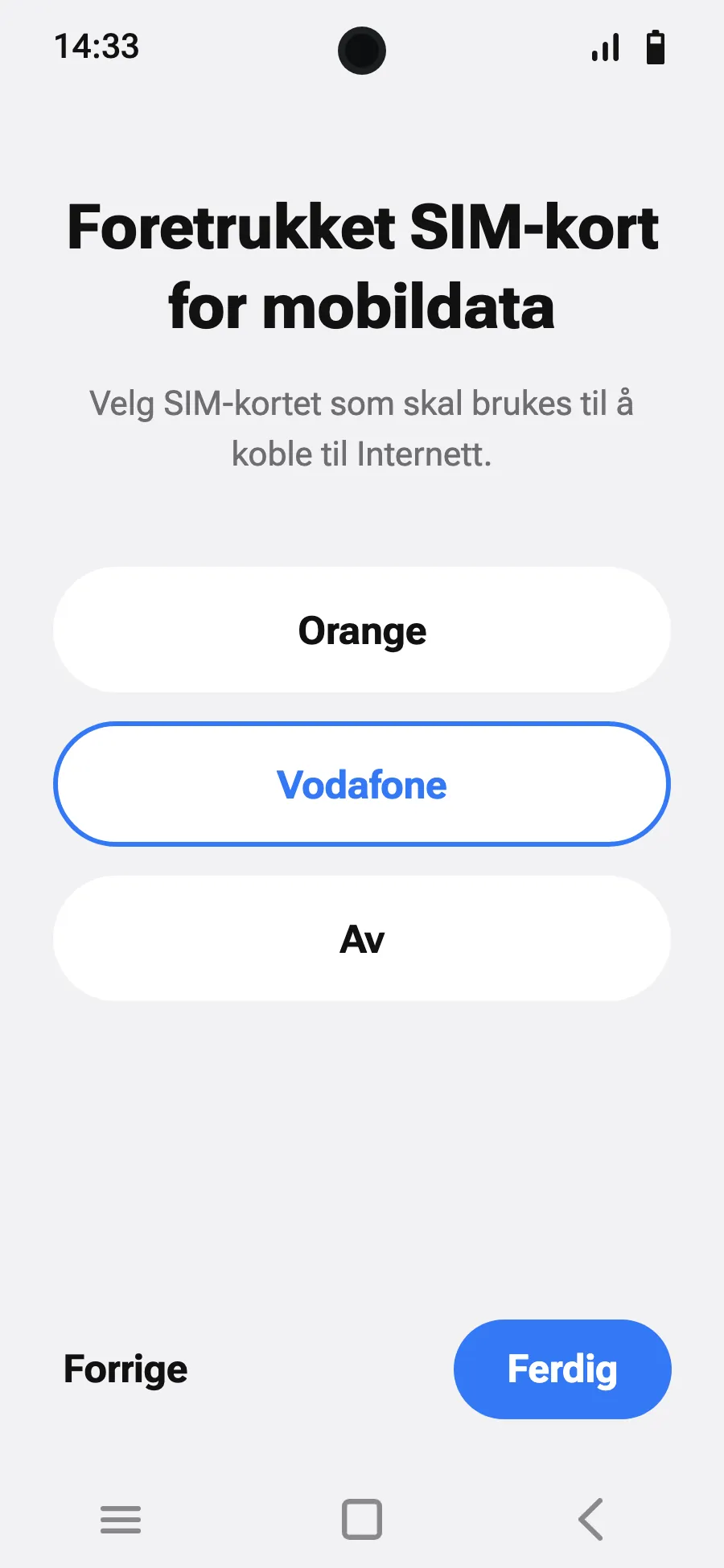
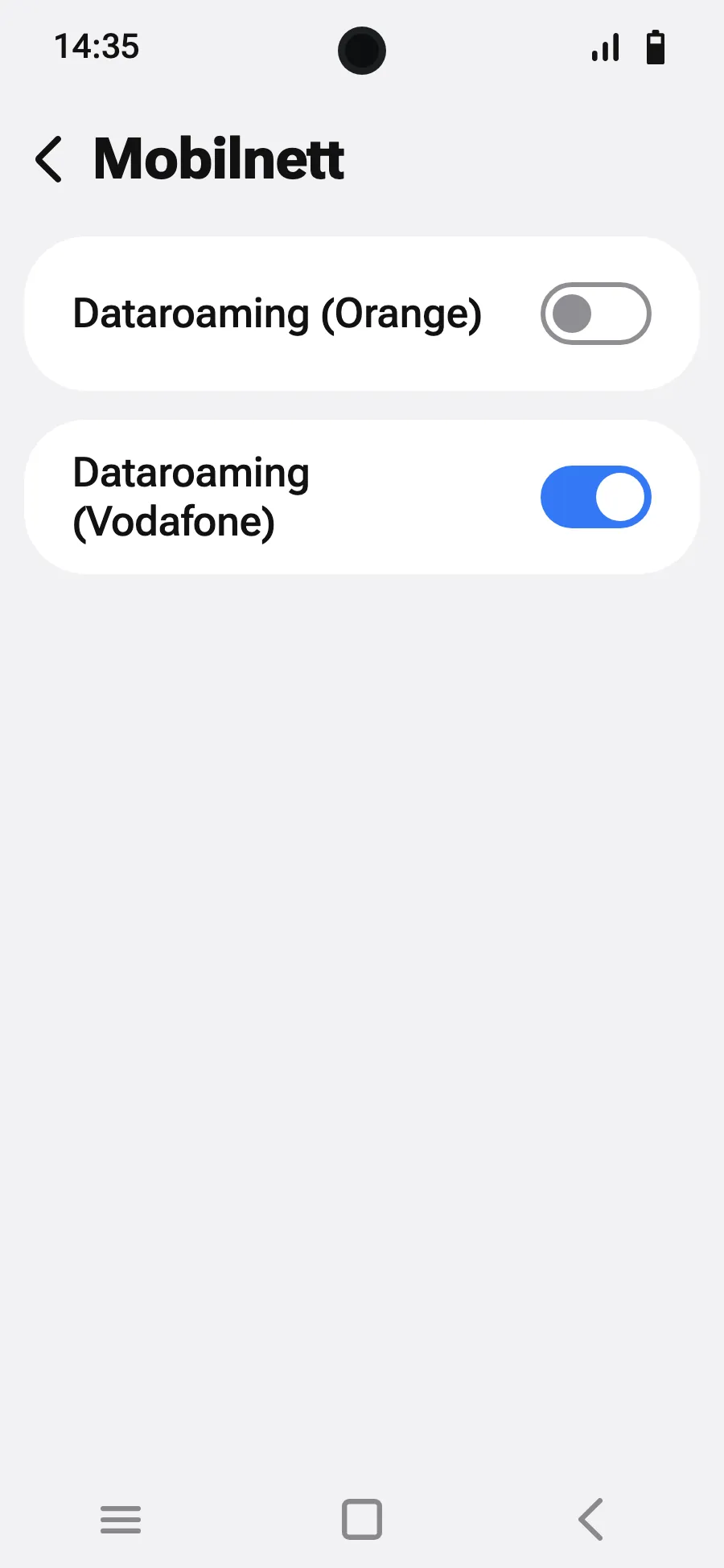
Før du reiser: installer eSIM-etTrinn 1 av 8
- Åpne Innstillinger og deretter Nettverk og internett.
- Trykk på «SIM-kort» (Legg til et nettverk).
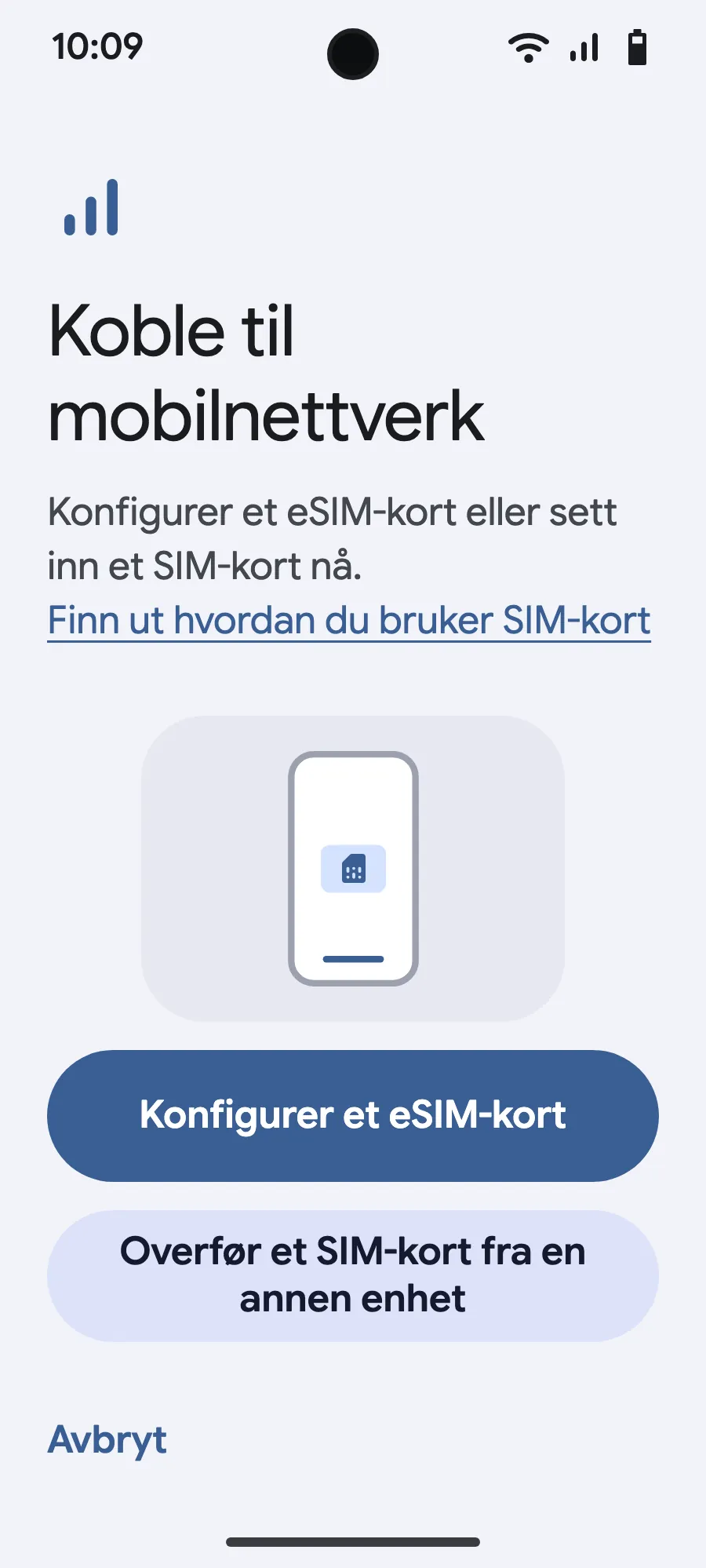
- Trykk på «Konfigurer et eSIM-kort».
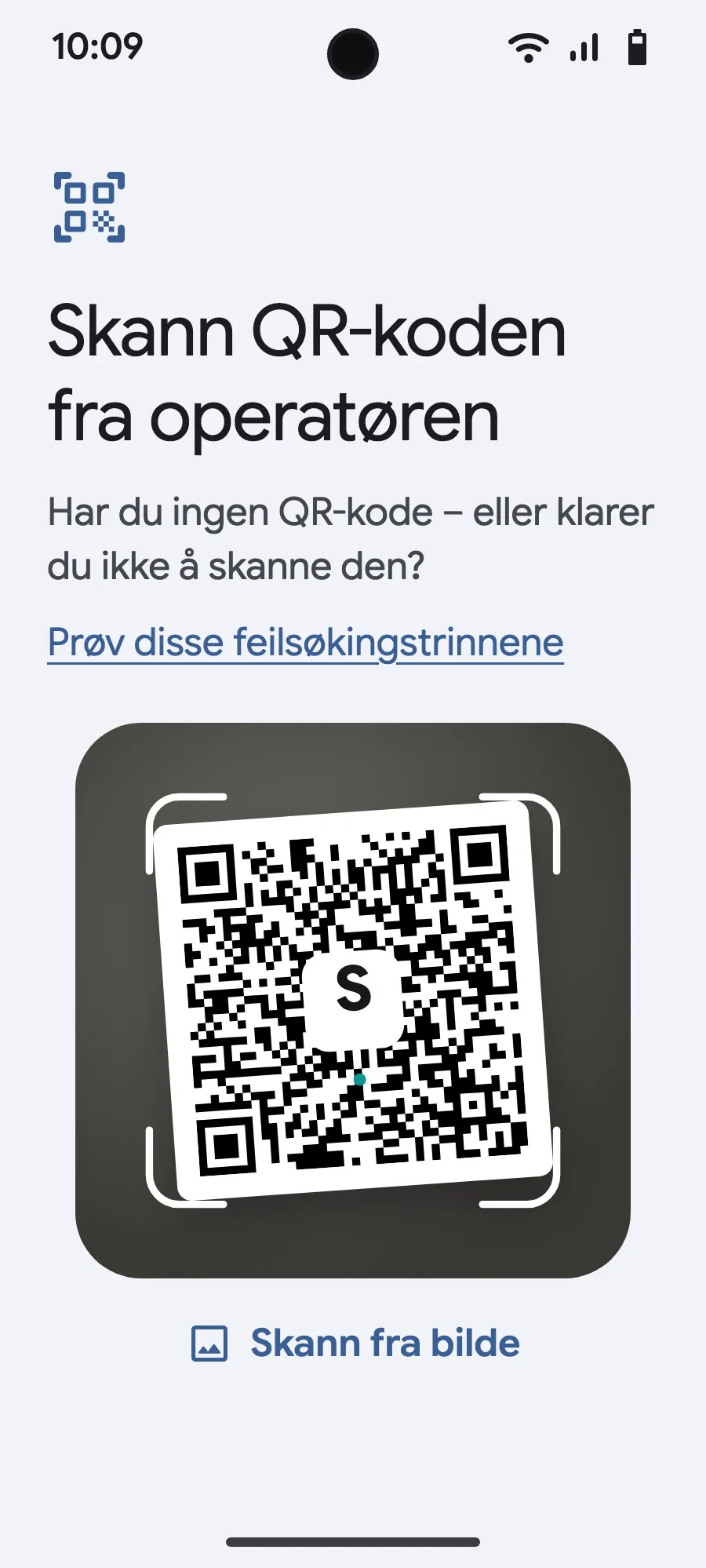
- Skann QR-koden vi sender deg på e-post etter kjøpet (den ligger også på kontoen din), og bekreft.
- Hvis «Angi SIM-kort-innstillinger» vises, trykker du på «Kom i gang» og beholder det vanlige SIM-kortet for anrop, SMS og mobildata. Dataene flyttes til eSIM-et når du lander.
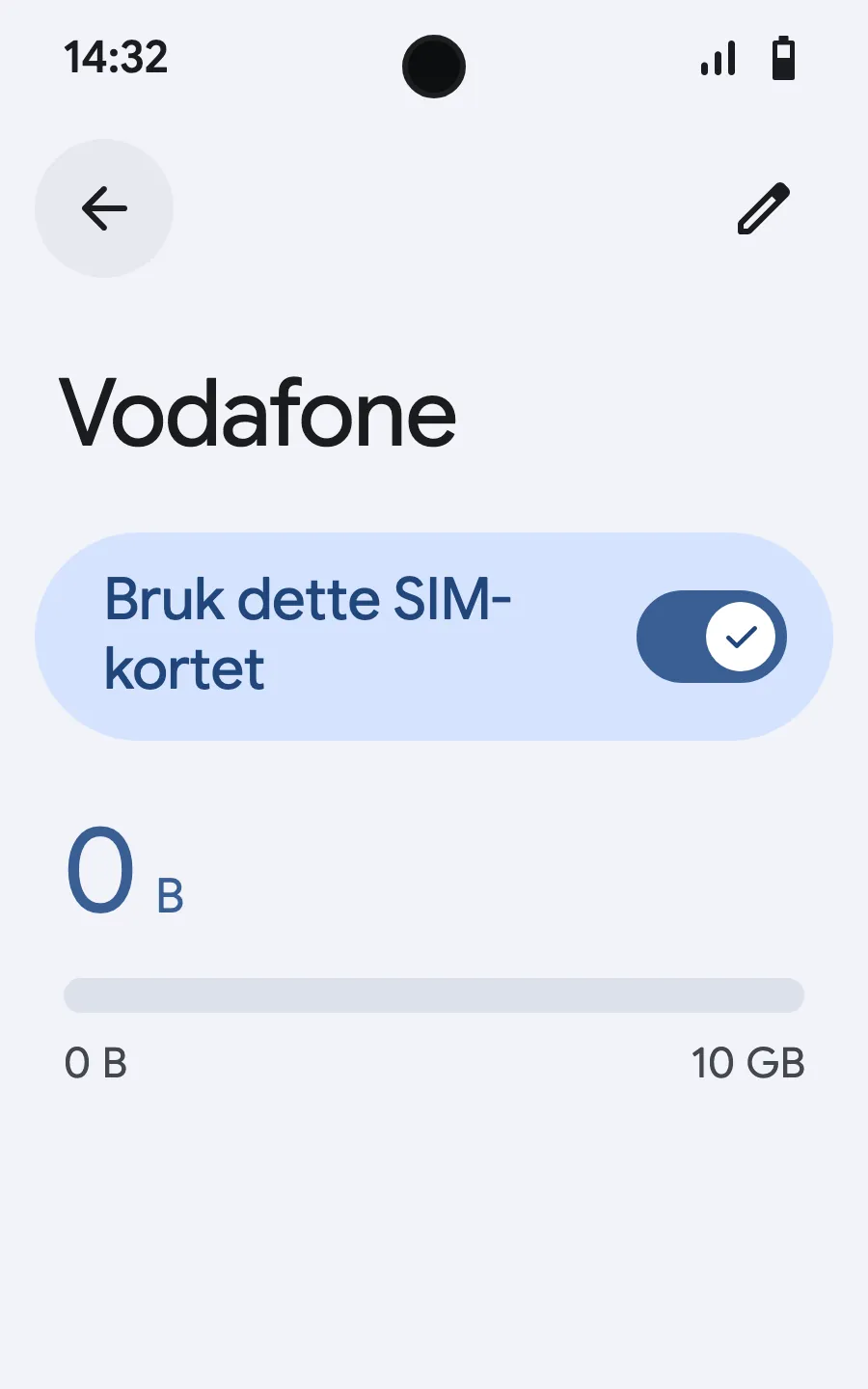
- Når du lander, åpner du det nye eSIM-et (det viser navnet til en lokal operatør eller partneroperatør) og slår på «Bruk dette SIM-kortet».
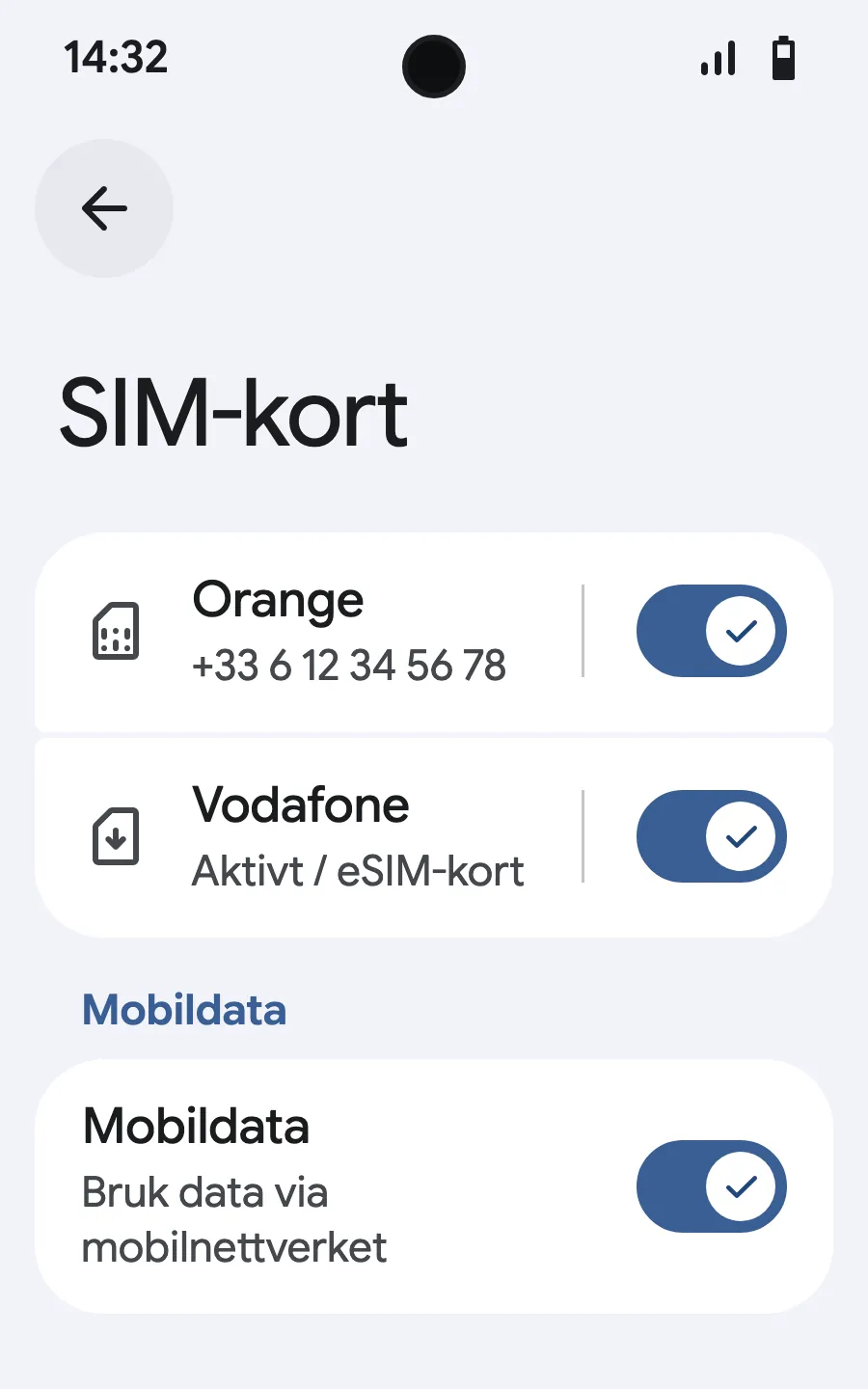
- Slå på mobildata for det nye eSIM-et. La «Bytt mobildataoperatør automatisk» være av på det vanlige SIM-kortet ditt.
- Slå på roaming. Laster ingenting, slå av automatisk nettverksvalg og velg nettverket manuelt.
Etter kjøpet får du QR-koden på e-post og på kontoen din. Vis den på en annen skjerm, og følg disse stegene på telefonen.
Hold deg på Wi-Fi og la telefonen være låst opp til installasjonen er ferdig.
Dekker pakken også landet du bor i? Slå av eSIM-et under Innstillinger, SIM-kort til du reiser, så det ikke starter før turen.
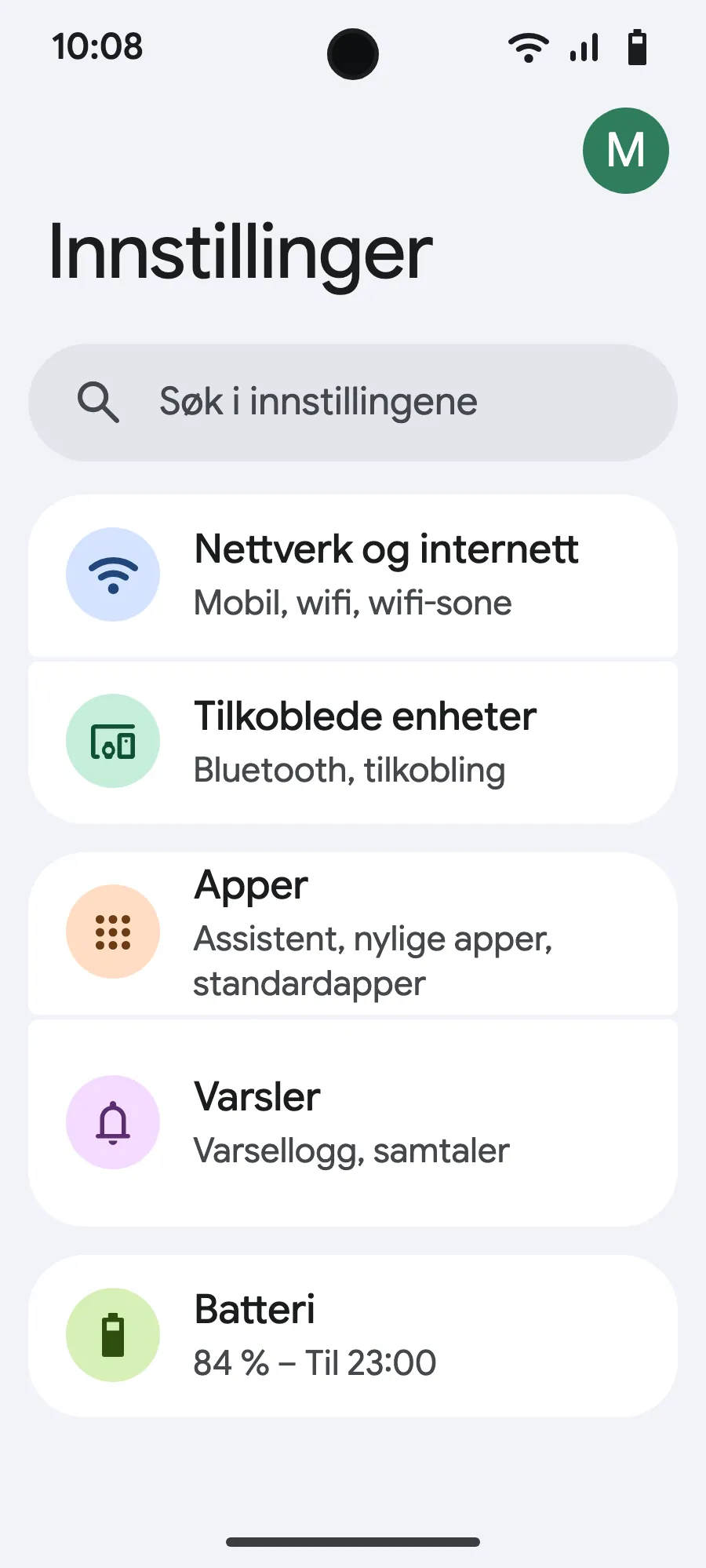
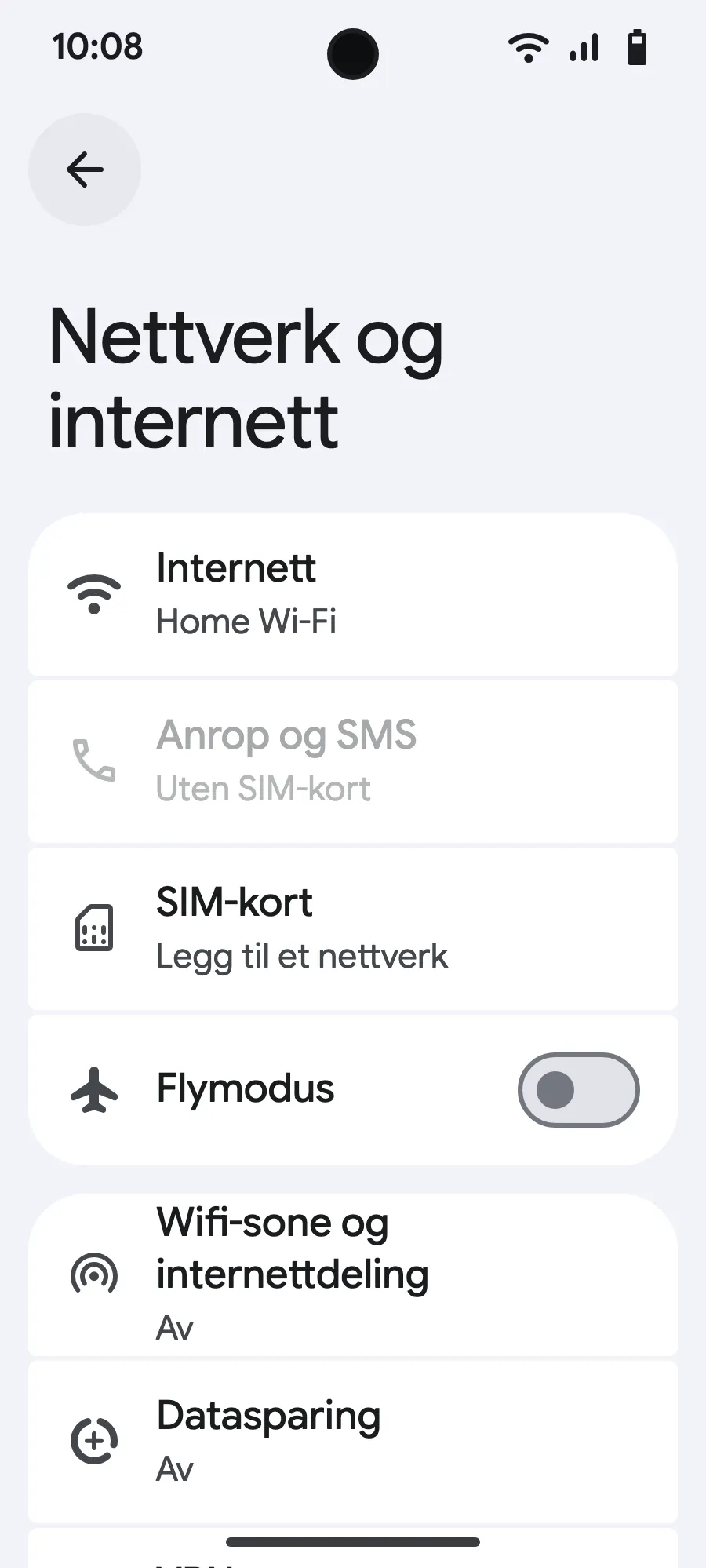
Før du reiser: installer eSIM-etTrinn 1 av 9
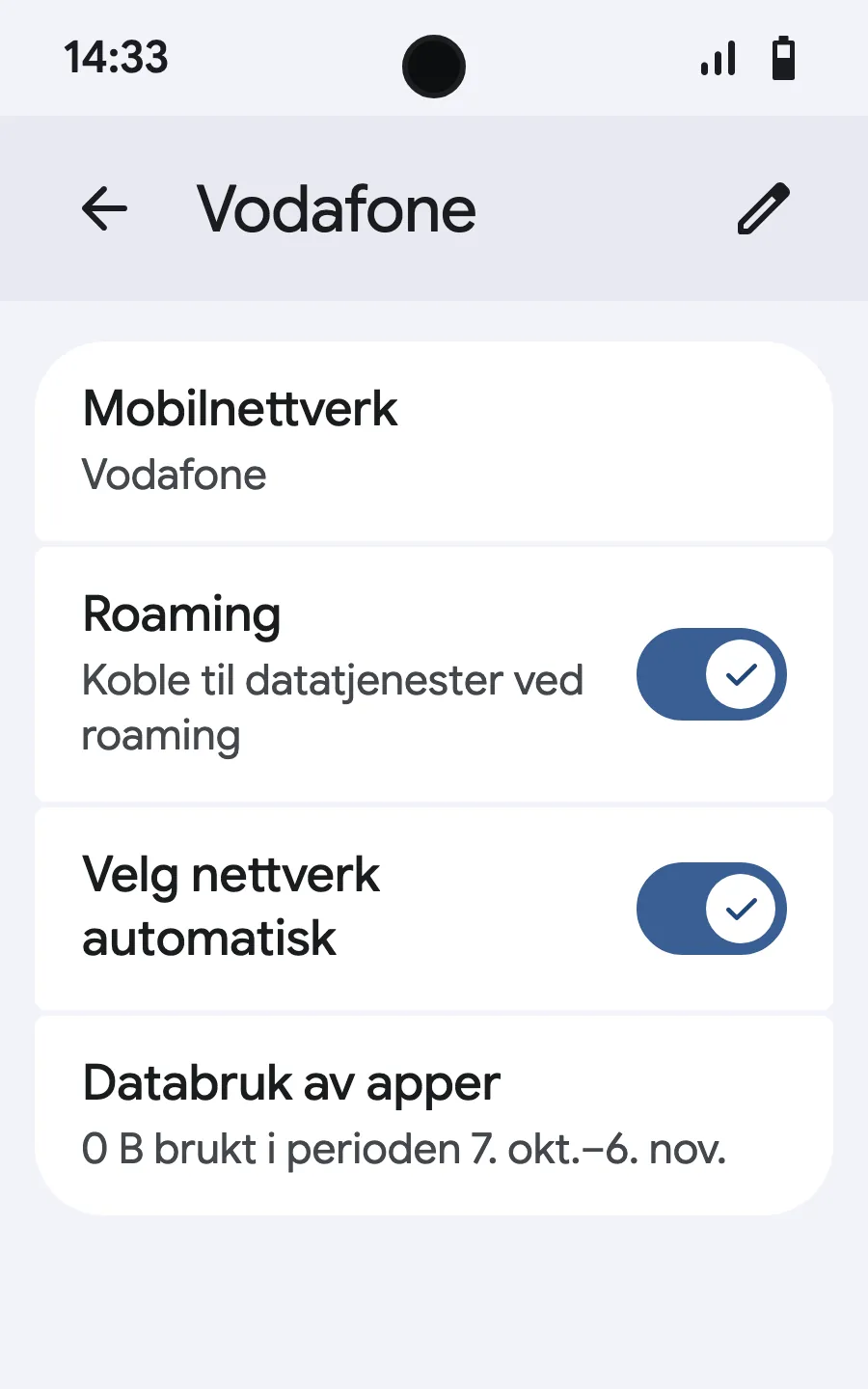
- Åpne Innstillinger og deretter Mobilnettverk eller Nettverk og internett.
- Trykk på «Mobilnettverk».
- Trykk på «Legg til SIM».
- Trykk på «Konfigurer et eSIM».
- Skann QR-koden vi sender deg på e-post etter kjøpet (den ligger også på kontoen din), og bekreft.
- Hvis «Angi SIM-kort-innstillinger» vises, trykker du på «Kom i gang» og beholder det vanlige SIM-kortet for anrop, SMS og mobildata. Dataene flyttes til eSIM-et når du lander.
- Når du lander, åpner du det nye eSIM-et (det viser navnet til en lokal operatør eller partneroperatør) og slår på «Bruk SIM».
- Slå på mobildata for det nye eSIM-et.
- Slå på roaming. Laster ingenting, slå av automatisk nettverksvalg og velg nettverket manuelt.
Etter kjøpet får du QR-koden på e-post og på kontoen din. Vis den på en annen skjerm, og følg disse stegene på telefonen. På Xiaomi, Oppo eller OnePlus heter menyene noe annet: søk etter «eSIM» i Innstillinger.
Hold deg på Wi-Fi og la telefonen være låst opp til installasjonen er ferdig.
Dekker pakken også landet du bor i? Slå av eSIM-et under Innstillinger, SIM-kort til du reiser, så det ikke starter før turen.








Installere et eSIM på Samsung Galaxy
Samsung-enheter bruker One UI, som har en litt annen menystruktur enn vanlig Android. Usikker på om Samsung-telefonen din er kompatibel? Se siden vår om eSIM-kompatible enheter.
Kompatible Samsung-enheter
Metode 1: Smart Link (anbefalt)
Metode 2: QR-kode
Metode 3: Manuell inntasting
Slå på eSIM-et på reisen
Rask SIM-bytte i One UI
Samsung gjør det enkelt å bytte mellom SIM-kort:
Vanlige problemer på Samsung
Feilen «Kan ikke legge til mobilabonnement»:
eSIM-valget vises ikke:
Har du fortsatt spørsmål?
Teamet vårt svarer på chat eller e-post, på ditt språk.