-5% op je eerste eSIMt/m 31 oktober
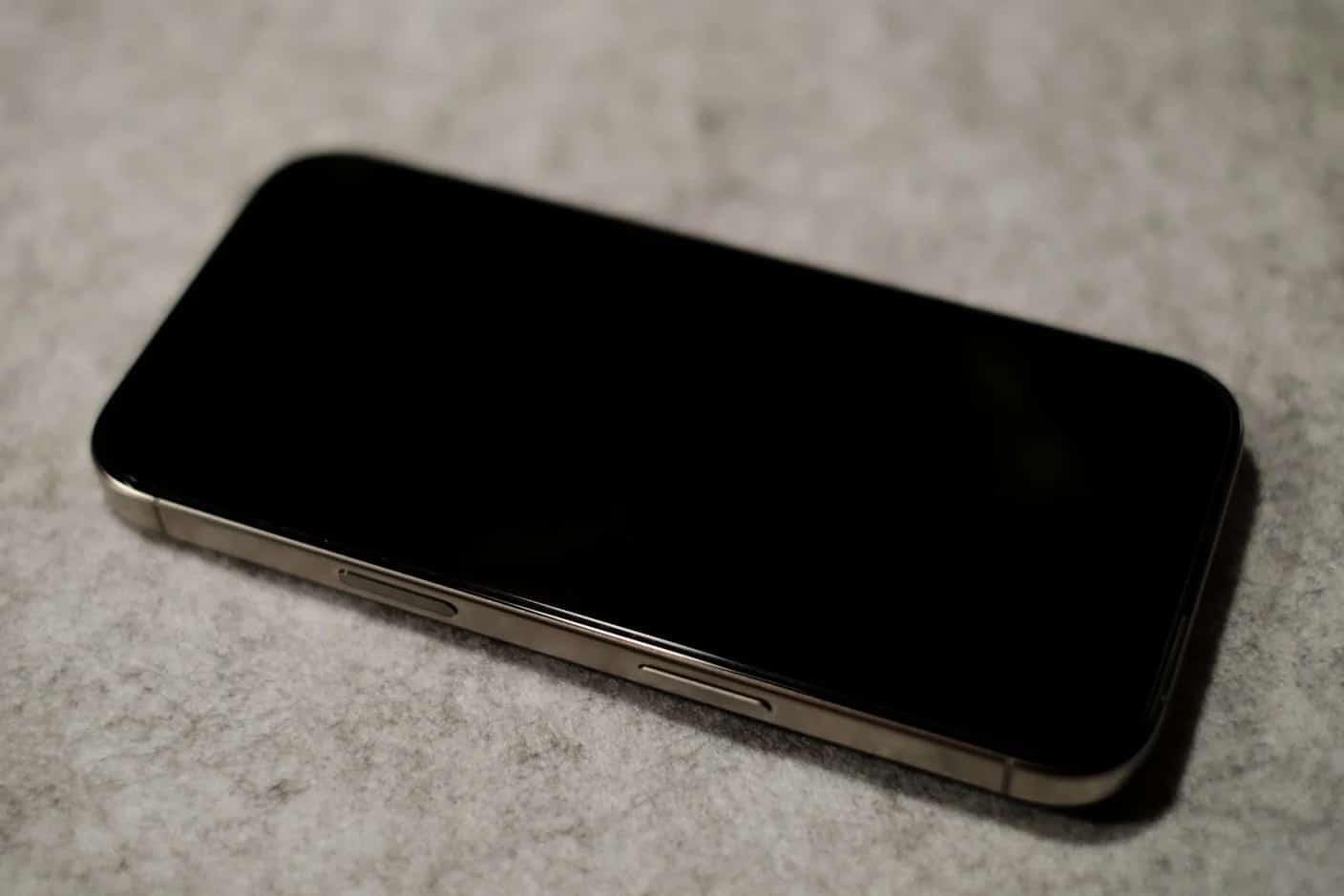
Een eSIM voor iPhone is een digitale simkaart die in de telefoon is ingebouwd: in plaats van een kaartje te plaatsen, download je een bundel van een provider of een aanbieder van reis-eSIM's. Elke iPhone vanaf de XS en XR (2018) ondersteunt het, een iPhone kan acht of meer eSIM's opslaan en de iPhone 13 en nieuwer kunnen er twee tegelijk gebruiken, volgens Apple.
Belangrijkste punten
- Elke iPhone vanaf de XS en XR ondersteunt eSIM; de iPhone Air heeft nergens een simlade
- De iPhone 14 en nieuwer die in de VS worden verkocht, en de iPhone 17- en 18 Pro-reeksen in meerdere andere landen, hebben alleen eSIM
- Je iPhone moet simlockvrij zijn om een reis-eSIM toe te voegen: zoek 'Geen simkaartbeperkingen' bij Instellingen > Algemeen > Info
- Voor de installatie heb je wifi nodig; een Simsima-eSIM wordt daarna actief zodra je telefoon op je bestemming verbinding maakt
- Slechts één lijn tegelijk levert mobiele data, dus stel de reis-eSIM in het buitenland in als datalijn
Welke iPhones eSIM hebben en welke geen simlade
Alle iPhones vanaf de XS, XS Max en XR ondersteunen eSIM. Wat verschilt, is of er naast de eSIM een nano-simlade zit. Volgens de pagina van Apple om je model te herkennen heeft de iPhone Air in geen enkel land een simlade. De iPhone 17, 17 Pro, 17 Pro Max, 17e, 18 Pro en 18 Pro Max hebben geen lade in de Verenigde Staten, Puerto Rico, Canada, Japan, Mexico, Guam, de Amerikaanse Maagdeneilanden, Saoedi-Arabië, de Verenigde Arabische Emiraten, Qatar, Koeweit, Bahrein en Oman, en elders wel. Amerikaanse modellen hebben sinds de iPhone 14 alleen eSIM.
Het Chinese vasteland is de uitzondering. Veel iPhones die daar worden verkocht, gebruiken in plaats daarvan twee nano-simkaarten, en op de dual-sim-pagina van Apple staat dat op het Chinese vasteland alleen de iPhone 18 Pro, 18 Pro Max, 17e en Air eSIM ondersteunen.
Twee checks in Instellingen voordat je koopt
- Ondersteuning voor eSIM: Instellingen > Algemeen > Info. Staat er op dat scherm een EID-nummer, dan kan de telefoon een eSIM gebruiken.
- Vergrendeling door je provider: op hetzelfde scherm betekent 'Geen simkaartbeperkingen' naast Aanbiedervergrendeling dat de iPhone is ontgrendeld. Staat er iets anders, vraag je provider dan de telefoon vóór de reis te ontgrendelen.
- Je model: de pagina van Simsima over compatibele toestellen noemt de iPhones die met onze bundels werken.
Een reis-eSIM instellen op iPhone
Het duurt een paar minuten via wifi. Bij Simsima krijg je na je aankoop een Smart Link per e-mail.
- Kies in de catalogus van Simsima het land of de regio en een bundel die bij je reis past.
- Open de bestelmail op je iPhone, verbonden met wifi, en tik op de Smart Link. Met iOS 17.4 of hoger verschijnt een melding om een nieuwe eSIM te activeren: geef toestemming en tik op doorgaan.
- Liever een QR-code? Ga dan naar Instellingen > Mobiel netwerk > Voeg eSIM toe, kies de optie om een QR-code te gebruiken en scan de code vanaf een ander scherm.
- Geef de nieuwe lijn een naam, zoals Reis, zodat je hem kunt onderscheiden van je gewone lijn.
- Kies bij aankomst de lijn voor op reis als lijn voor mobiele data en zet de dataroaming ervan aan. De eSIM wordt actief zodra je telefoon verbinding maakt met het lokale netwerk.
Op iOS 26 en later kan de iPhone bij je landing een melding tonen om de reis-eSIM in te schakelen, waarmee je de reis-eSIM alleen of naast je huidige lijn kunt gebruiken, zoals Apple uitlegt in zijn reis-eSIM-gids. APN-instellingen worden bij de meeste bundels automatisch toegepast; werkt de data niet, dan kan ons supportteam je de juiste APN geven.
Aanbevolen door Simsima
Roamingkosten in het buitenland vermijden?
Bekijk de eSIM-bundels van Simsima: activering bij aankomst, lokale netwerken, geen contract.






Je eigen nummer en data voor op reis op één iPhone
Met dual-sim kan de iPhone twee lijnen tegelijk actief hebben. Een fysieke simkaart plus een eSIM werkt vanaf de iPhone XS, XR en SE (2e generatie); voor twee eSIM's heb je een iPhone 13, SE (3e generatie) of nieuwer nodig, volgens de iPhone-gebruikershandleiding van Apple. Een reis-eSIM is alleen voor data, dus de gebruikelijke opzet is je gewone lijn voor bellen en sms en de lijn voor op reis voor data.
- Kies de datalijn bij Instellingen > Mobiel netwerk > Mobiele data. Slechts één lijn tegelijk gebruikt mobiele data.
- Houd dataroaming uit op je gewone lijn en aan op de lijn voor op reis.
- Apple merkt op dat als dataroaming aan staat voor de datalijn, je lijn die alleen voor spraak is, Visuele voicemail en mms verliest.
- Met 'Sta schakelen tussen mobiele data toe' kan de iPhone de data van beide lijnen gebruiken, afhankelijk van het bereik. Laat dat in het buitenland uit, zodat je niet ongemerkt data van je gewone lijn gebruikt.
Gesprekken op je eigen nummer komen nog steeds binnen zolang die lijn aan staat. Om naar huis te bellen zonder roamingkosten gebruik je FaceTime of WhatsApp via je data voor op reis.
Een eSIM voor iPhone kopen in India
Voor een lokale lijn regelen Indiase providers de eSIM-activering zelf. In de lijst van providers die eSIM ondersteunen van Apple staan Airtel, Reliance Jio en Vi voor eSIM-activering via de provider, waarbij Airtel en Jio ook het snel overzetten vanaf een vorige iPhone ondersteunen. Een reis-eSIM die je online koopt voor een reis vanuit India installeer je op dezelfde manier als overal elders, mits de iPhone simlockvrij is.
Oude eSIM's verwijderen zonder er een kwijt te raken die je nodig hebt
Verlopen lijnen voor op reis kun je verwijderen bij Instellingen > Mobiel netwerk: tik op de lijn en kies de optie om hem te verwijderen (of om de eSIM te verwijderen als het je enige is). Op de pagina van Apple over het wissen van een eSIM staat dat je een eSIM niet moet verwijderen als stap bij het oplossen van een probleem. Dat telt voor bundels voor op reis: een verwijderde Simsima-eSIM kun je niet zelf opnieuw installeren, en dan moet je contact opnemen met het supportteam, dat meestal binnen 24 uur antwoordt.
Als je van iPhone wisselt, kun je met de functie voor het snel overzetten van eSIM's telefoonnummers laten verhuizen, bij providers die dat ondersteunen. Neem voor een reis-eSIM contact op met de aanbieder in plaats van hem van de oude telefoon te verwijderen. In onze gids over dual-sim op iPhone lees je meer over het gebruik van twee lijnen.
Veelgestelde vragen
Nee. De eSIM-chip zit al in elke iPhone vanaf de XS en XR. Wat je koopt, is een bundel, die als profiel naar die chip wordt gedownload. Je hoeft niets fysieks in handen te nemen.
Bij je provider voor je hoofdnummer of bij een aanbieder van reis-eSIM's voor data in het buitenland. Bij Simsima kies je online een bundel voor je bestemming, betaal je en krijg je per e-mail een Smart Link waarmee de eSIM in één tik op je iPhone wordt geïnstalleerd.
Op dezelfde manier als op elke recente iPhone: tik op de link van de aanbieder of scan de QR-code bij Instellingen > Mobiel netwerk > Voeg eSIM toe, terwijl je op wifi zit. Een Amerikaanse iPhone 14 heeft geen simlade, dus eSIM is de enige optie, en de telefoon kan er twee tegelijk gebruiken.
Acht of meer, volgens Apple. Twee kunnen tegelijk actief zijn op de iPhone 13 en nieuwer, of één eSIM plus een fysieke simkaart op eerdere modellen die een lade hebben.
Ja. Check Instellingen > Algemeen > Info: 'Geen simkaartbeperkingen' naast Aanbiedervergrendeling betekent dat hij is ontgrendeld. iPhones die rechtstreeks bij Apple zijn gekocht, zijn meestal ontgrendeld; iPhones die via een provider zijn gefinancierd misschien niet.
Ja. Je gewone lijn blijft aan voor bellen en sms terwijl de reis-eSIM voor de data zorgt. De reis-eSIM zelf heeft geen telefoonnummer.
toestellen die eSIM ondersteunen — Check of je specifieke iPhone-model eSIM ondersteunt
zo werkt Simsima — Bekijk het volledige proces van aankoop en activering van een eSIM
bekijk de eSIM-bundels voor op reis — Vind eSIM-bundels voor meer dan 190 bestemmingen wereldwijd
#eSIM#iPhone#reis connectiviteit#apparaat gids#installatie

Dimitri MorvanOprichter
Oprichter van Simsima. Als gepassioneerde reiziger uit Barcelona helpt hij reizigers verbonden te blijven zonder woekerprijzen voor roaming.
LinkedIn