-5% na sua primeira eSIMaté 31 de outubro
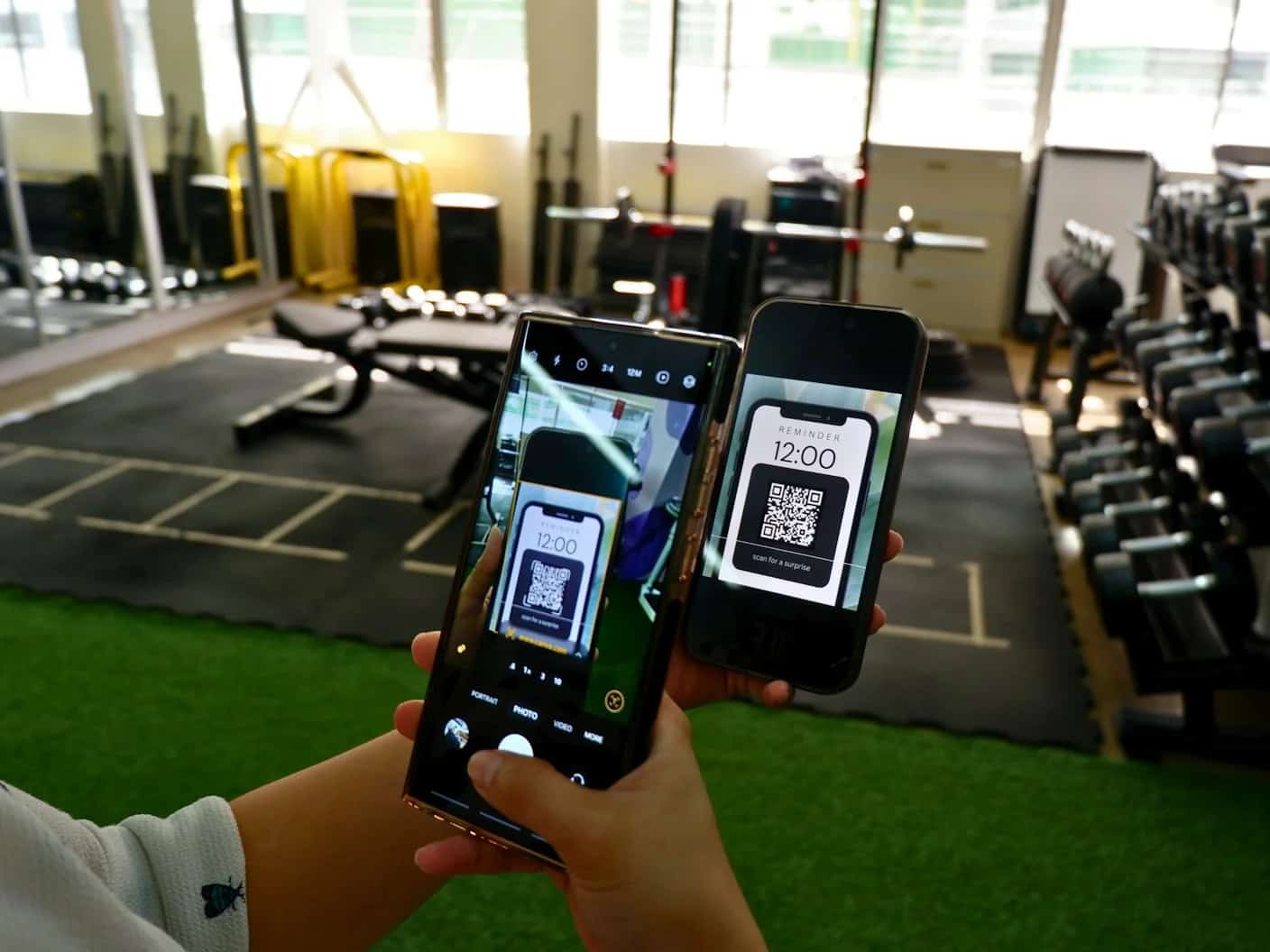
Para ativar um eSIM em um iPhone 14, ou em qualquer iPhone a partir do XS, conecte-se ao Wi-Fi, abra Ajustes > Celular, toque em Adicionar eSIM, escolha Usar Código QR e escaneie o código enviado pelo seu fornecedor. Toque em Continuar e depois em Adicionar Plano Celular. A nova linha aparece em Celular em até um minuto. Os mesmos passos valem no iOS 26 para o iPhone 15, 16, 17 e Air.
Um eSIM da Simsima dispensa o escaneamento no iPhone: o e-mail do pedido traz um Smart Link que abre direto a tela de configuração no iOS 17.4 ou posterior. Faça isso em casa, antes do voo. O plano não começa nesse momento: ele começa quando o eSIM se conecta a uma rede local no seu destino.
Pontos principais
- Ajustes > Celular > Adicionar eSIM > Usar Código QR é o caminho padrão em todo iPhone com eSIM, do XS ao iPhone 17 e ao Air
- No iOS 17.4 e posteriores, você também pode tocar em um link de instalação ou manter pressionado um QR code exibido no Mail ou em um navegador
- O iPhone precisa de Wi-Fi ou de outra conexão para baixar o eSIM e deve estar desbloqueado para aceitar um eSIM de viagem
- A conversão do seu próprio número de chip físico para eSIM é feita no mesmo menu, com Converter em eSIM
- Quando a linha aparecer em Celular, escolha essa linha para os dados e ative o Roaming de Dados nela quando chegar ao destino
Antes de começar: Wi-Fi, um iPhone desbloqueado e o iOS certo
- Um iPhone XS, XS Max, XR ou posterior. A Apple indica esses modelos como o mínimo na sua página de configuração do eSIM.
- Uma conexão para baixar o perfil. A Apple pede Wi-Fi ou uma rede celular; em alguns países, os iPhones só com eSIM podem ser ativados sem Wi-Fi.
- Um iPhone desbloqueado: em Ajustes > Geral > Sobre, o Bloqueio de Operadora mostra Sem restrições.
- iOS 17.4 ou posterior, se você quiser instalar por um link ou manter pressionado um QR code. Confira em Ajustes > Geral > Atualização de Software.
- As informações de ativação do seu fornecedor: um QR code, um link de instalação ou um endereço SM-DP+ com um código de ativação.
Ative com um QR code, passo a passo
Estes passos seguem o Guia do Usuário do iPhone da Apple. Eles são idênticos no iPhone 11, no iPhone 14 e no iPhone 17; só o nome do menu muda para Dados Móveis em algumas regiões.
- Abra Ajustes e toque em Celular.
- Toque em Adicionar eSIM. Em um iPhone que ainda não tem nenhuma linha, o botão se chama Configurar Celular.
- Toque em Usar Código QR. Se ele não aparecer, toque antes em Outras Opções.
- Segure o iPhone de modo que o QR code fique dentro do quadro na tela.
- Toque em Continuar e depois em Adicionar Plano Celular. Insira um código de confirmação só se o seu fornecedor tiver enviado um.
- Dê um nome à linha, como Viagem, quando o iPhone perguntar como você vai usar os seus planos.
Existem dois atalhos. Se o código estiver em outra tela, você pode escaneá-lo com o app Câmera e tocar no aviso Plano Celular Detectado. Se o código estiver no próprio iPhone, no iOS 17.4 e posteriores, abra o e-mail ou a página da web que o mostra, mantenha a imagem do QR code pressionada e toque em Adicionar eSIM.
Instale por um link ou digite as informações à mão
Alguns fornecedores enviam um link em vez de um código. A página de configuração do eSIM da Apple descreve o fluxo no iOS 17.4 e posteriores: toque no link, toque em Permitir quando aparecer a notificação para ativar o novo eSIM e depois toque em Continuar. É assim que funciona, no iPhone, o Smart Link de um e-mail da Simsima.
Se você só tiver um endereço SM-DP+ e um código de ativação, vá em Ajustes > Celular > Adicionar Plano Celular e toque em Inserir Detalhes Manualmente, na parte de baixo da tela. Digite os dois valores exatamente como estão escritos, inclusive cifrões ou hífens.
O seu próprio número: ativação pela operadora, Transferência Rápida e Converter em eSIM
Operadoras como a T-Mobile, a AT&T e a Verizon costumam usar a Ativação de eSIM pela Operadora. Quando a operadora atribui um eSIM ao seu iPhone, aparece uma notificação avisando que o plano celular da operadora está pronto para ser instalado: toque nela e depois em Continuar. Algumas operadoras fazem o mesmo pelo próprio app na App Store.
Para passar um número do iPhone anterior, use a Transferência Rápida de eSIM. As condições da Apple: os dois aparelhos com a mesma Conta Apple, próximos um do outro, com o Bluetooth ativado e no iOS 18.4 ou posterior. No iPhone novo, vá em Ajustes > Celular > Adicionar eSIM e escolha o número, ou toque em Transferir de um iPhone Próximo.
Para trocar um chip físico por um eSIM no mesmo iPhone, vá em Ajustes > Celular, toque em Configurar Celular ou em Adicionar eSIM, escolha o número que usa o chip físico e toque em Converter em eSIM. A Apple avisa que o cartão físico deixa de funcionar depois disso, e a operadora precisa oferecer a conversão.
Recomendação Simsima
Quer escapar das tarifas de roaming internacional?
Veja os planos de eSIM da Simsima: ativação na chegada, redes locais, sem contrato.






Confira a nova linha e depois prepare tudo para a viagem
Vá em Ajustes > Celular e confira se a nova linha, listada abaixo dos eSIMs, está ativada. Depois, prepare a linha para a viagem:
- Toque em Dados Celulares e selecione a linha de viagem, para a sua linha de sempre deixar de usar dados no exterior.
- Deixe desativada a opção Permitir Alternação de Dados Celulares; caso contrário, o iPhone pode voltar para a linha de sempre quando o sinal cair.
- Na chegada, toque na linha de viagem e ative o Roaming de Dados. O eSIM da Simsima se conecta então a uma rede local e o plano começa.
- Mantenha o Roaming de Dados desativado na linha de sempre e deixe essa linha ativada se quiser continuar recebendo chamadas e mensagens no seu número de sempre.
No iOS 26 e posteriores, uma notificação para ativar o eSIM de viagem pode aparecer quando você chegar. A página da Apple sobre eSIMs de viagem lista as opções: usar só o eSIM de viagem ou usar o eSIM de viagem e o eSIM atual, para manter o seu número de sempre disponível enquanto o eSIM de viagem fica com os dados.
Quando o iPhone não adiciona o eSIM
- O botão Adicionar eSIM não aparece: atualize o iOS e depois confira o modelo. Um iPhone X ou mais antigo não funciona com eSIM.
- O iPhone diz que o plano não pode ser adicionado ou não é compatível: a causa mais comum é o bloqueio da operadora. Confira o Bloqueio de Operadora em Ajustes > Geral > Sobre.
- O código já foi usado: a maioria dos QR codes só funciona uma vez. Peça ajuda ao fornecedor em vez de comprar um segundo plano.
- A linha foi instalada em casa, mas mostra Sem Serviço: isso é esperado antes da partida, em um plano que começa na chegada.
- Nada funciona depois de algumas tentativas: mantenha a linha, não apague o eSIM e entre em contato com o fornecedor, com o EID e o IMEI mostrados em Ajustes > Geral > Sobre.
Perguntas frequentes
Em geral porque o iPhone está bloqueado por outra operadora, o que impede planos de outros fornecedores. Também pode acontecer com iPhones vendidos na China continental, onde a Apple lista só alguns modelos com eSIM. Confira o Bloqueio de Operadora em Ajustes > Geral > Sobre e peça à sua operadora para desbloquear o celular, se for preciso.
No iOS 17.4 ou posterior, abra o e-mail ou a página com o código, mantenha a imagem do QR code pressionada e toque em Adicionar eSIM. Em versões mais antigas, use Inserir Detalhes Manualmente, com o endereço SM-DP+ e o código de ativação, ou exiba o código em outra tela.
A T-Mobile e outras operadoras dos EUA usam, em sua maioria, a Ativação de eSIM pela Operadora ou o próprio app. Espere a notificação de que o plano celular da operadora está pronto para ser instalado, toque nela e toque em Continuar. Para problemas específicos da sua conta, só a operadora pode ajudar.
Você precisa de alguma conexão com a internet para baixar o perfil. A Apple diz que o iPhone deve estar no Wi-Fi ou em uma rede celular, e que os modelos só com eSIM podem ser ativados sem Wi-Fi em alguns países. Instalar em casa, pelo Wi-Fi, evita a questão por completo.
Adicionar o perfil leva cerca de um minuto. Um eSIM da operadora para o seu próprio número pode demorar mais, enquanto a operadora troca a linha. Um eSIM de viagem da Simsima é instalado em minutos, em casa, e começa a funcionar quando alcança uma rede compatível no seu destino.
A Apple diz que, nesse caso, você precisa de um novo eSIM da sua operadora. Na Simsima, um eSIM apagado não pode ser reinstalado por conta própria; por isso, entre em contato com o suporte, que costuma responder em até 24 horas, antes de comprar outro plano.
como a Simsima funciona — Veja o processo completo de ativação pelo Smart Link e como a Simsima entrega o seu eSIM
dispositivos compatíveis com eSIM — Confira se o seu iPhone ou outro aparelho é compatível com eSIM antes de comprar
veja os planos de eSIM — Explore o catálogo completo de planos de eSIM de viagem da Simsima para mais de 190 destinos
#eSIM#iPhone#activation guide#travel eSIM#Smart Link

Dimitri MorvanFundador
Fundador da Simsima. Viajante apaixonado baseado em Barcelona, ajuda os viajantes a ficarem conectados sem gastar fortunas com taxas de roaming.
LinkedIn