Установка eSIM на iPhone
Полное руководство по установке твоей eSIM на iPhone XS и новее.
Как установить eSIM Simsima
До поездки: установи eSIMШаг 1 из 11
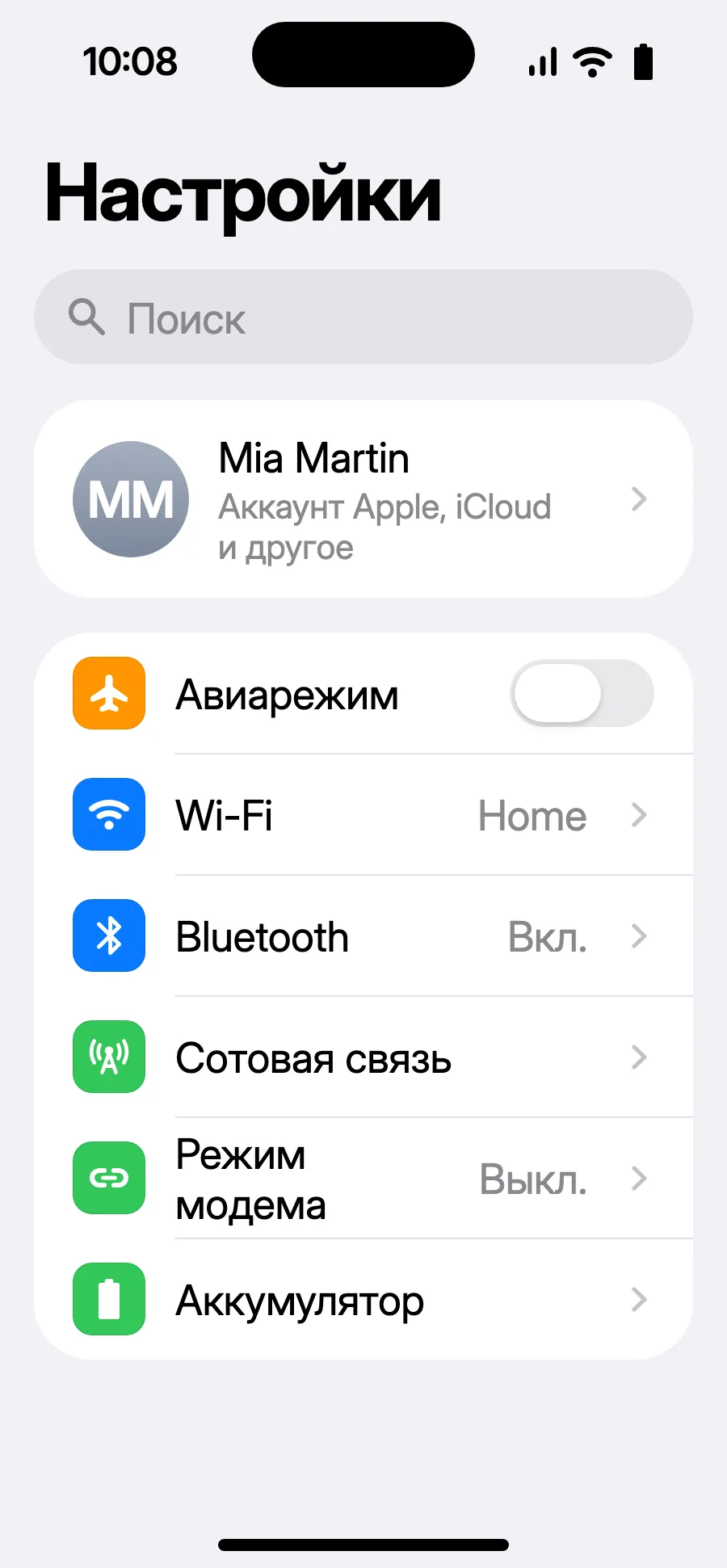
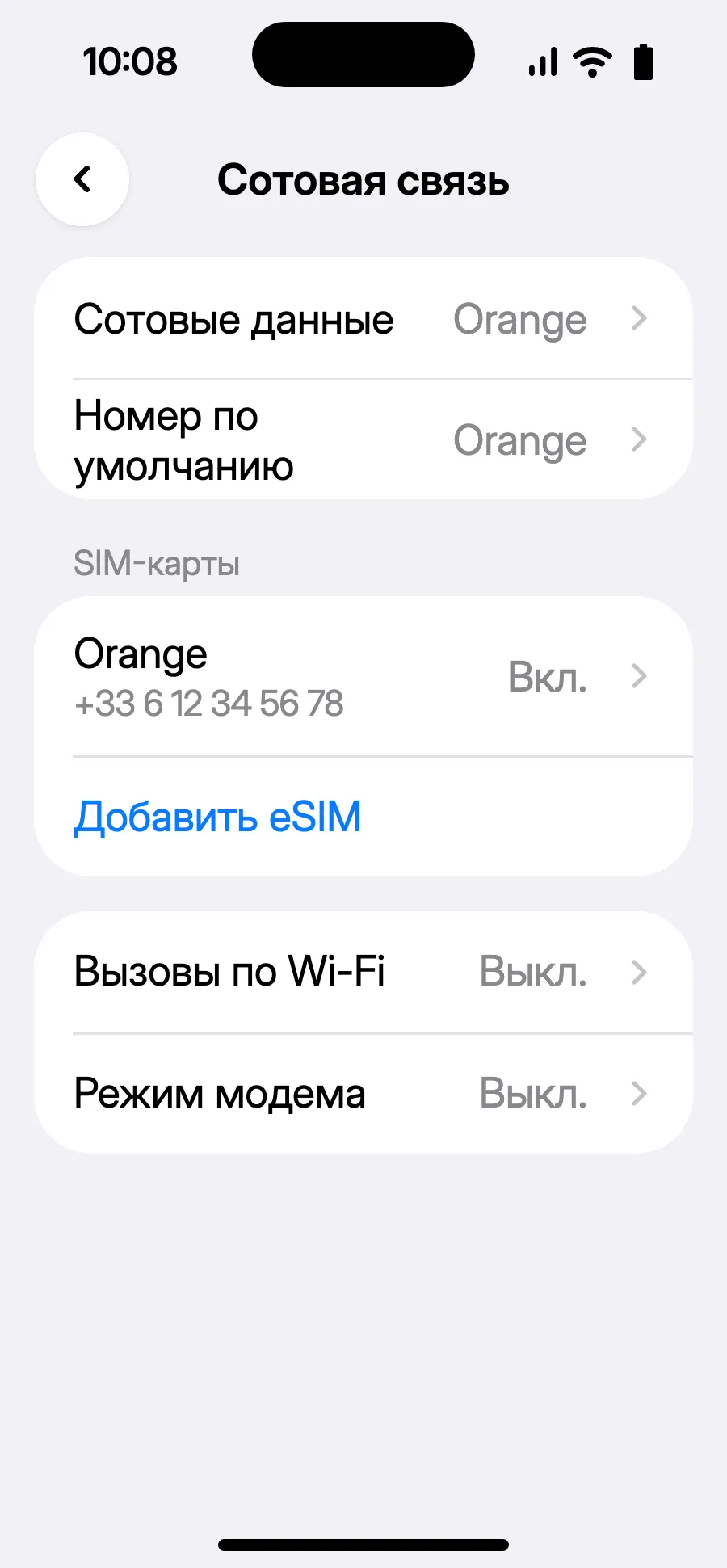
- Открой Настройки, затем Сотовая связь.
- Нажми «Добавить eSIM».
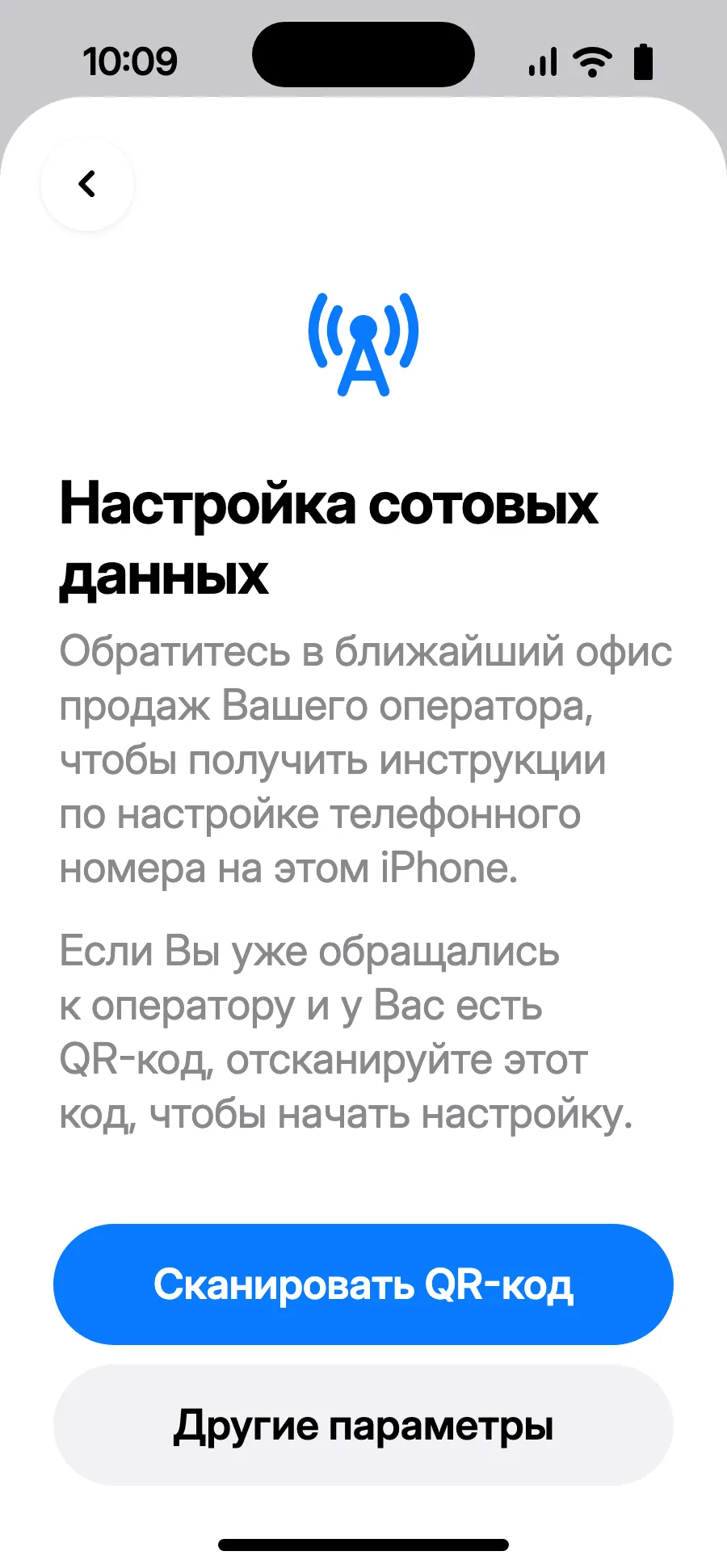
- Нажми «Сканировать QR‑код» и отсканируй QR‑код, который мы пришлём на почту после покупки (он есть и в твоём аккаунте).
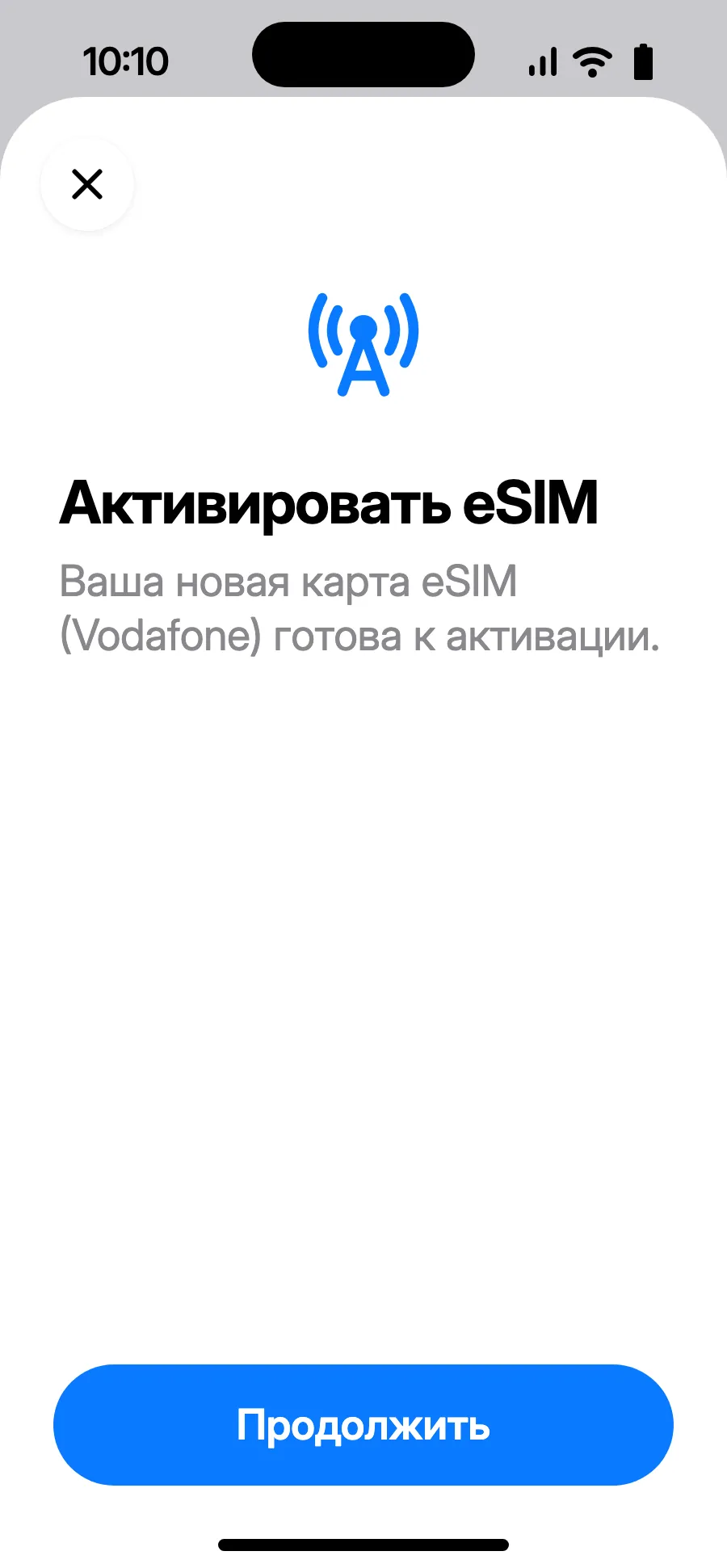
- Откроется «Активировать eSIM»: нажми «Продолжить».
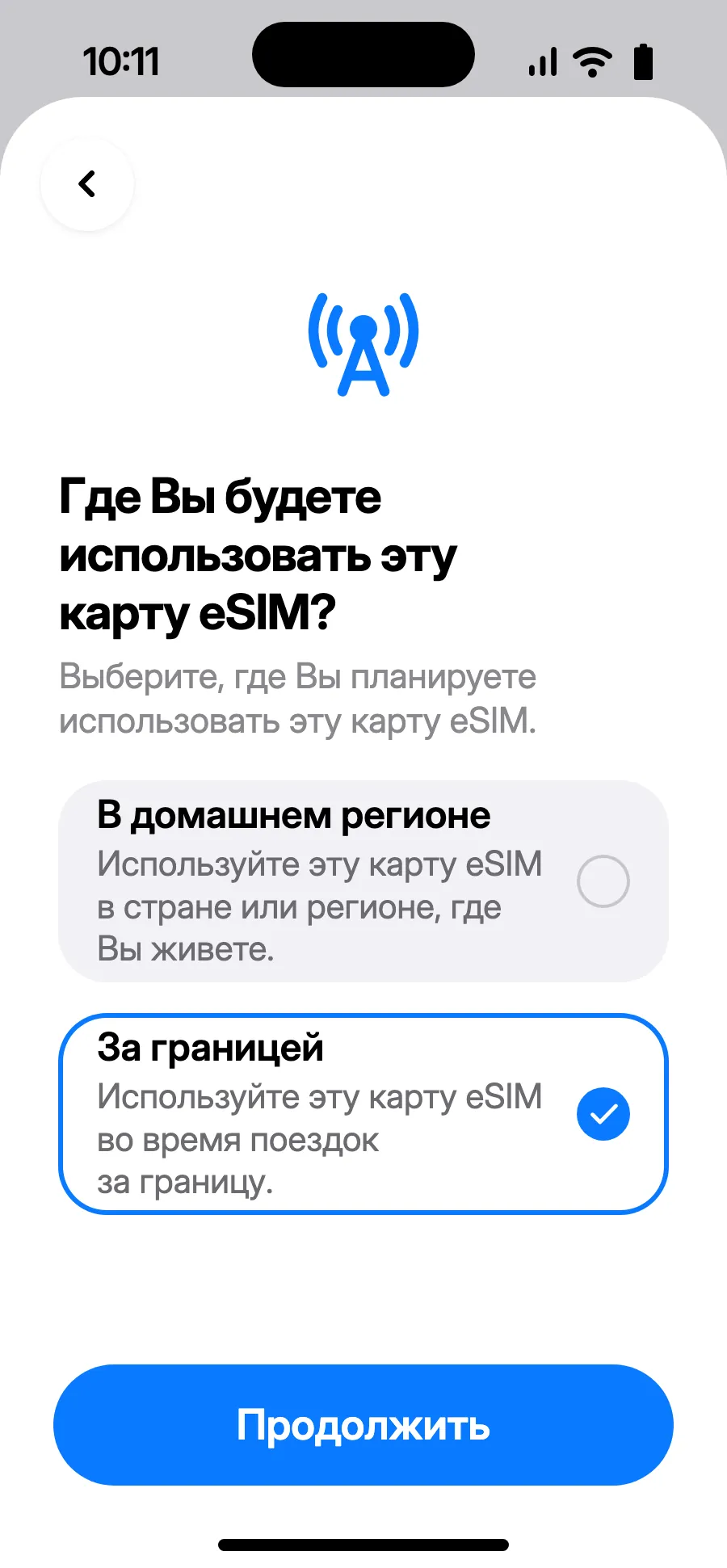
- Выбери «За границей» и нажми «Продолжить».
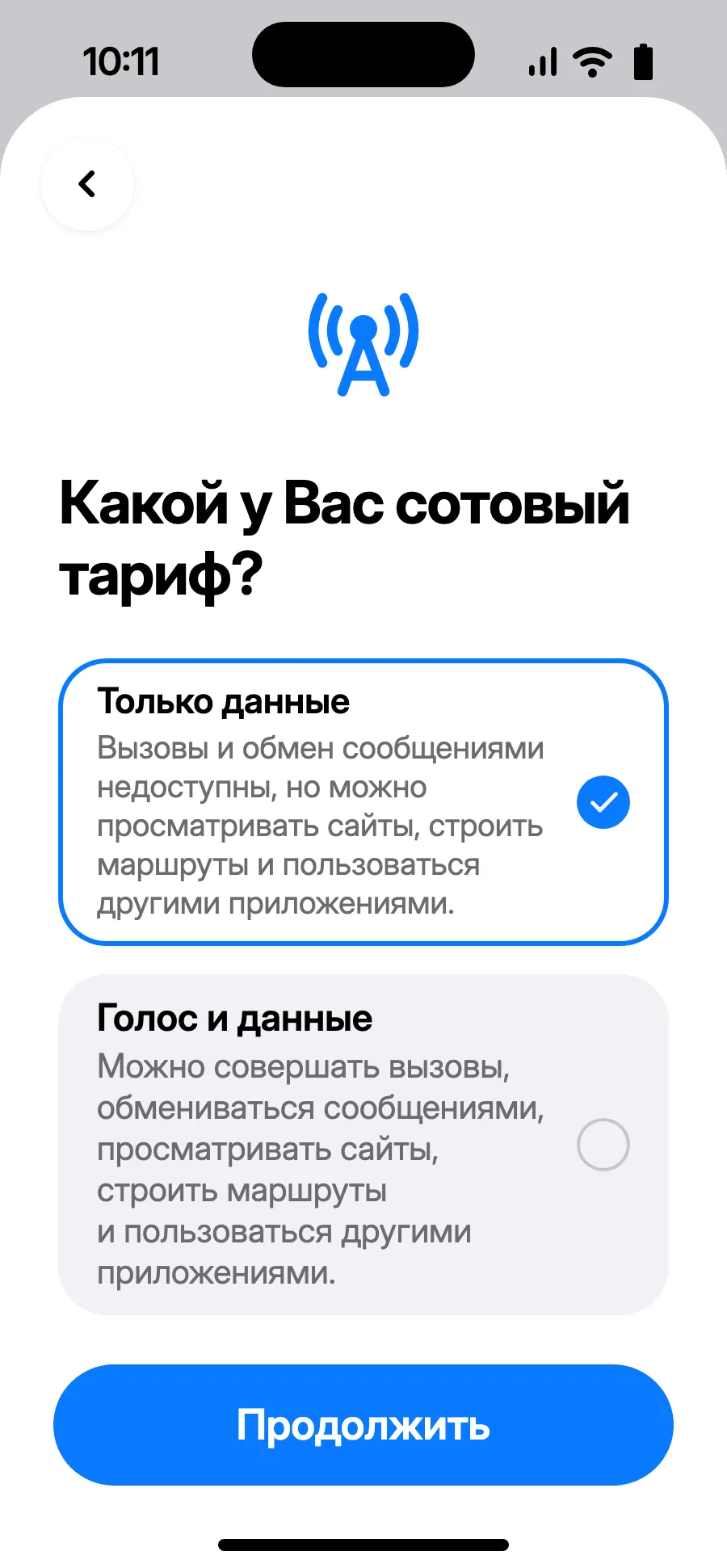
- Выбери «Только данные» и нажми «Продолжить». eSIM нужна для интернета, а звонки и SMS остаются на твоём обычном номере.
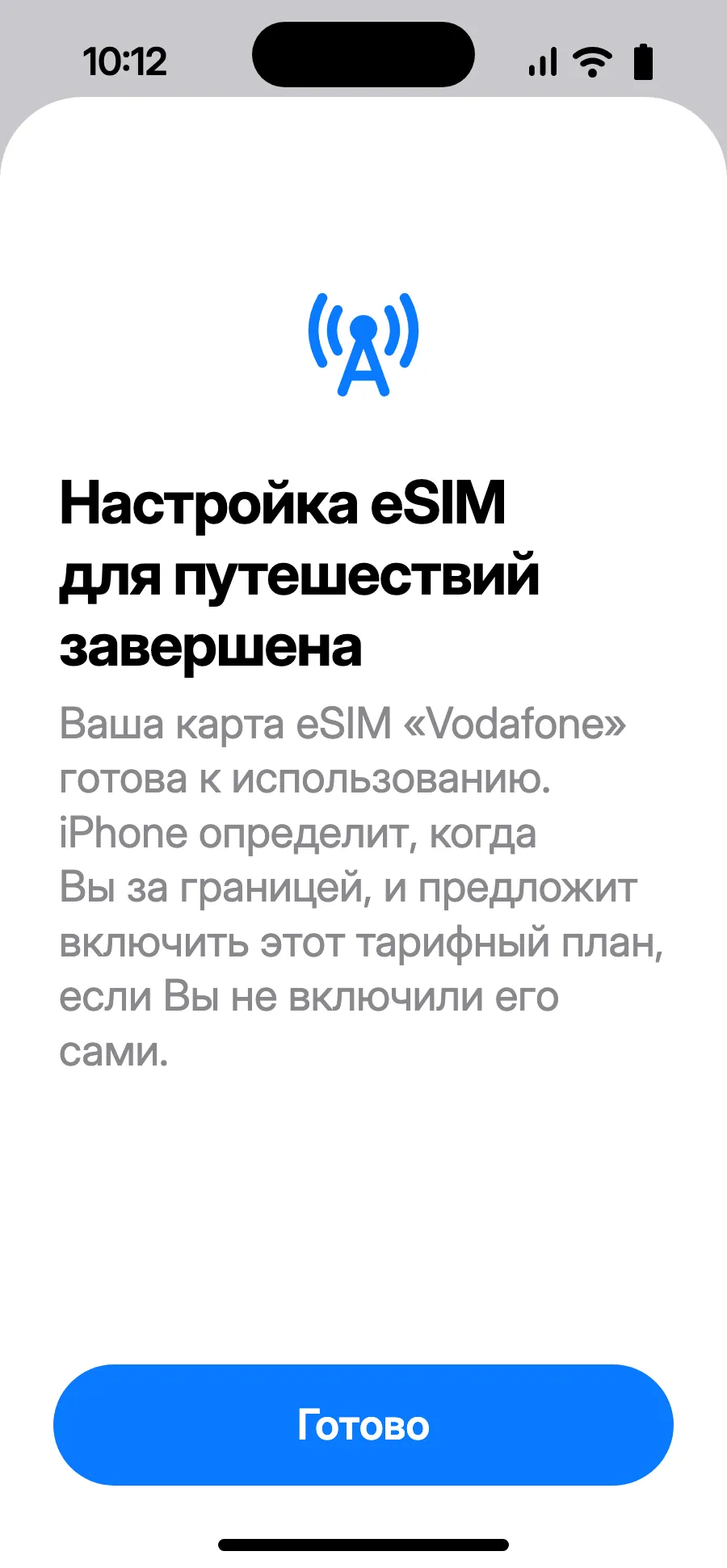
- Нажми «Готово». iPhone напомнит включить eSIM, когда ты будешь за границей.
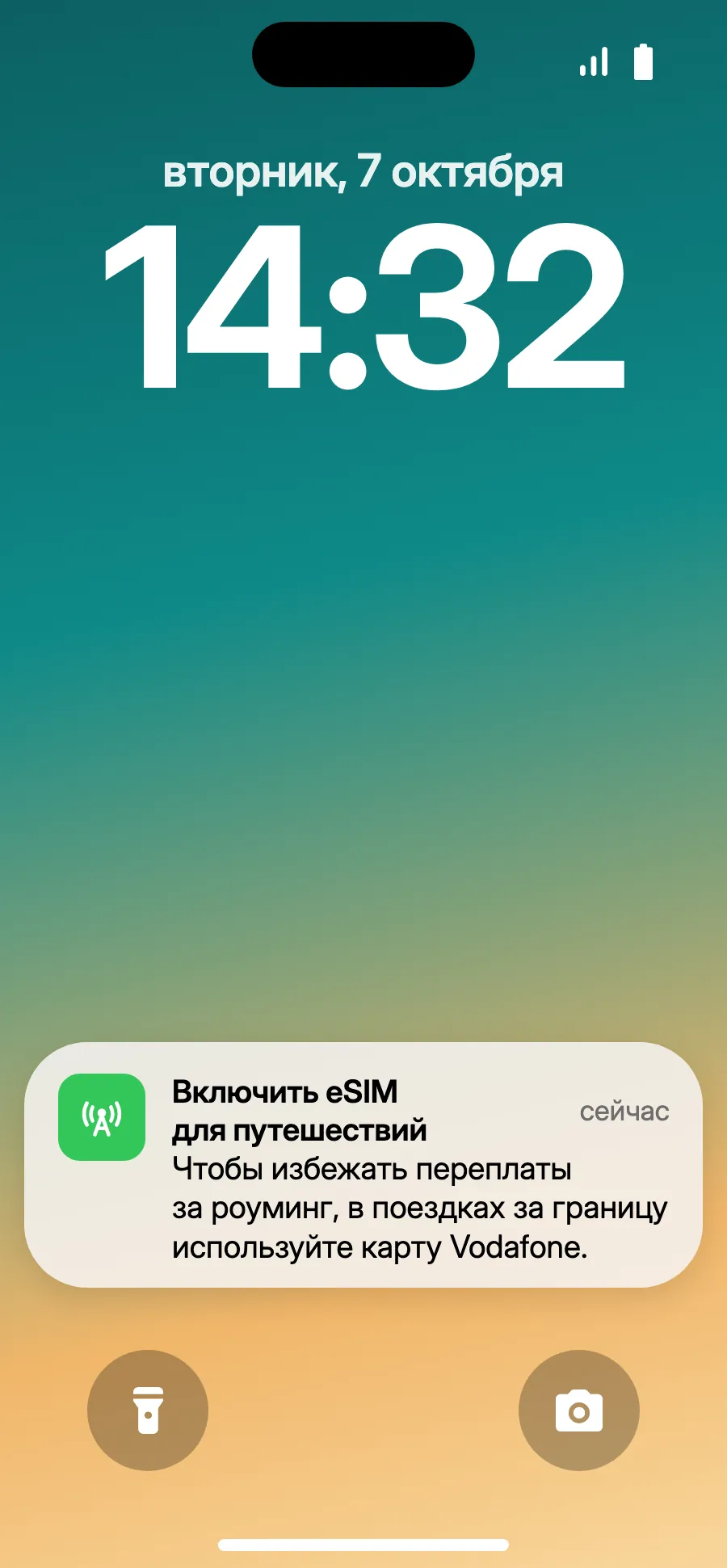
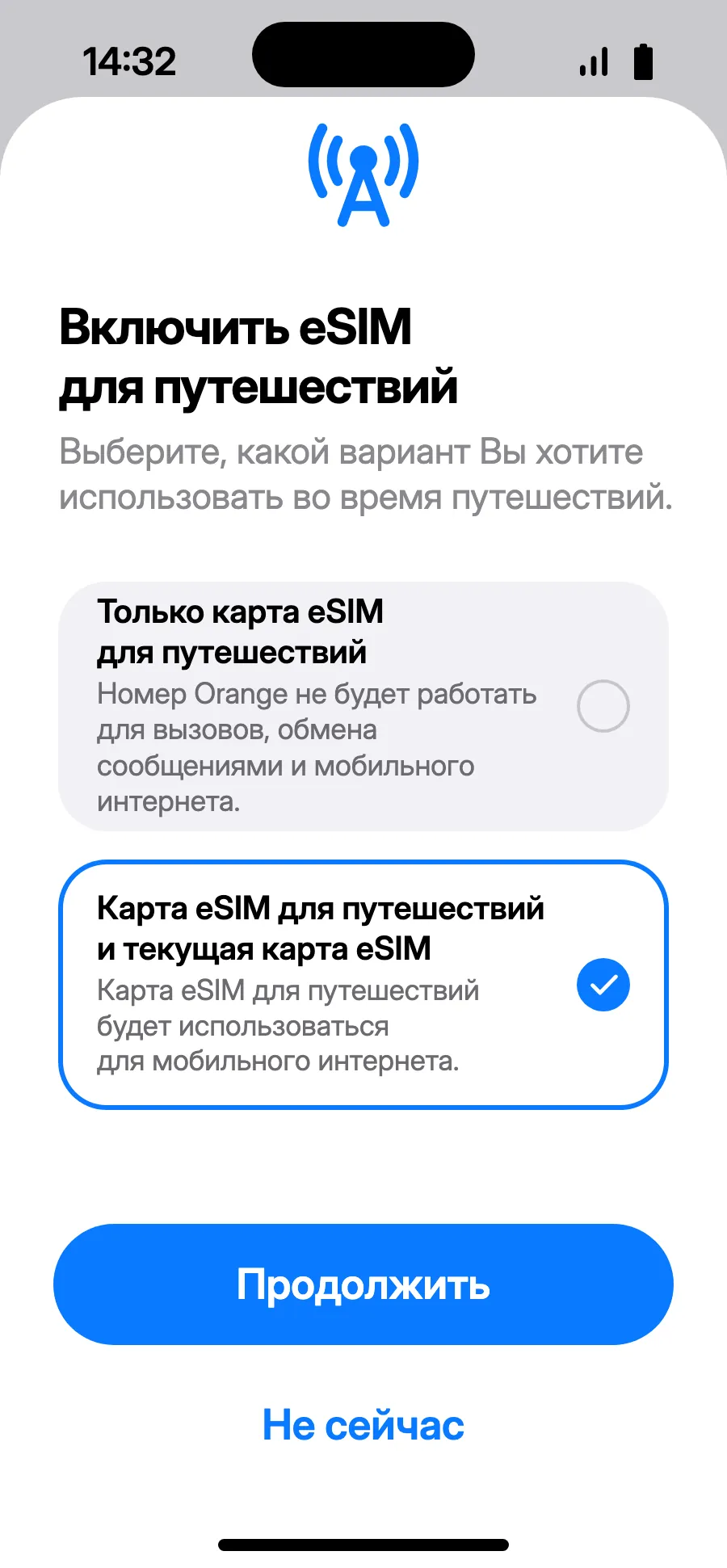
- По прилёте iPhone может показать «Включить eSIM для путешествий»: нажми на уведомление.
- Выбери «Карта eSIM для путешествий и текущая карта eSIM», затем «Продолжить». Твой номер останется для звонков и SMS (включая коды банка); оператор может взять плату за входящие звонки.
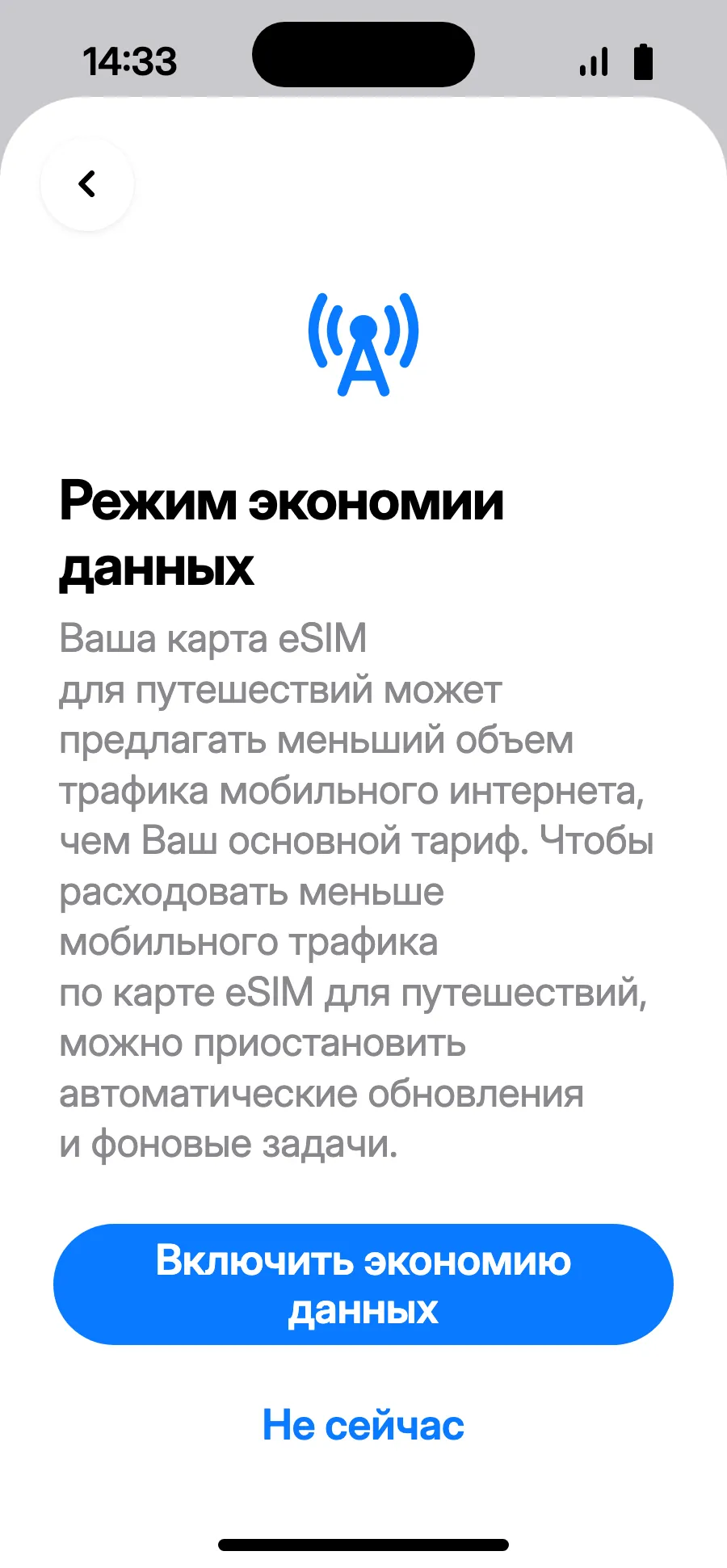
- Режим экономии данных бережёт трафик: нажми «Включить экономию данных» или «Не сейчас».
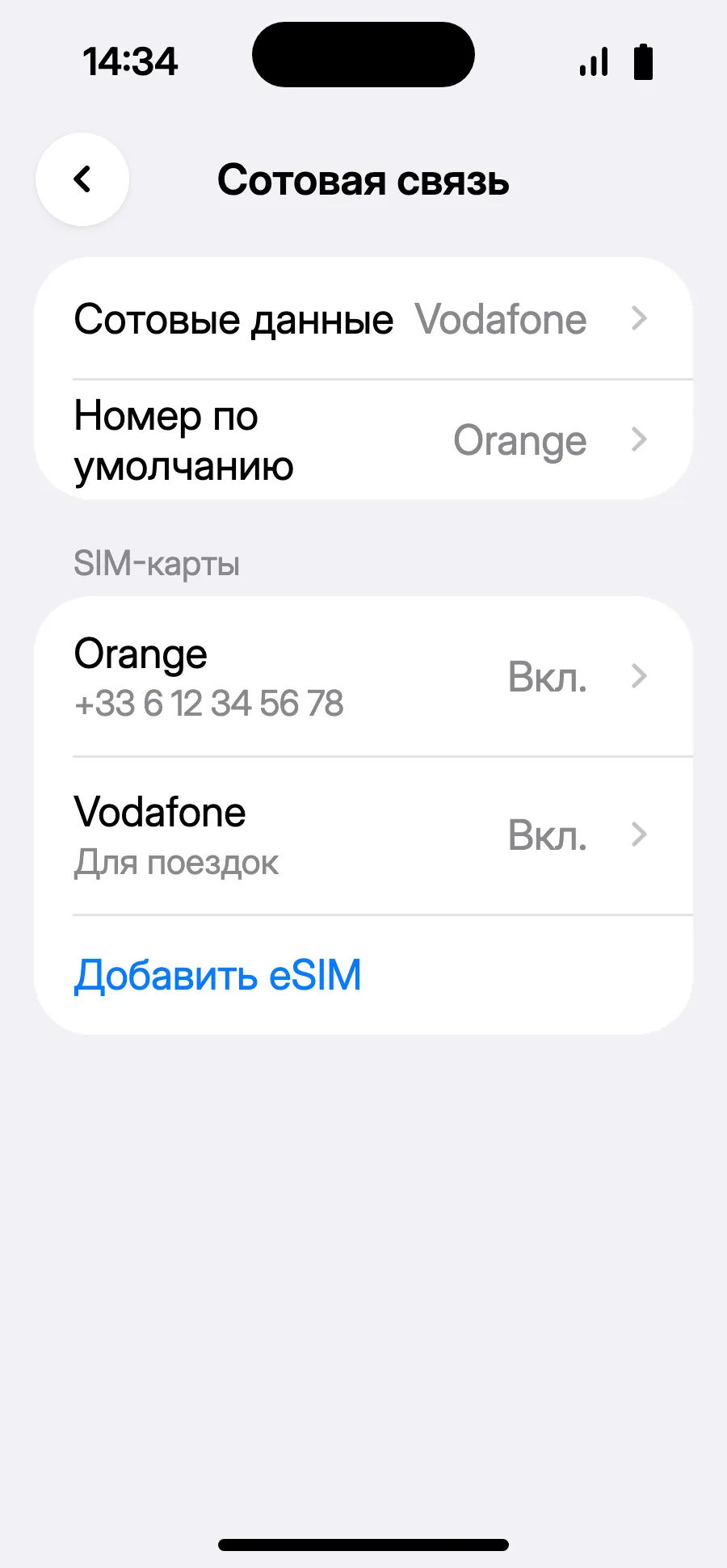
- Готово: в разделе «Сотовые данные» указана новая eSIM.
После покупки QR-код придёт тебе на почту и появится в аккаунте. Открой его на другом экране и выполни эти шаги на телефоне.
До поездки: установи eSIMШаг 1 из 8
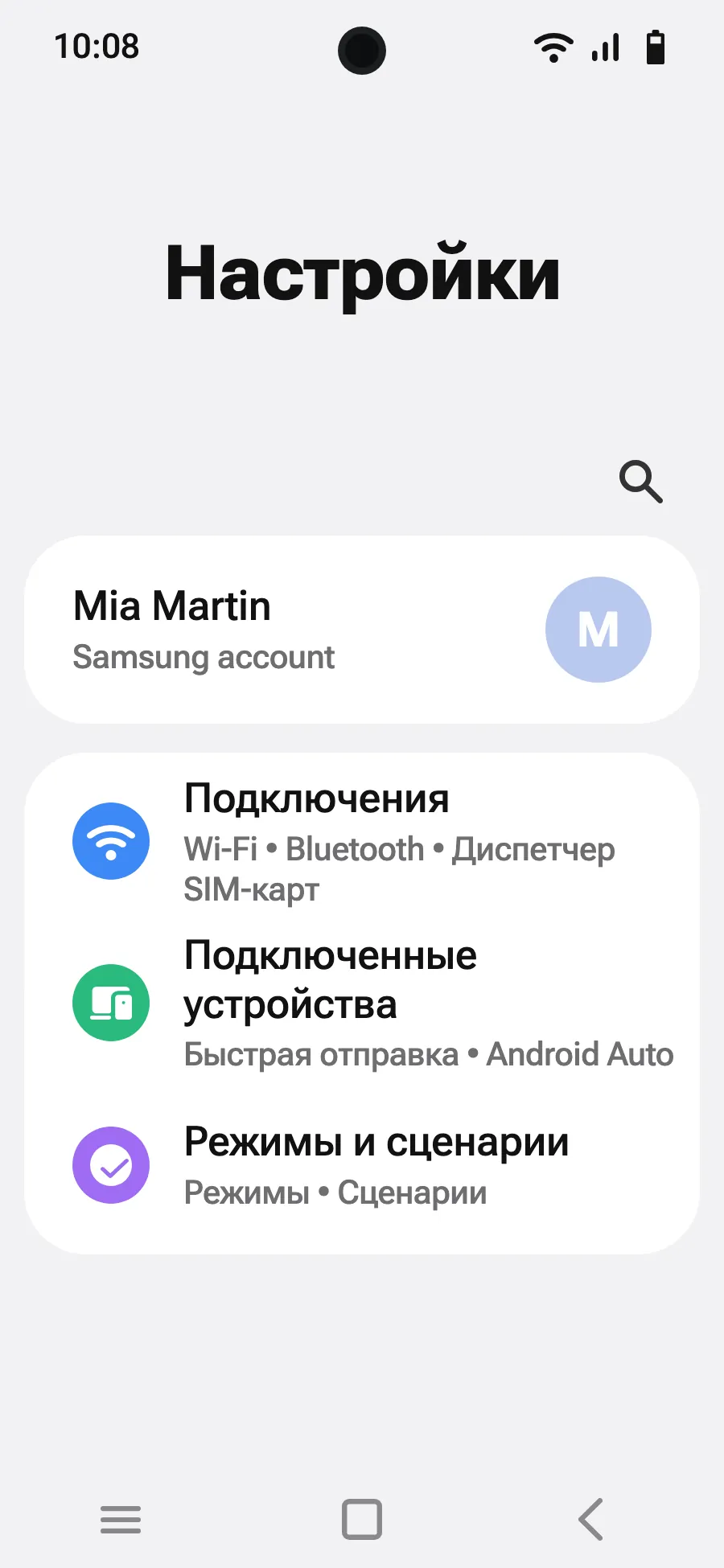
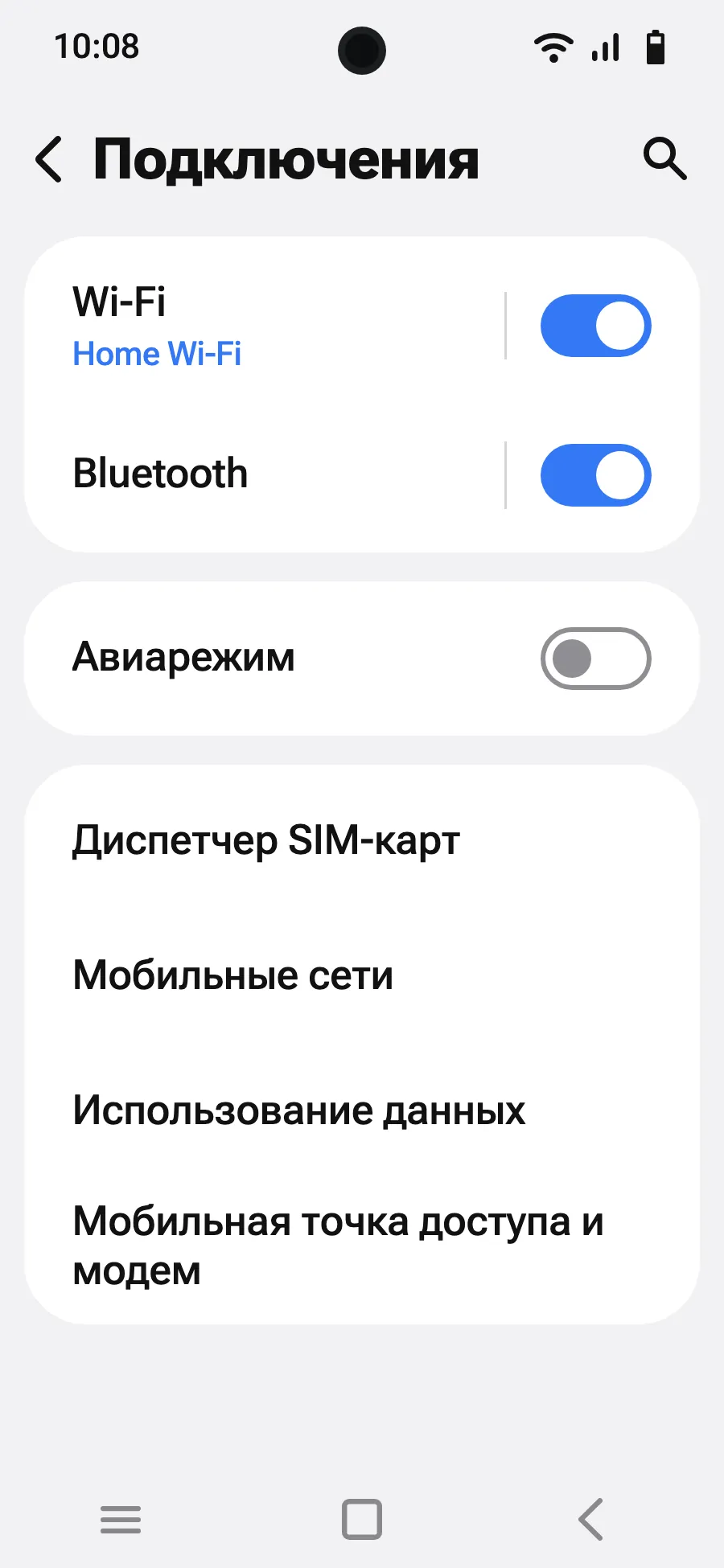
- Открой Настройки, затем Подключения.
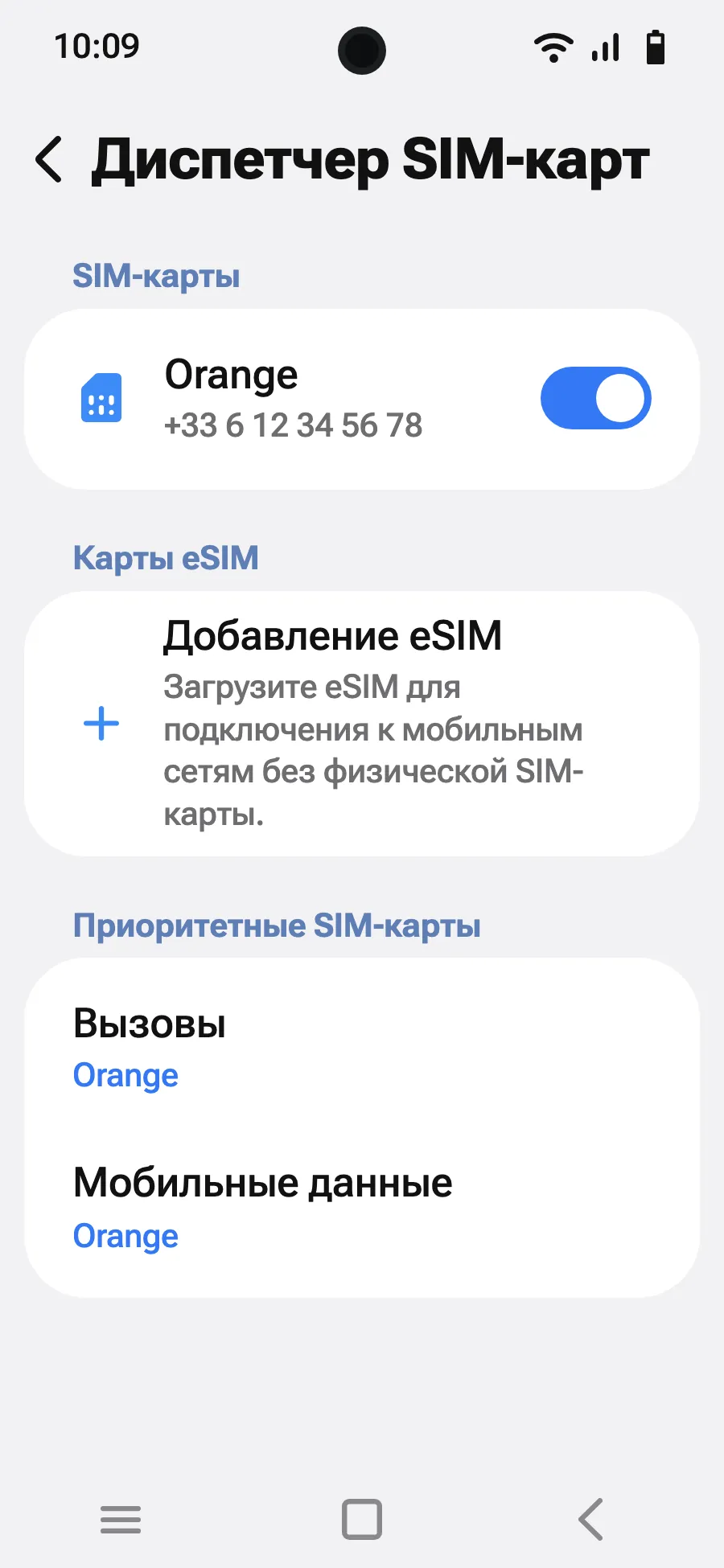
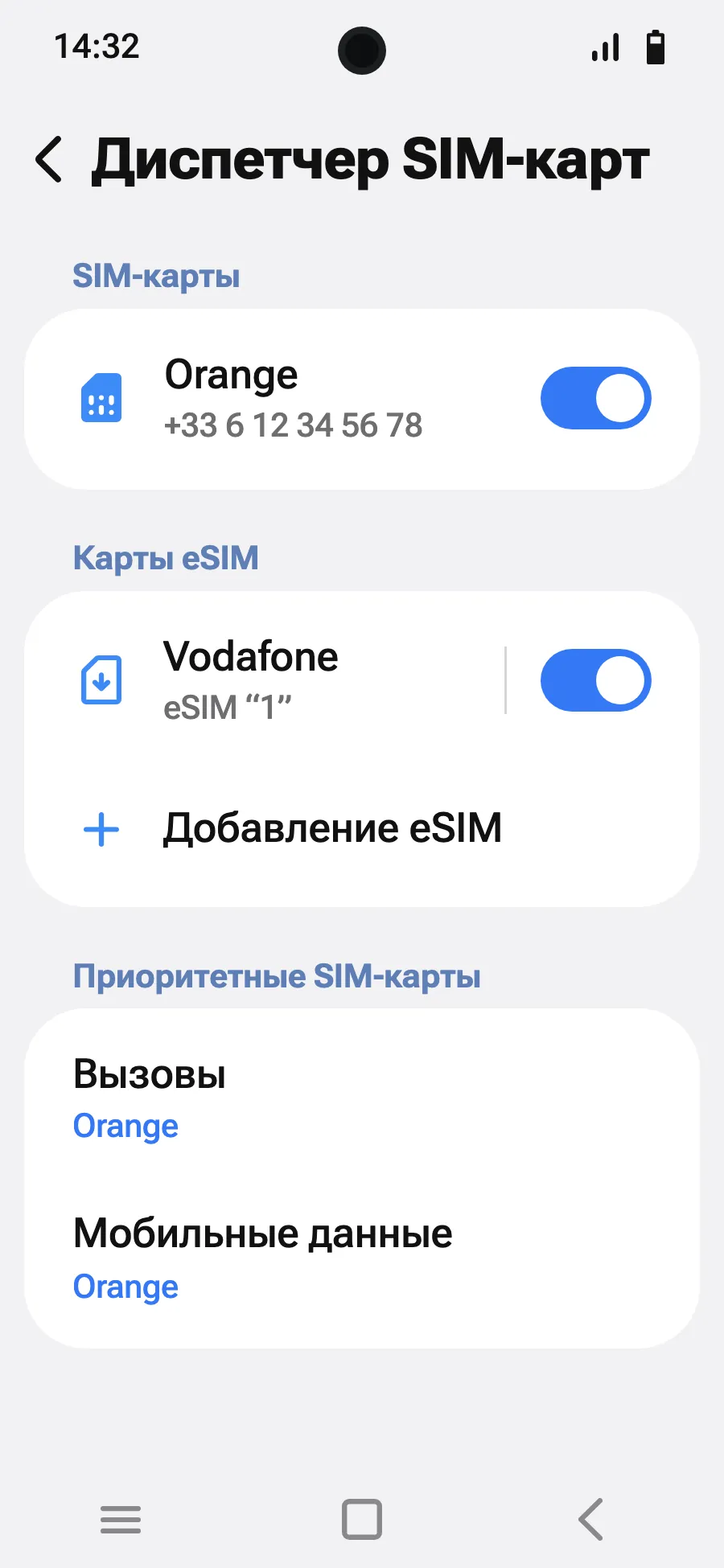
- Нажми «Диспетчер SIM-карт».
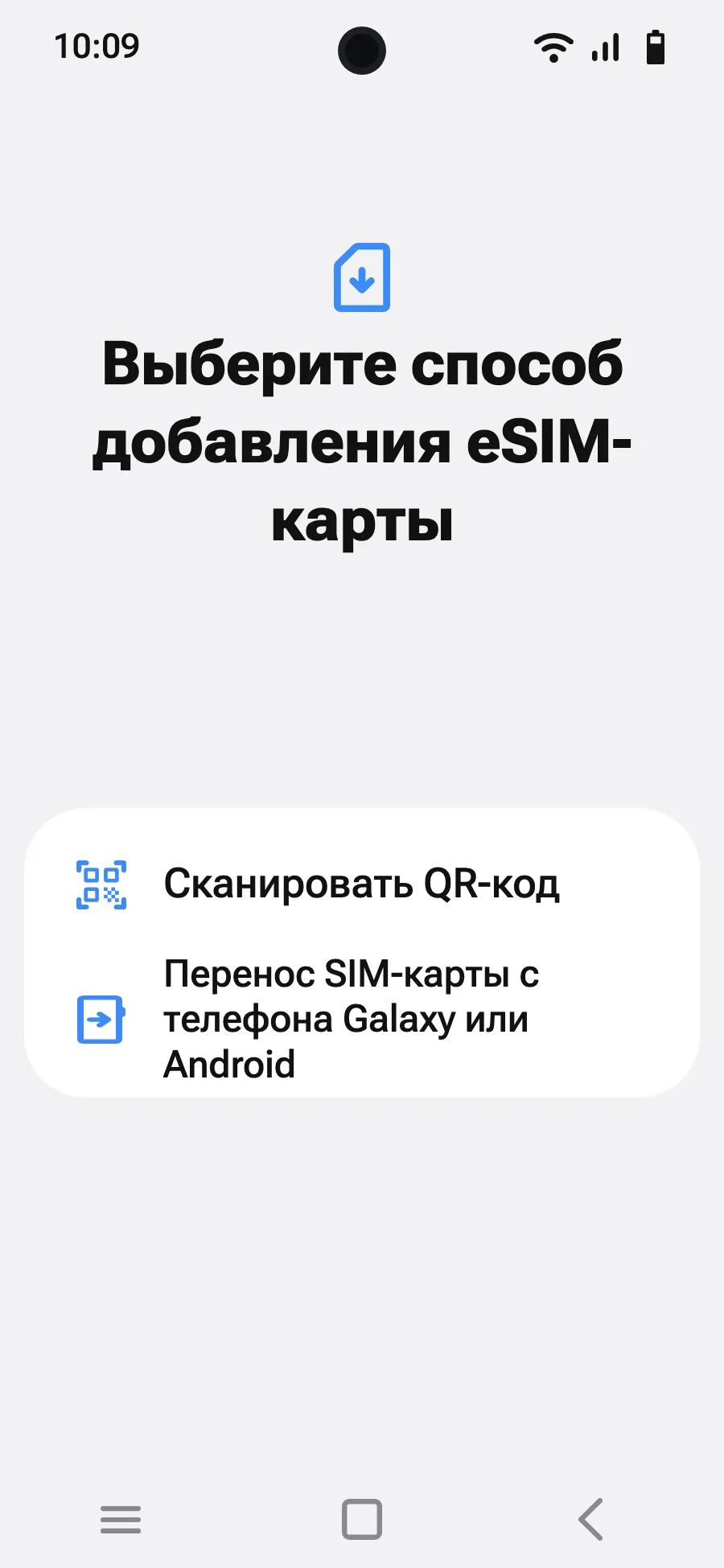
- Нажми «Добавление eSIM».
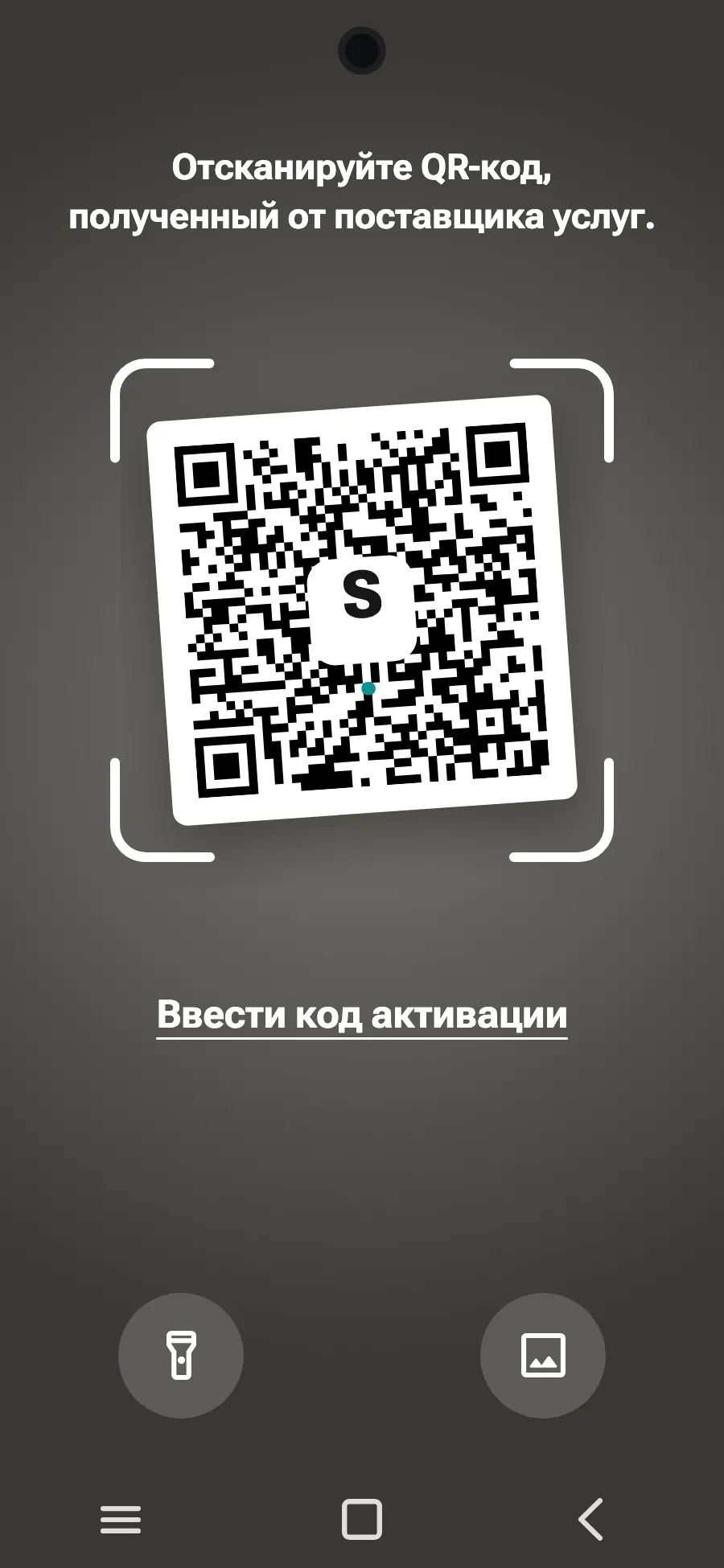
- Выбери «Сканировать QR-код».
- Отсканируй QR-код, который мы пришлём на почту после покупки (он есть и в твоём аккаунте), и нажми «Добавить».
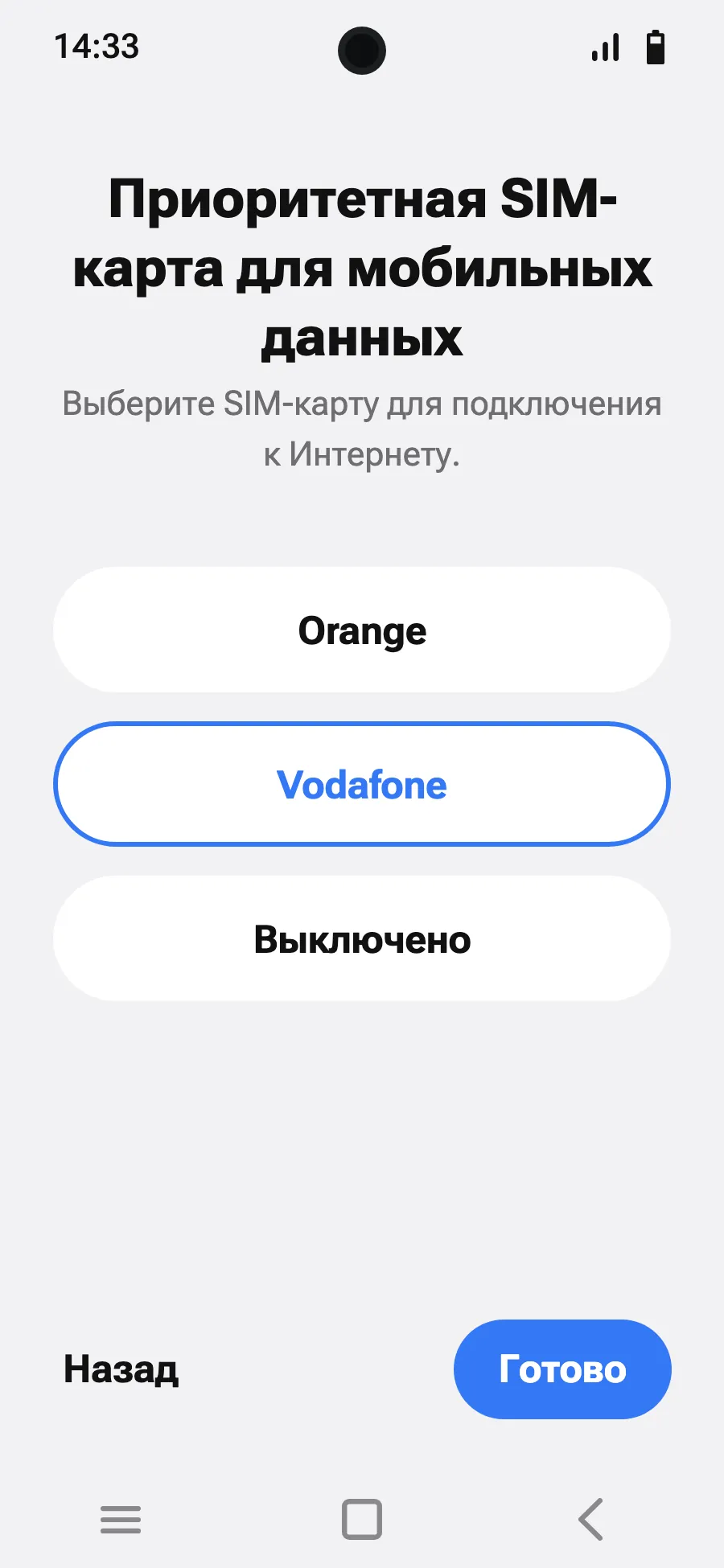
- По прилёте включи новую eSIM в Диспетчере SIM-карт. Она называется по имени местного или партнёрского оператора.
- Выбери новую eSIM для мобильного интернета.
- В Подключениях, Мобильные сети, включи роуминг данных.
После покупки QR-код придёт тебе на почту и появится в аккаунте. Открой его на другом экране и выполни эти шаги на телефоне.
До поездки: установи eSIMШаг 1 из 7
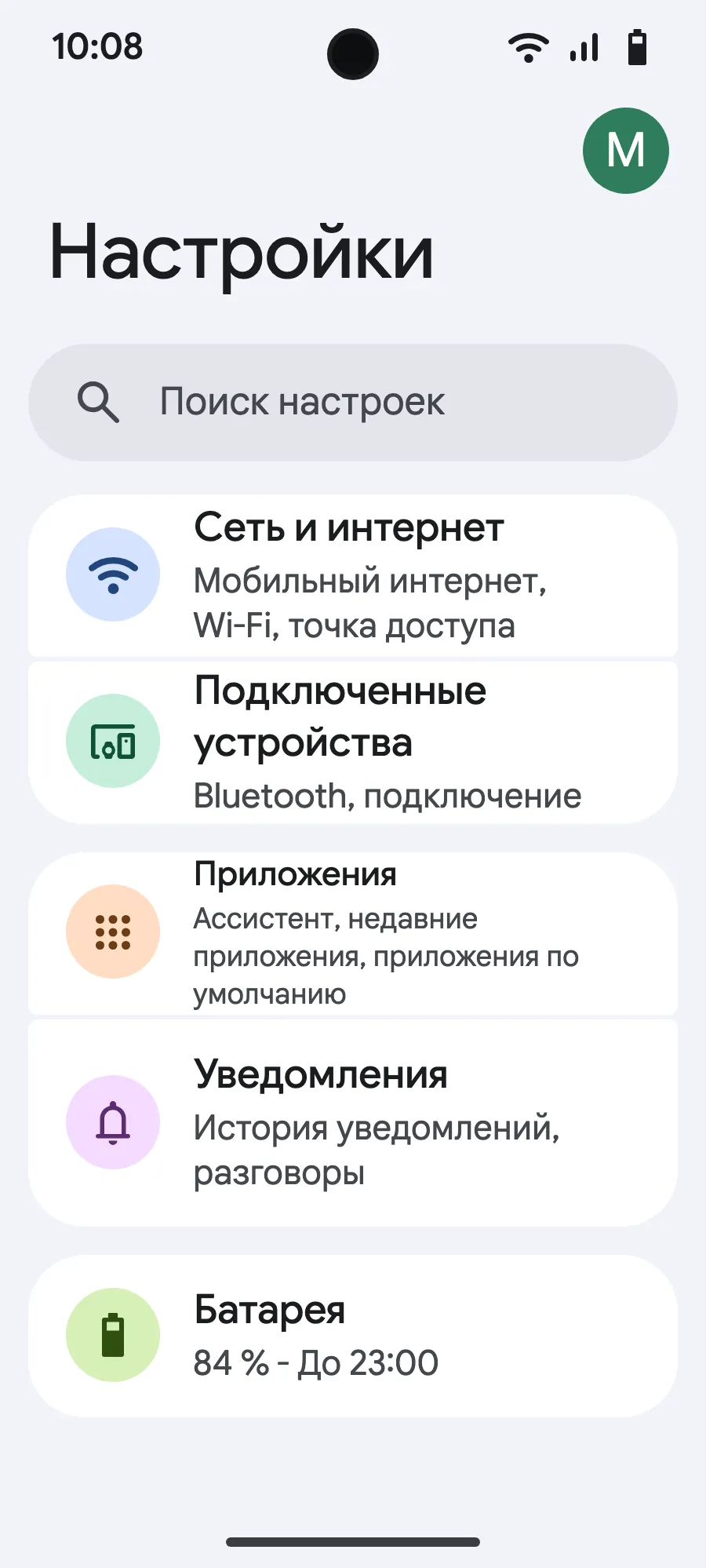
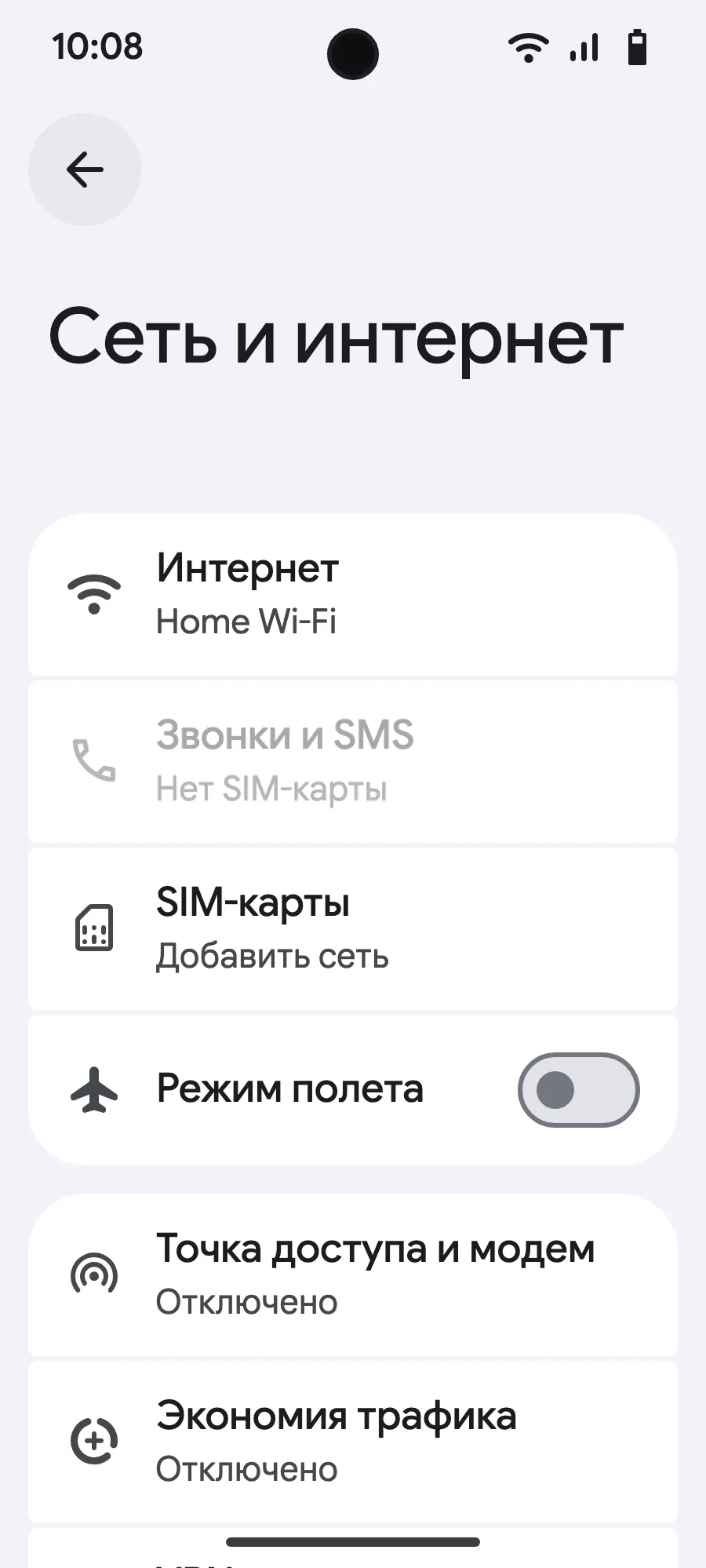
- Открой Настройки, затем Сеть и интернет.
- Нажми «SIM-карты» (Добавить сеть).
- Нажми «Настроить eSIM».
- Отсканируй QR‑код, который мы пришлём на почту после покупки (он есть и в твоём аккаунте), и подтверди.
- По прилёте открой новую eSIM (она называется по имени местного или партнёрского оператора) и включи «Использовать эту SIM-карту».
- Включи мобильный интернет для новой eSIM.
- Включи роуминг. Если ничего не грузится, отключи автоматический выбор сети и выбери её вручную.
После покупки QR-код придёт тебе на почту и появится в аккаунте. Открой его на другом экране и выполни эти шаги на телефоне.
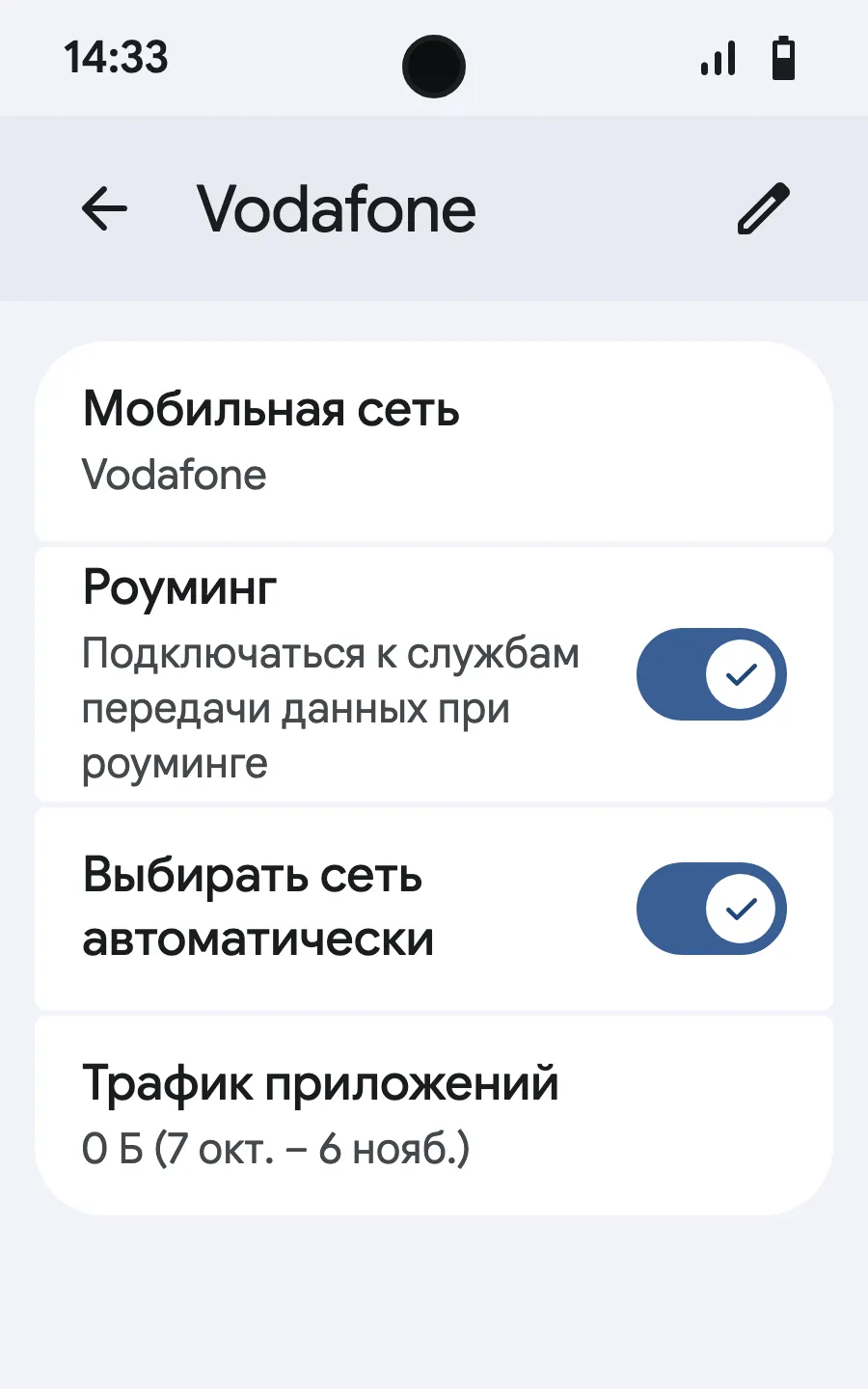
До поездки: установи eSIMШаг 1 из 8
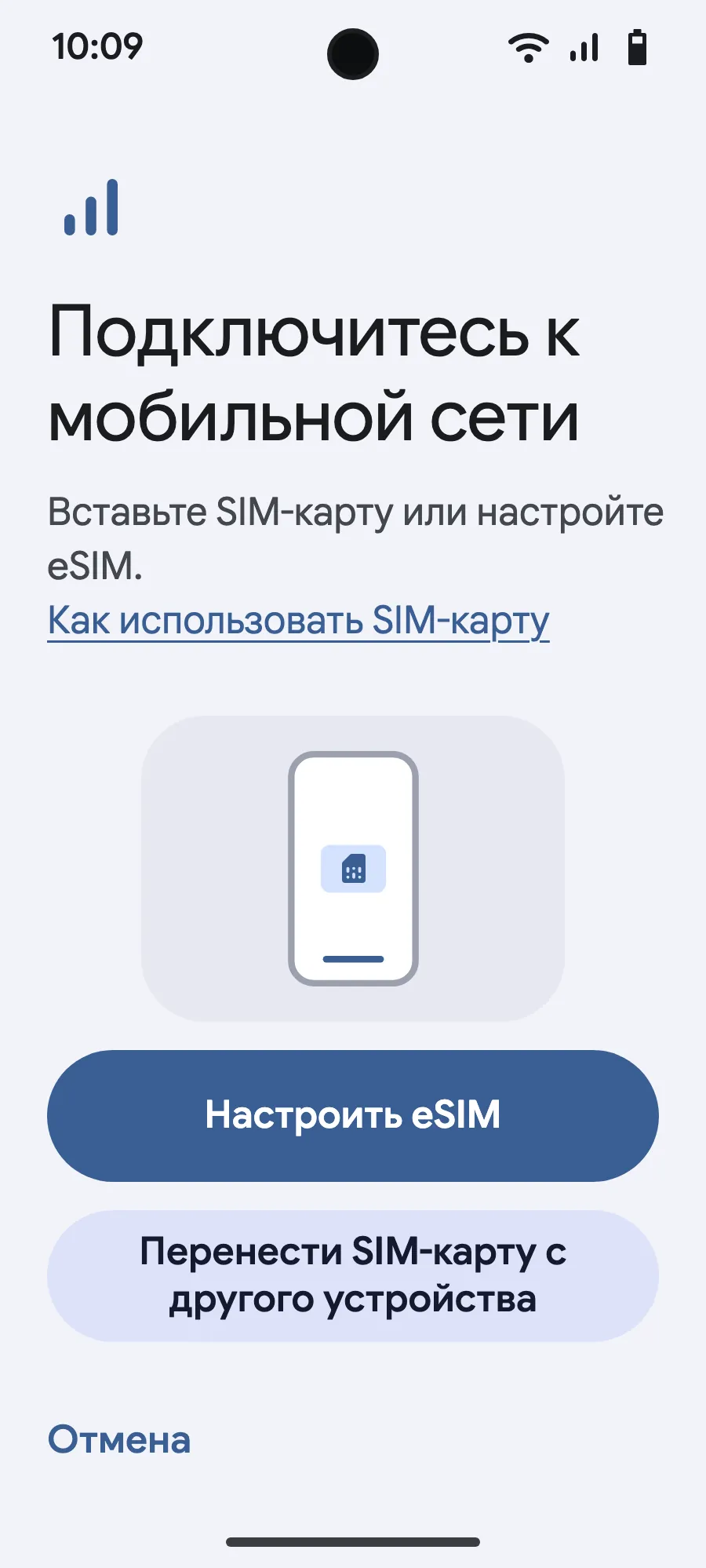
- Открой Настройки, затем Мобильные сети или Сеть и интернет.
- Нажми «Мобильная сеть».
- Нажми «Добавить SIM-карту».
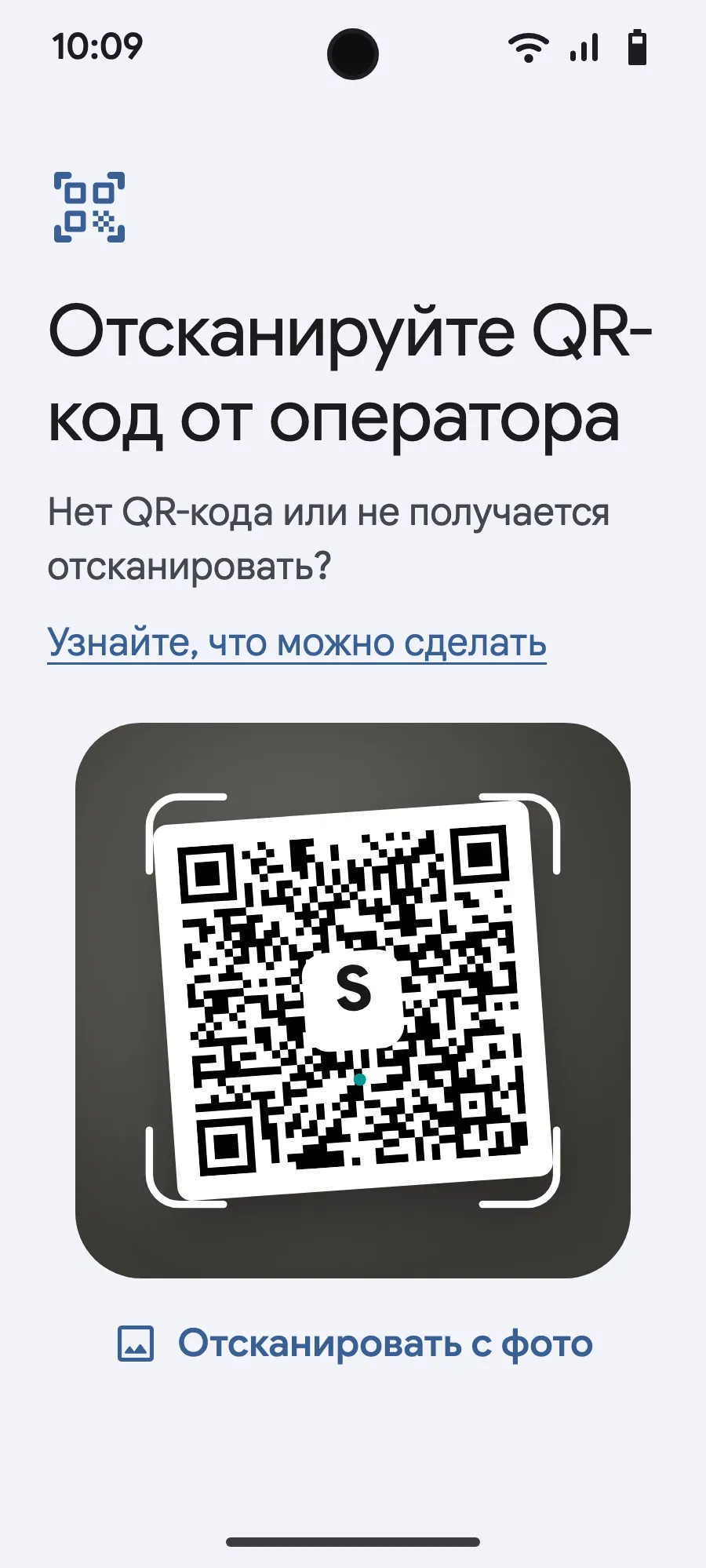
- Нажми «Настроить eSIM».
- Отсканируй QR‑код, который мы пришлём на почту после покупки (он есть и в твоём аккаунте), и подтверди.
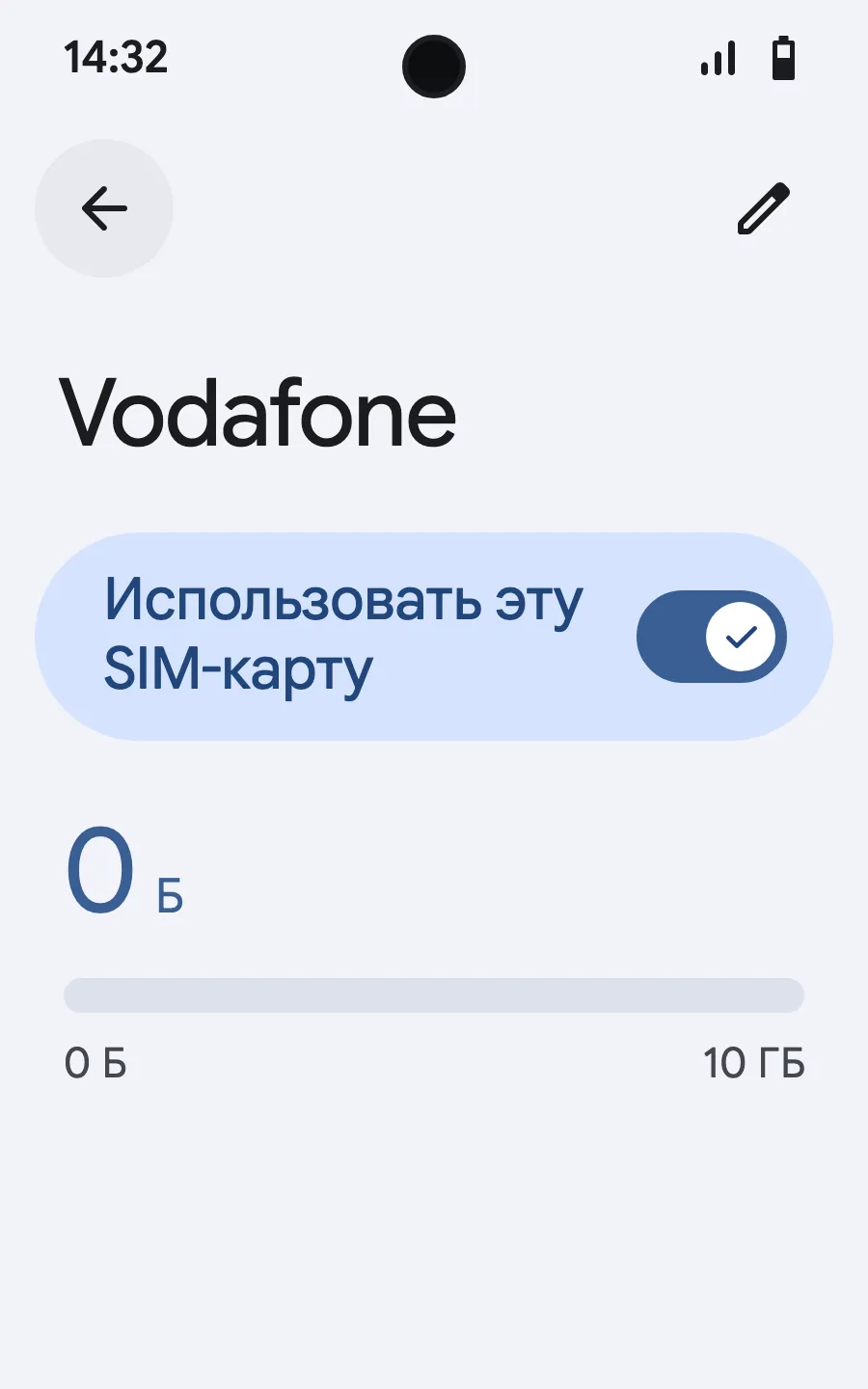
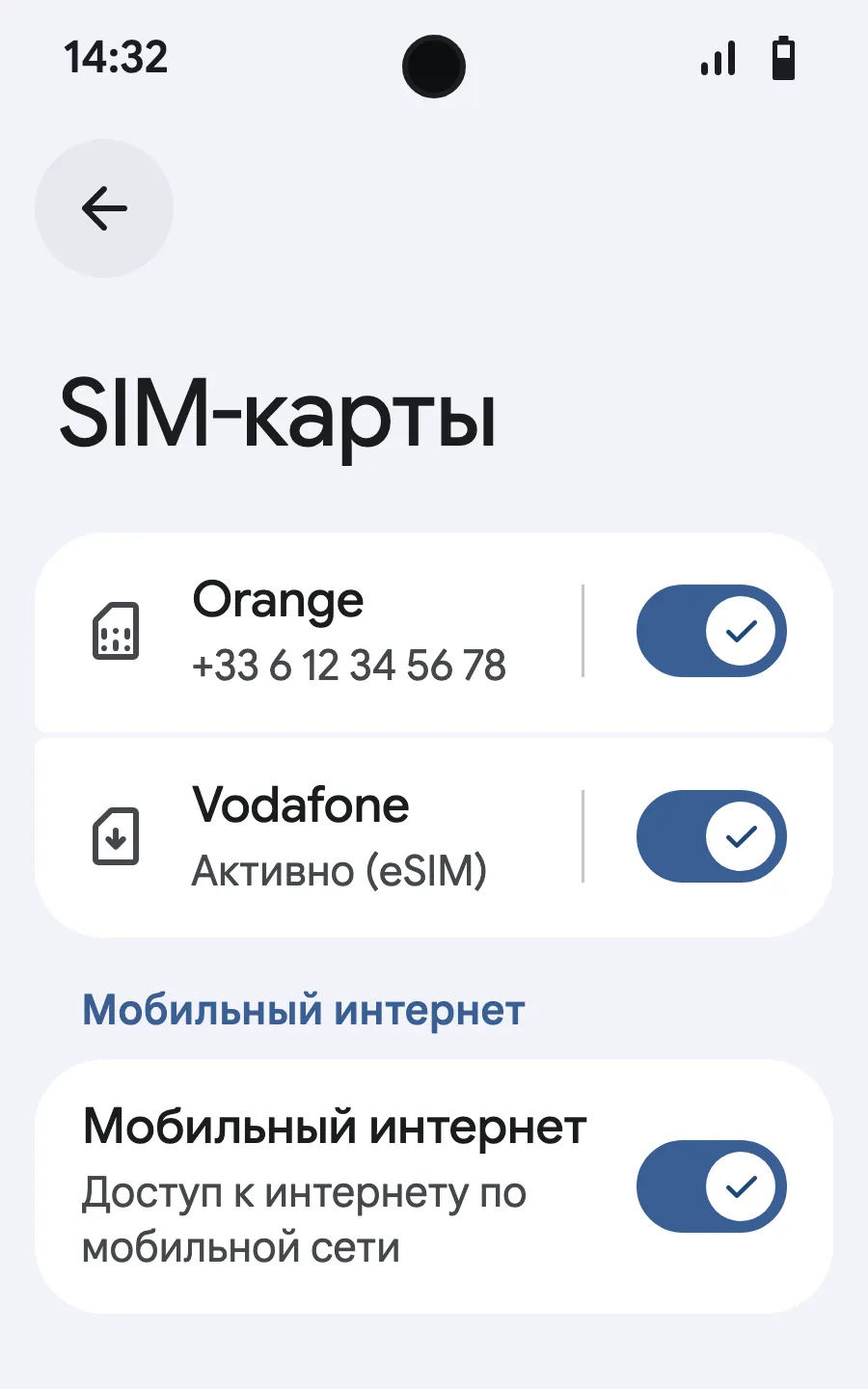
- По прилёте открой новую eSIM (она называется по имени местного или партнёрского оператора) и включи «Использовать SIM».
- Включи мобильный интернет для новой eSIM.
- Включи роуминг. Если ничего не грузится, отключи автоматический выбор сети и выбери её вручную.
После покупки QR-код придёт тебе на почту и появится в аккаунте. Открой его на другом экране и выполни эти шаги на телефоне. На Xiaomi, Oppo или OnePlus меню называются иначе: найди «eSIM» через поиск в Настройках.








Установка eSIM на iPhone
Эти шаги подходят для iPhone XS/XR и всех более новых моделей. Сомневаешься, совместимо ли твоё устройство? Проверь нашу страницу Устройства, поддерживающие eSIM.
Перед началом
Способ 1: Smart Link (Рекомендуется)
Способ 2: QR-код
Способ 3: Ручной ввод
Если QR-код не работает:
После установки
Твоя eSIM установлена, но ещё не активна. Когда захочешь начать ею пользоваться:
Настройка Dual SIM
Твой iPhone может использовать две линии одновременно. Типичная настройка:
Перейди в Настройки > Сотовая связь, чтобы настроить, какая линия обрабатывает звонки, сообщения и данные.
Остались вопросы?
Наша команда ответит в чате или по почте на твоём языке.