Fungerar inte QR-koden?
Felsök vanliga problem med QR-kodskanning under installationen.
Simsima-eSIM: så installerar du det
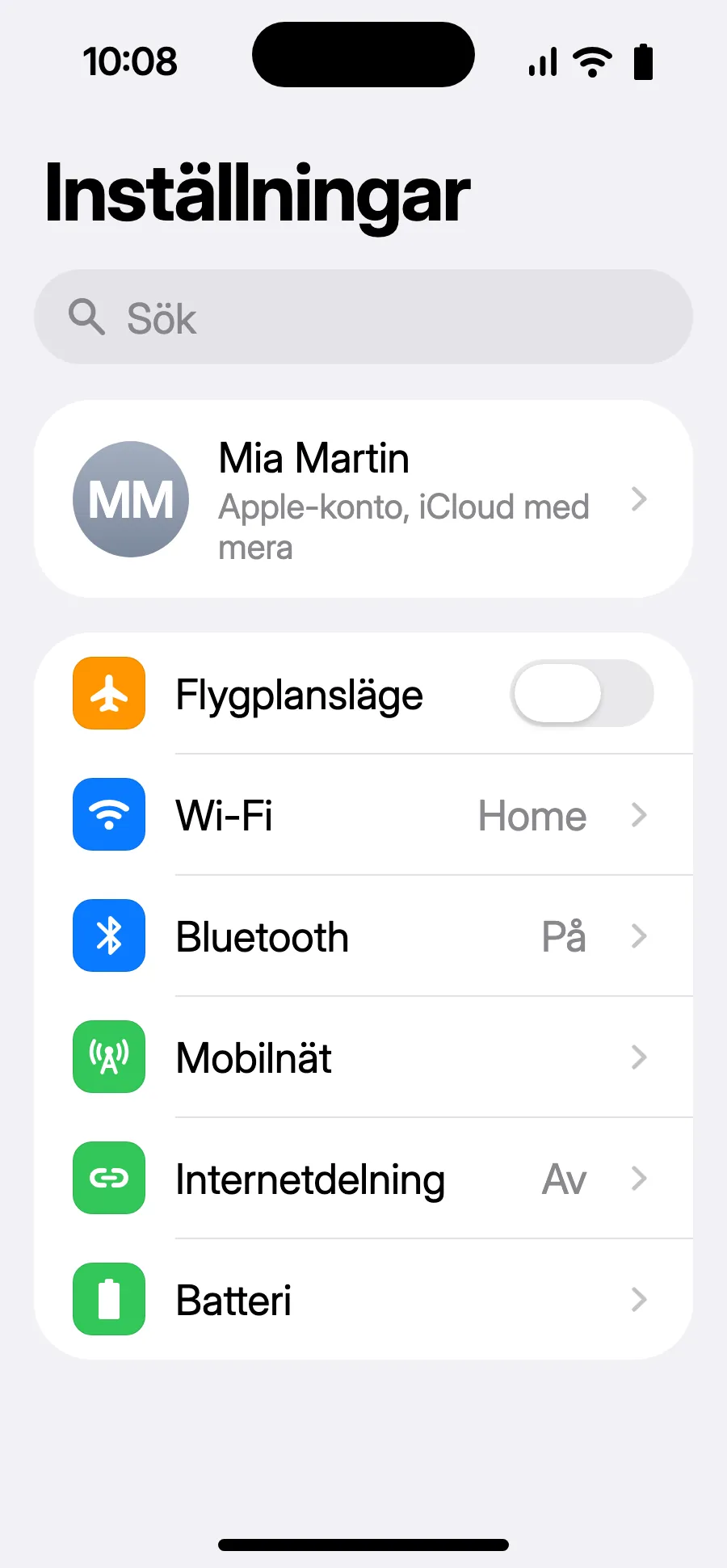
Innan du åker: installera ditt eSIMSteg 1 av 11
- Öppna Inställningar och sedan Mobilnät.
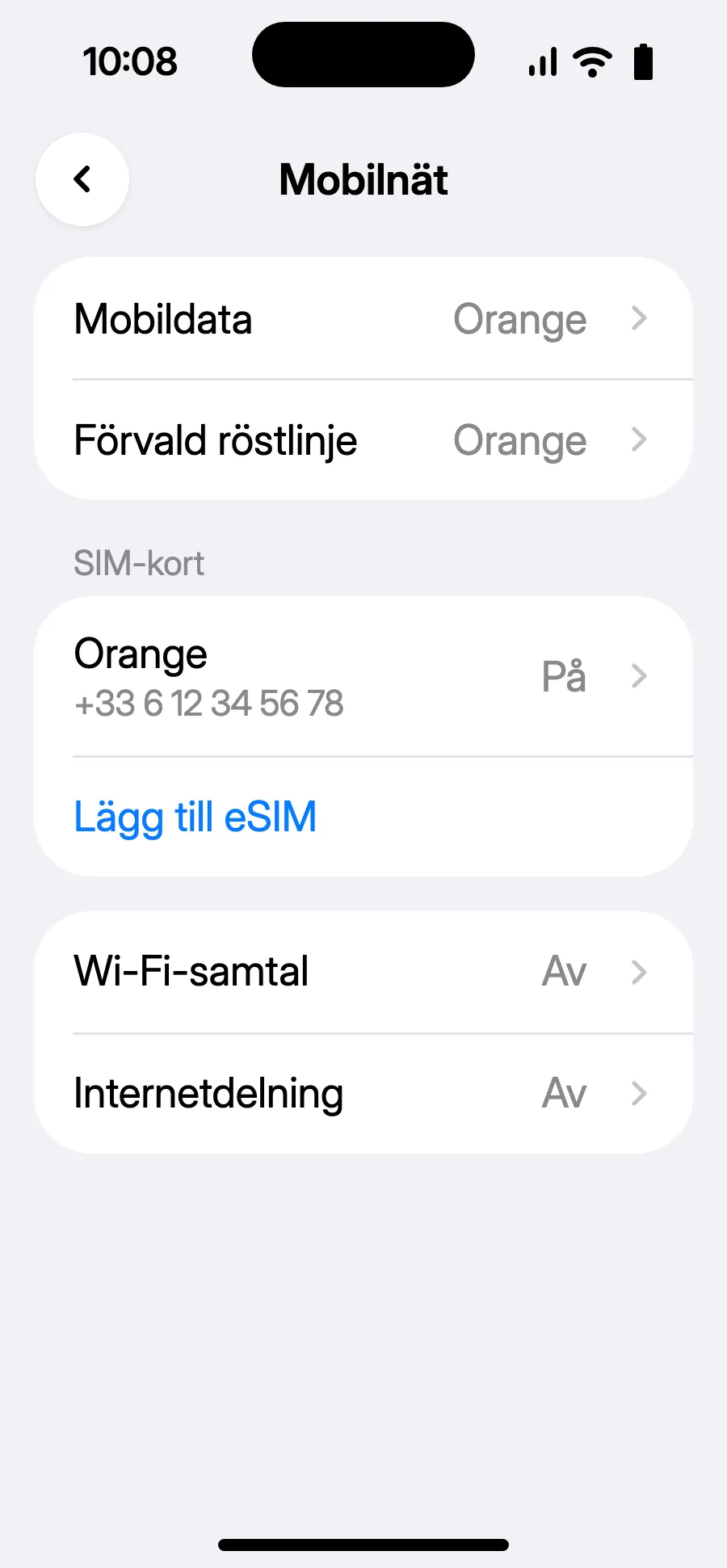
- Tryck på ”Lägg till eSIM”.
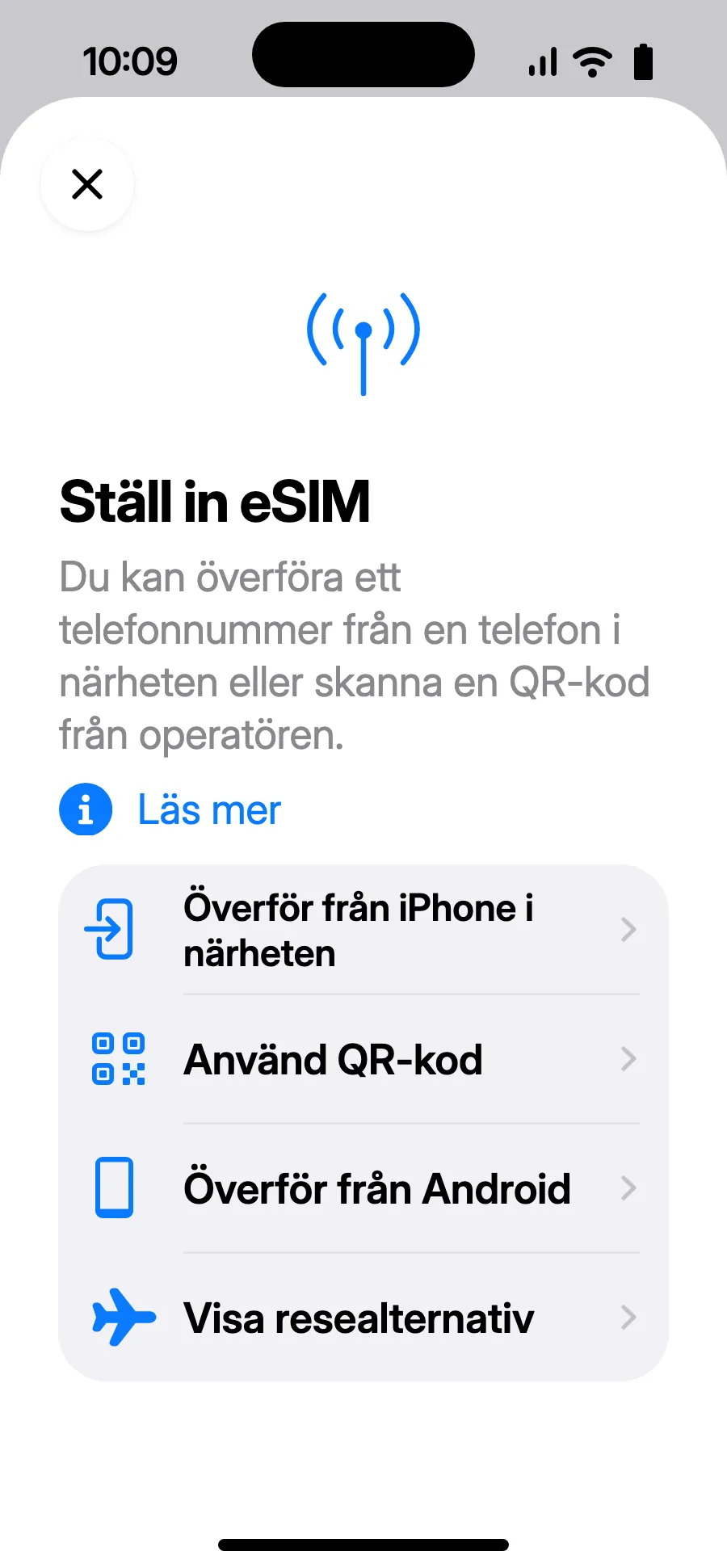
- Tryck på ”Använd QR-kod” och skanna QR-koden vi mejlar dig efter köpet (den finns också på ditt konto).
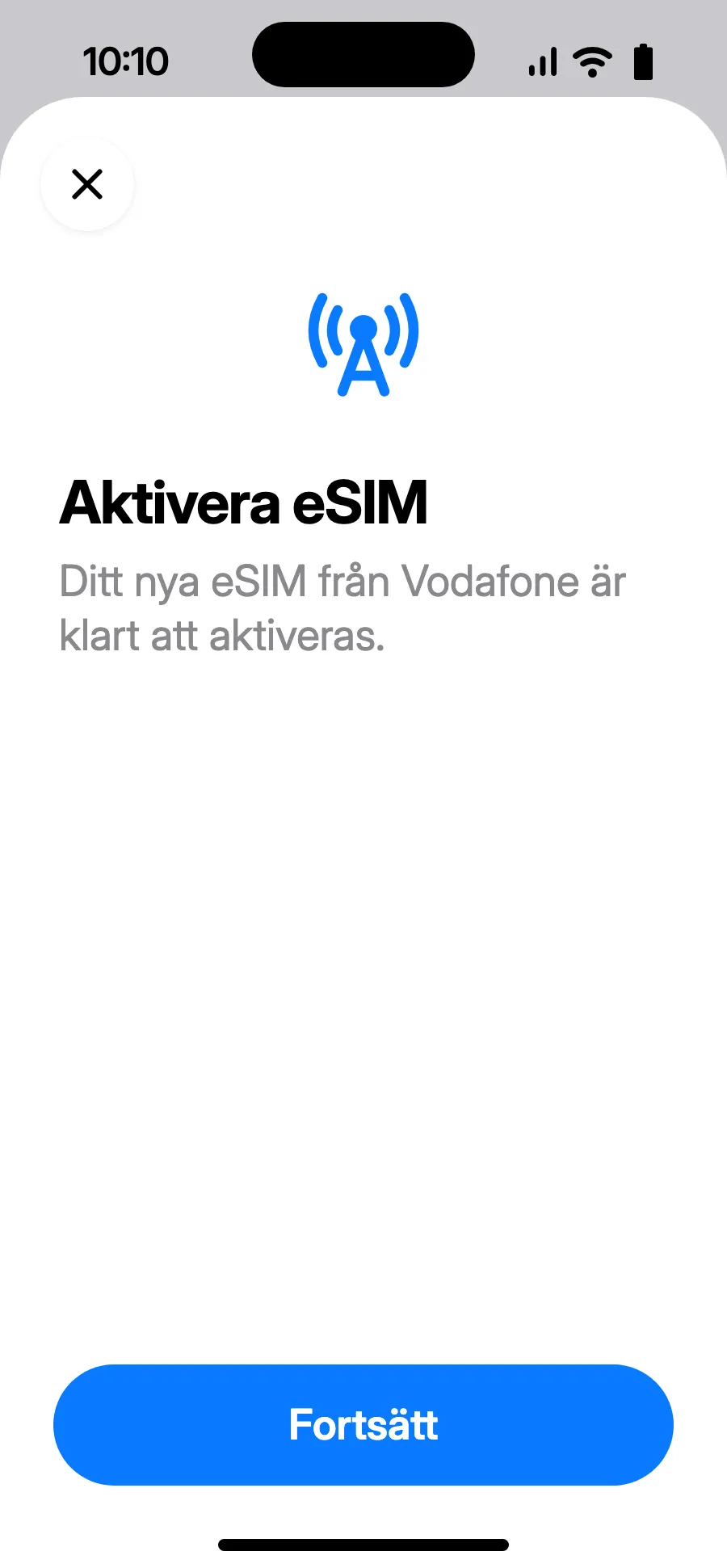
- ”Aktivera eSIM” öppnas: tryck på Fortsätt.
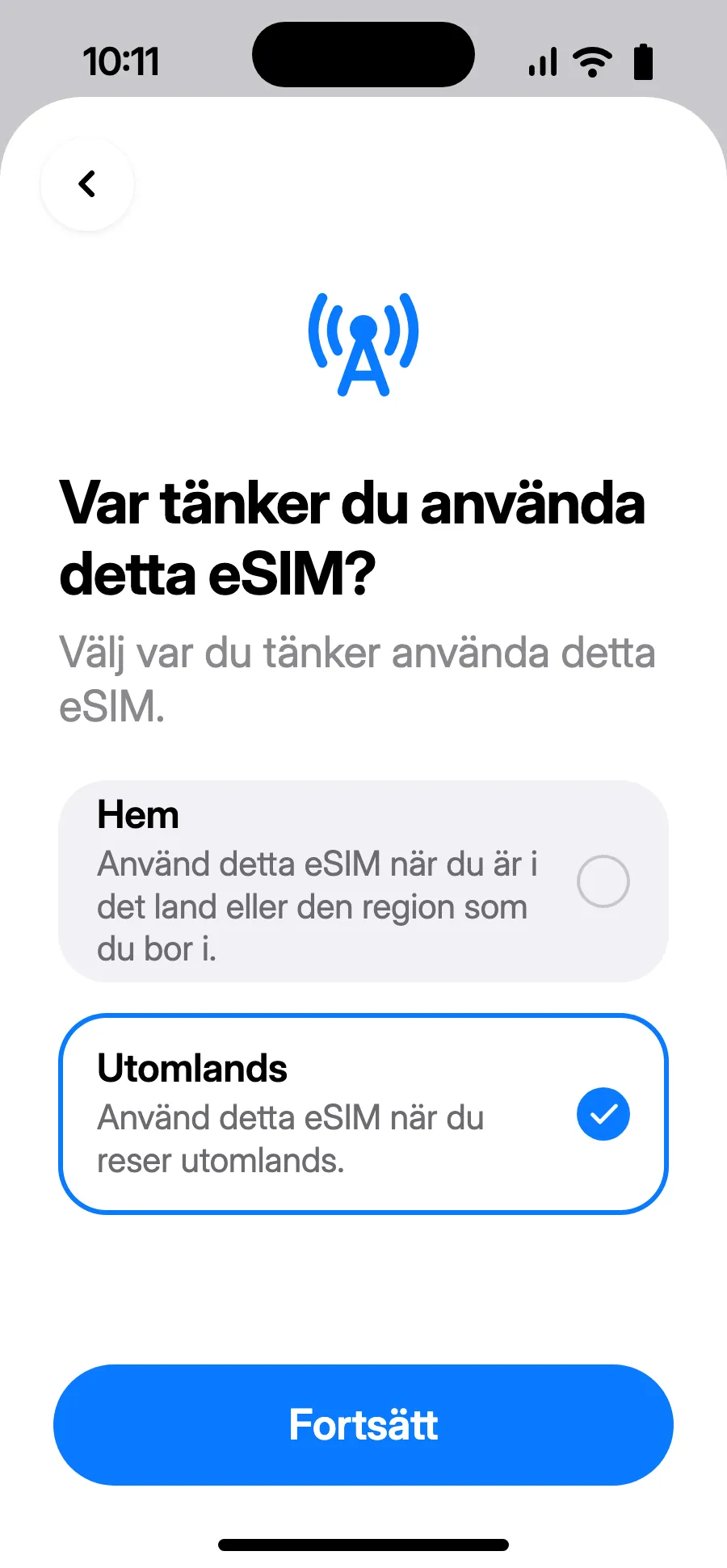
- Välj ”Utomlands” och tryck på Fortsätt.
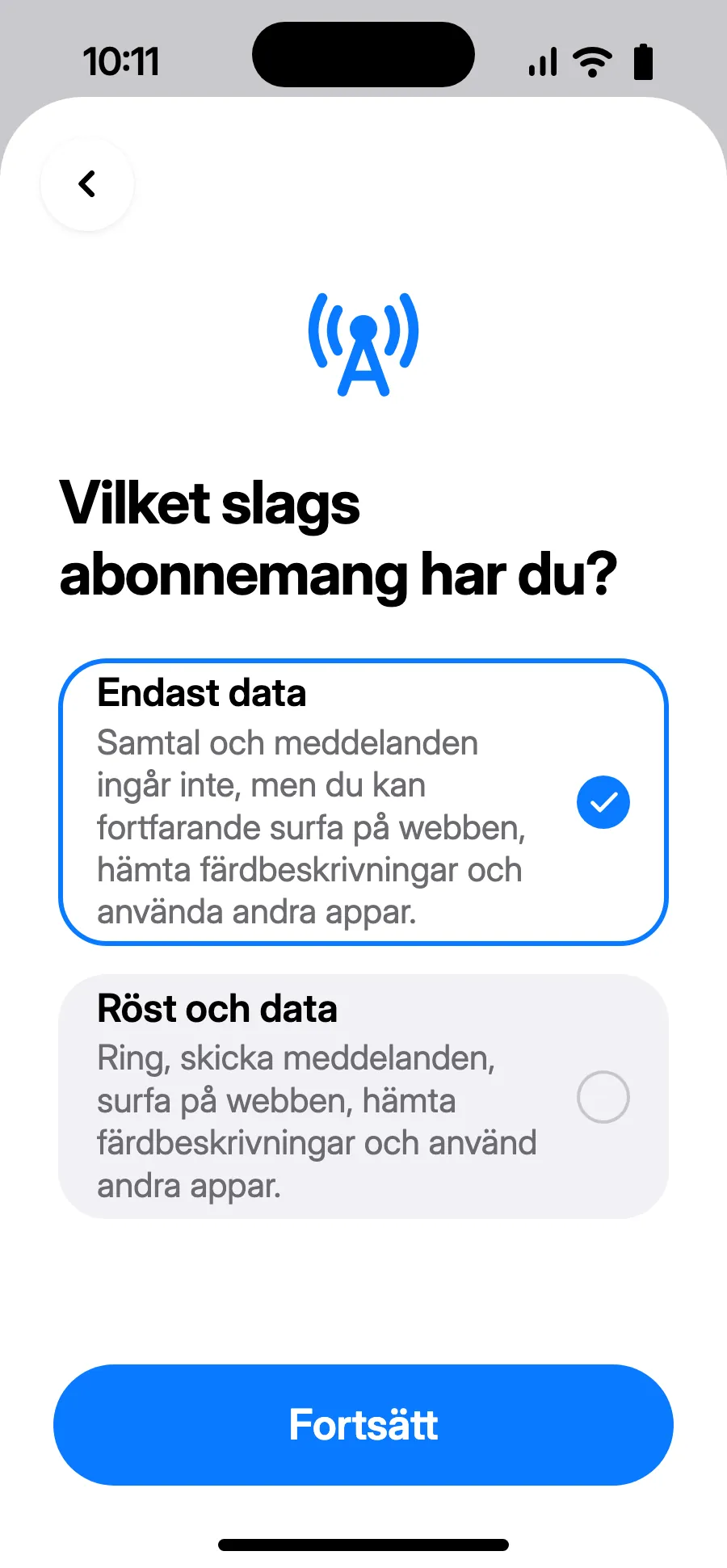
- Välj ”Endast data” och tryck på Fortsätt. eSIM:et är för data; ditt vanliga nummer behåller samtal och sms.
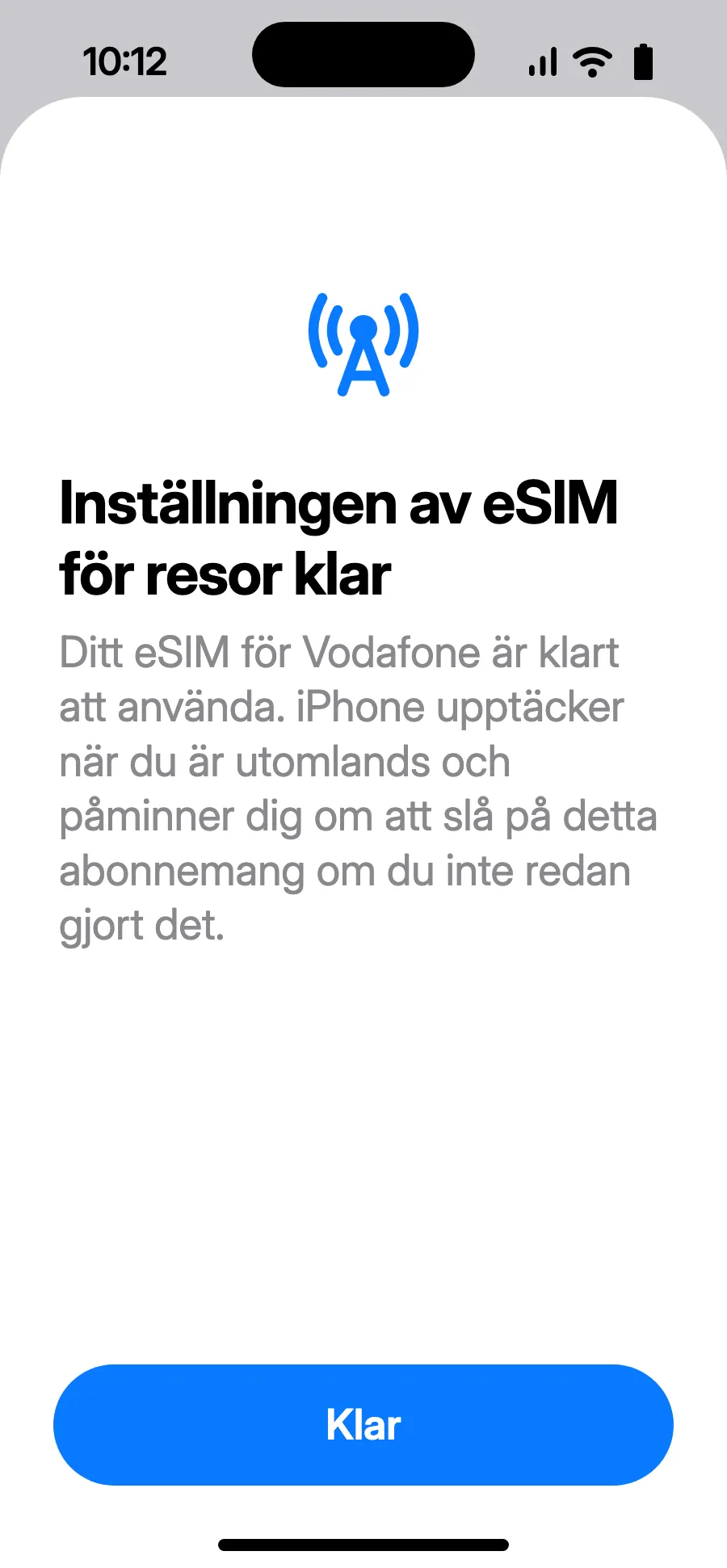
- Tryck på Klar. Din iPhone påminner dig om att slå på eSIM:et utomlands.
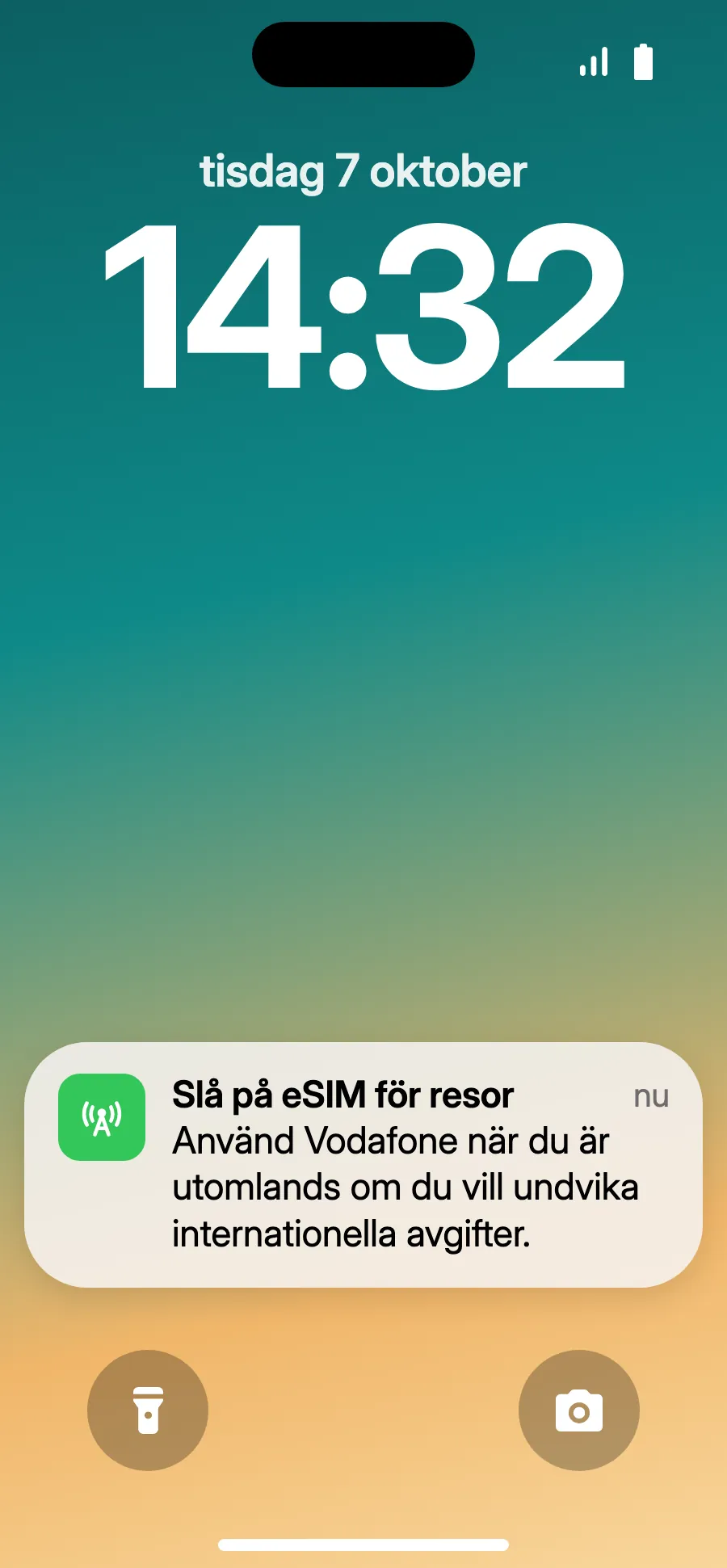
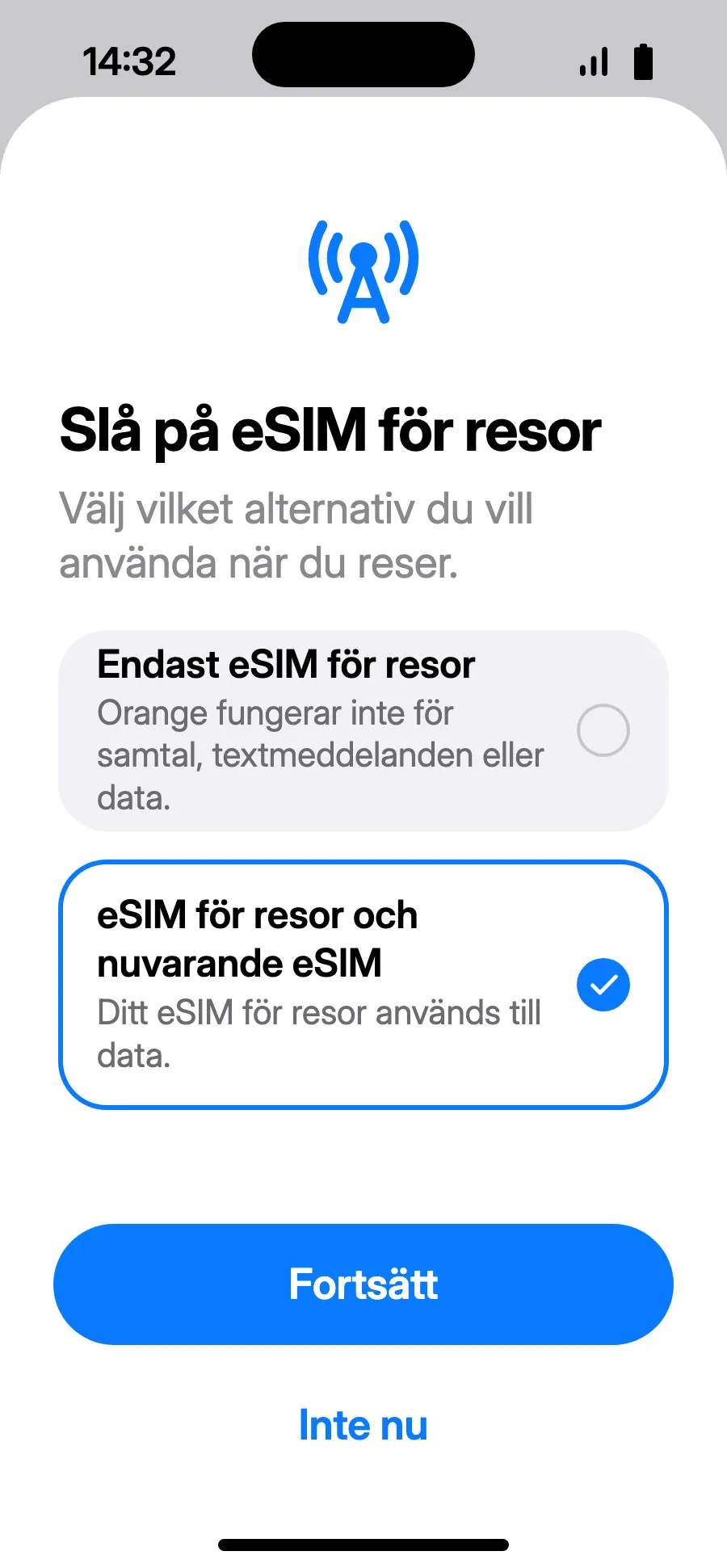
- När du landar kan din iPhone visa ”Slå på eSIM för resor”: tryck på notisen.
- Välj ”eSIM för resor och nuvarande eSIM” och tryck på Fortsätt. Du behåller ditt nummer för samtal och sms (även bankkoder); din operatör kan ta betalt för mottagna samtal.
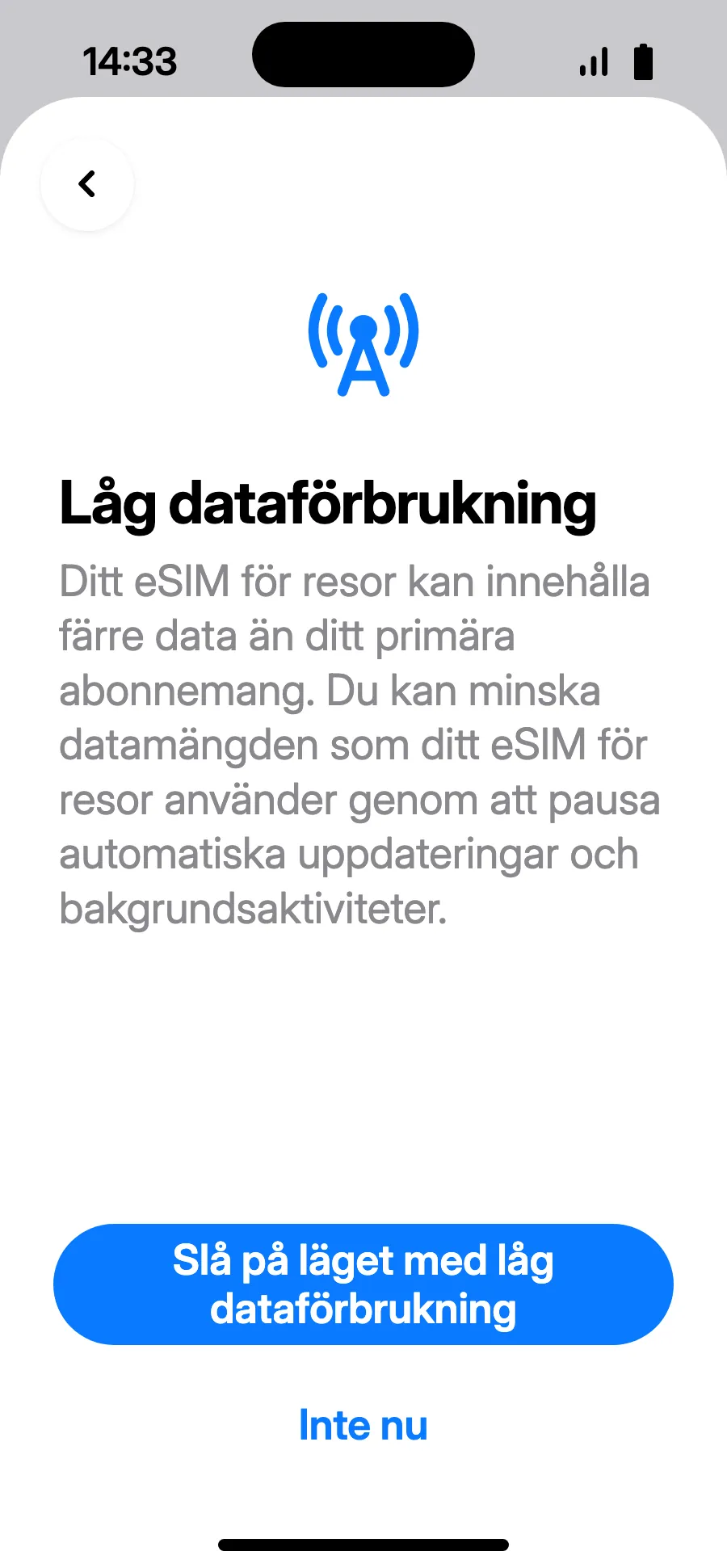
- Låg dataförbrukning sparar data i ditt paket: tryck på ”Slå på läget med låg dataförbrukning” eller ”Inte nu”.
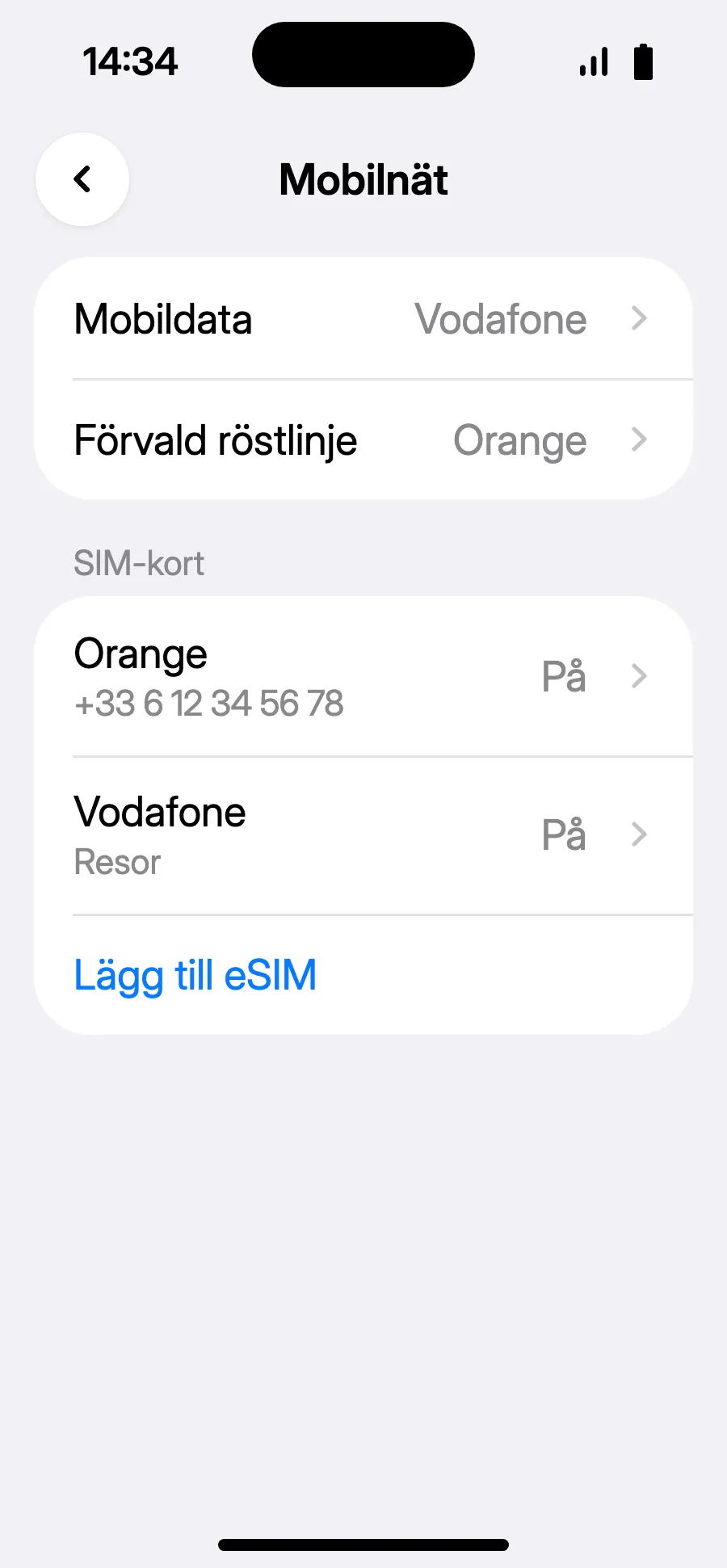
- Klart: Mobildata visar ditt nya eSIM.
Efter köpet får du QR-koden via e-post och på ditt konto. Visa den på en annan skärm och följ de här stegen i telefonen.
Håll dig på wifi och låt telefonen vara upplåst tills installationen är klar. På iOS 17 eller 18: om du får frågan, behåll din vanliga linje som standardlinje och för mobildata.
Ingen notis?
Ingen notis?Steg 1 av 4
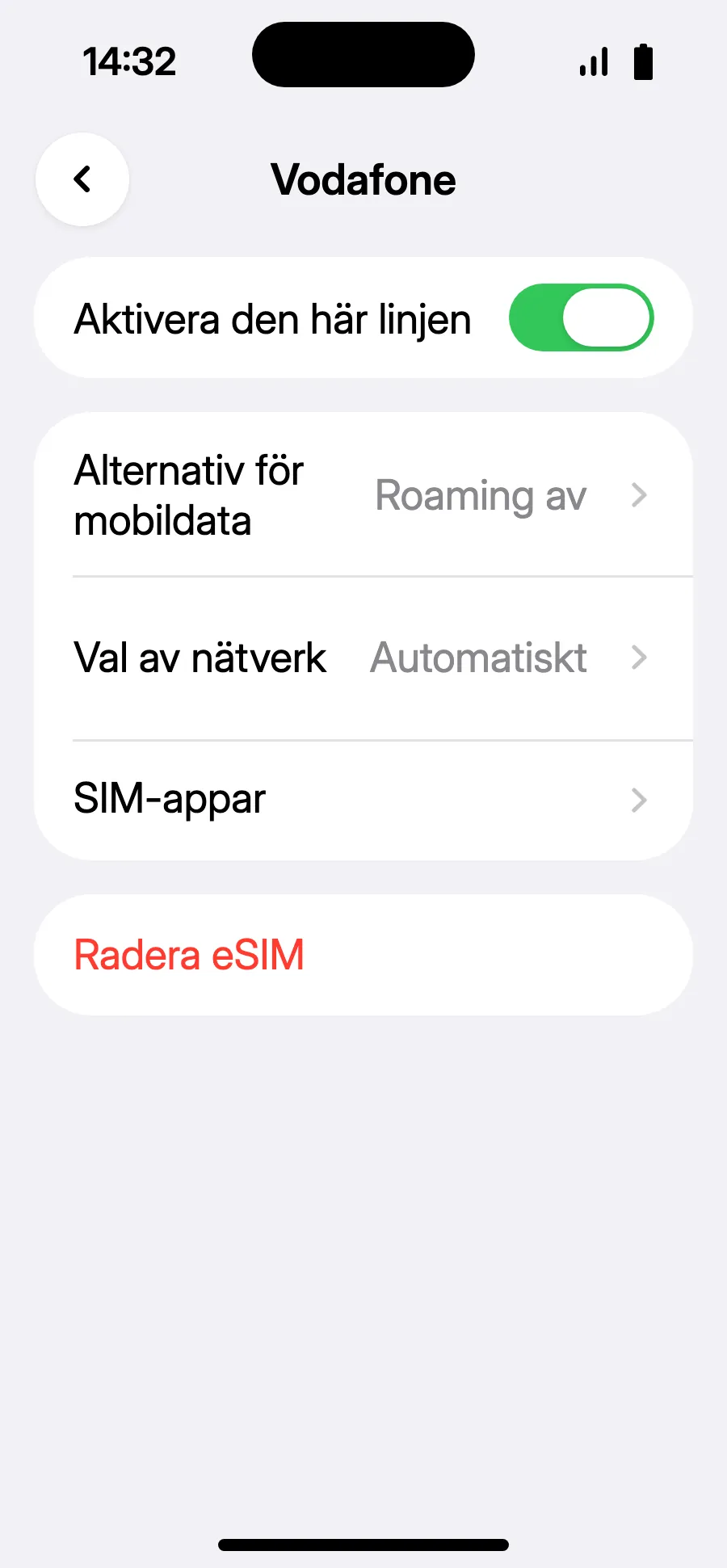
- Ingen notis, eller iOS 18 och äldre: öppna Inställningar, Mobilnät, tryck på linjen för ditt eSIM för resor och slå på ”Aktivera den här linjen”.
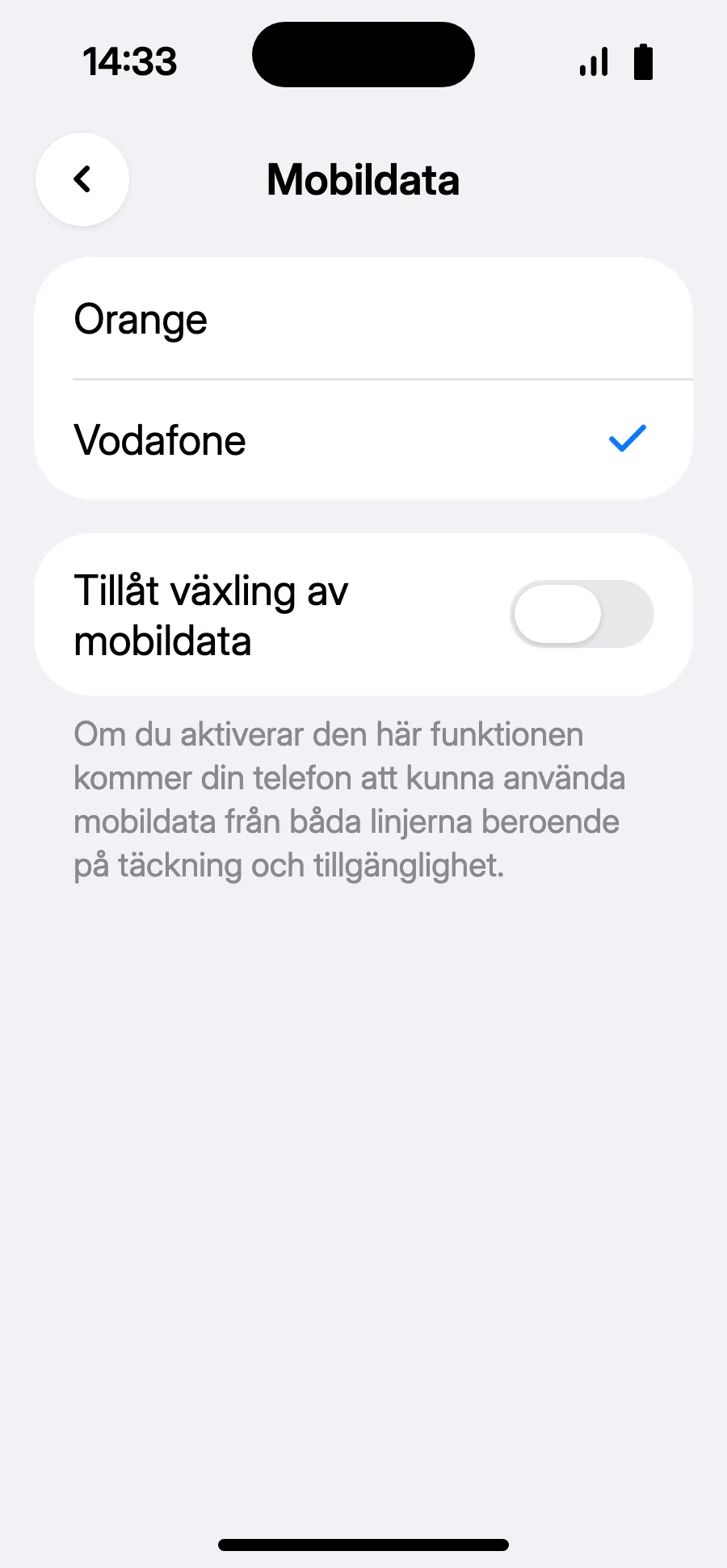
- Gå tillbaka till Mobilnät, tryck på ”Mobildata”, välj resans linje och låt ”Tillåt växling av mobildata” vara avstängt.
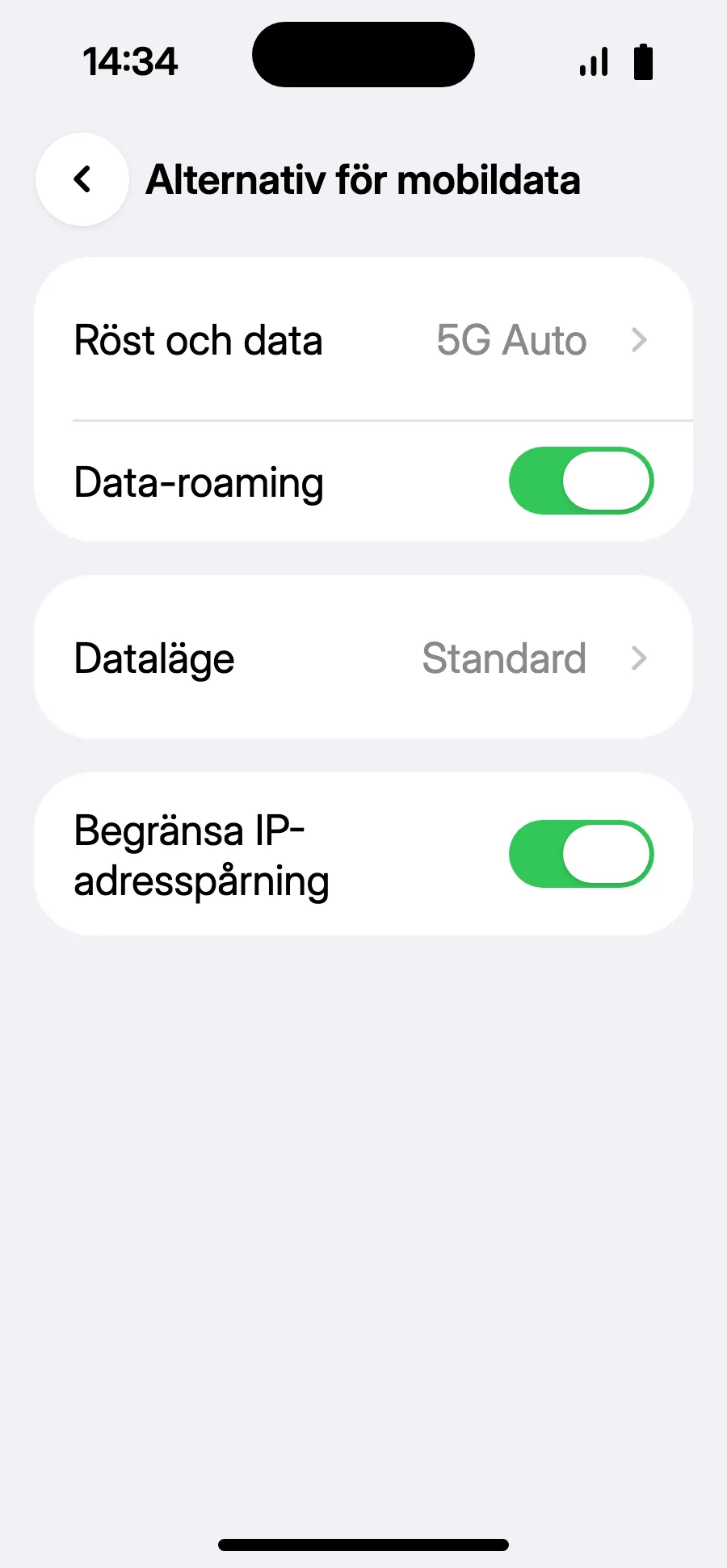
- Öppna ”Alternativ för mobildata” i resans linje och slå på ”Data-roaming”.
- Slå på ”Data-roaming”. Det kostar inget extra: ditt eSIM använder partnernät. Laddas inget, gå tillbaka och välj nätet manuellt under ”Val av nätverk”.
Innan du åker: installera ditt eSIMSteg 1 av 9
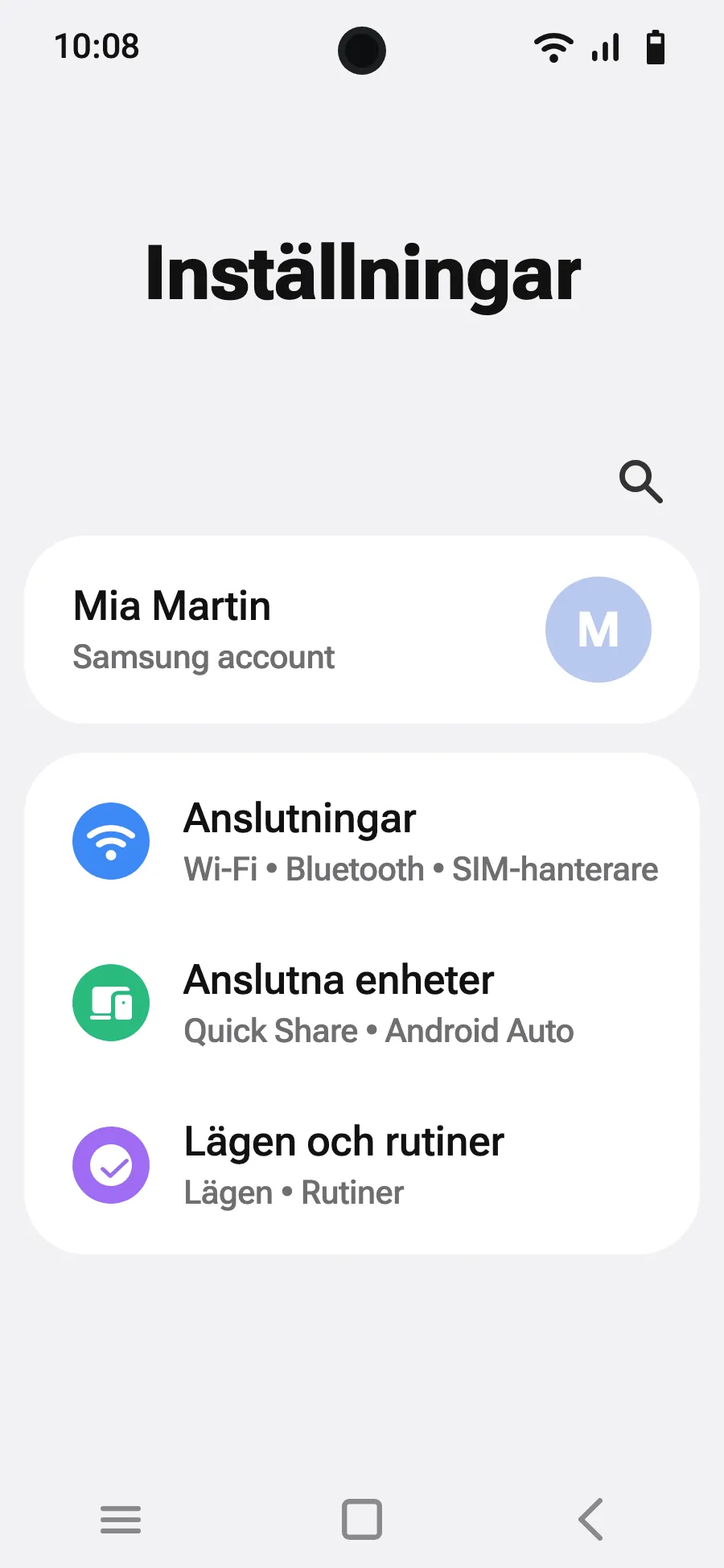
- Öppna Inställningar och sedan Anslutningar.
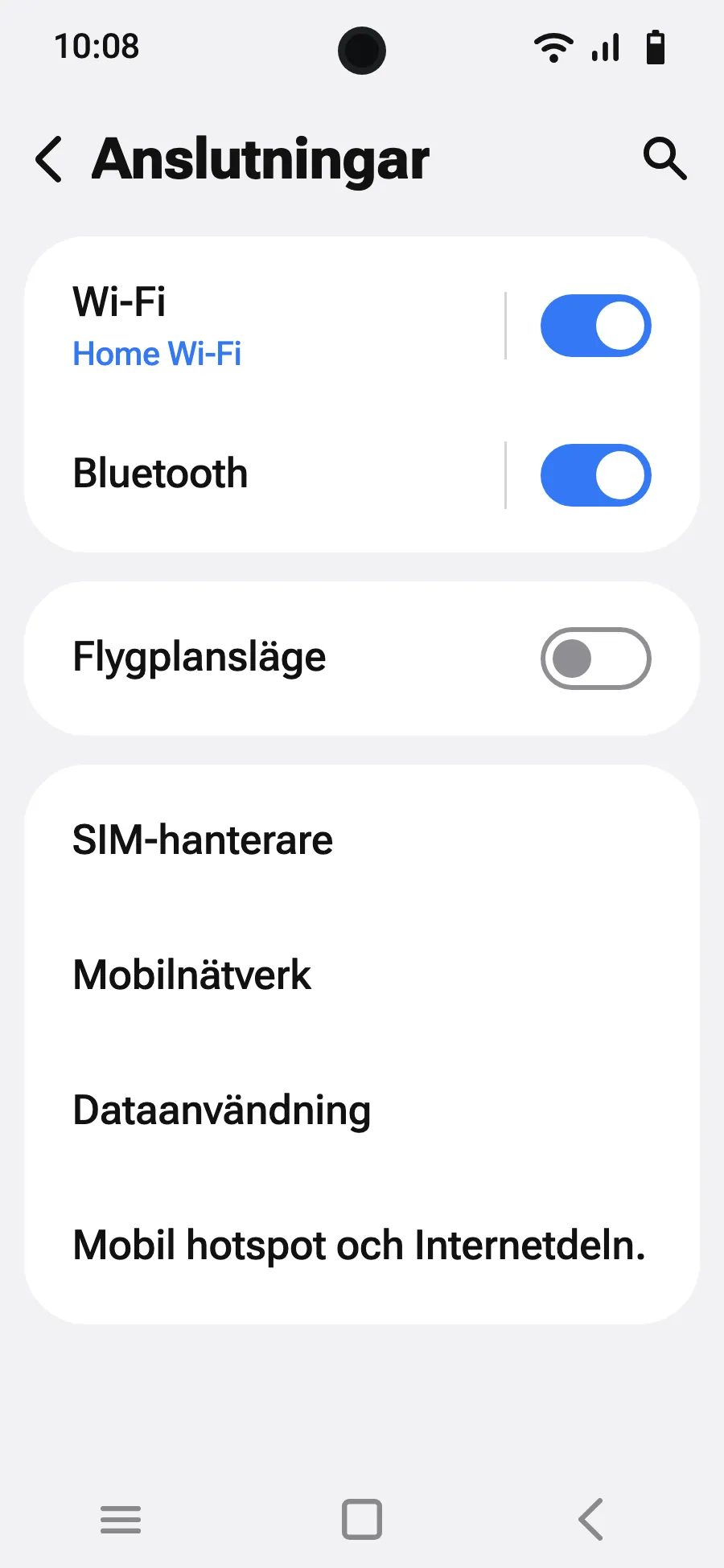
- Tryck på ”SIM-hanterare”.
- Tryck på ”Lägg till eSIM”.
- Välj ”Skanna QR-kod”.
- Skanna QR-koden vi mejlar dig efter köpet (den finns också på ditt konto) och tryck på Lägg till.
- När du landar, slå på ditt nya eSIM i SIM-hanteraren. Det har namnet på en lokal operatör eller partneroperatör.
- Välj det nya eSIM:et för mobildata. Låt ”Dataväxling” vara avstängt i SIM-hanteraren.
- Öppna Inställningar, Anslutningar och sedan ”Mobilnätverk”.
- Slå på dataroaming. Det kostar inget extra: ditt eSIM använder partnernät.
Efter köpet får du QR-koden via e-post och på ditt konto. Visa den på en annan skärm och följ de här stegen i telefonen.
Håll dig på wifi och låt telefonen vara upplåst tills installationen är klar.
Gäller ditt paket även i landet där du bor? Stäng av eSIM:et i SIM-hanteraren tills du reser, så att det inte startar före resan.
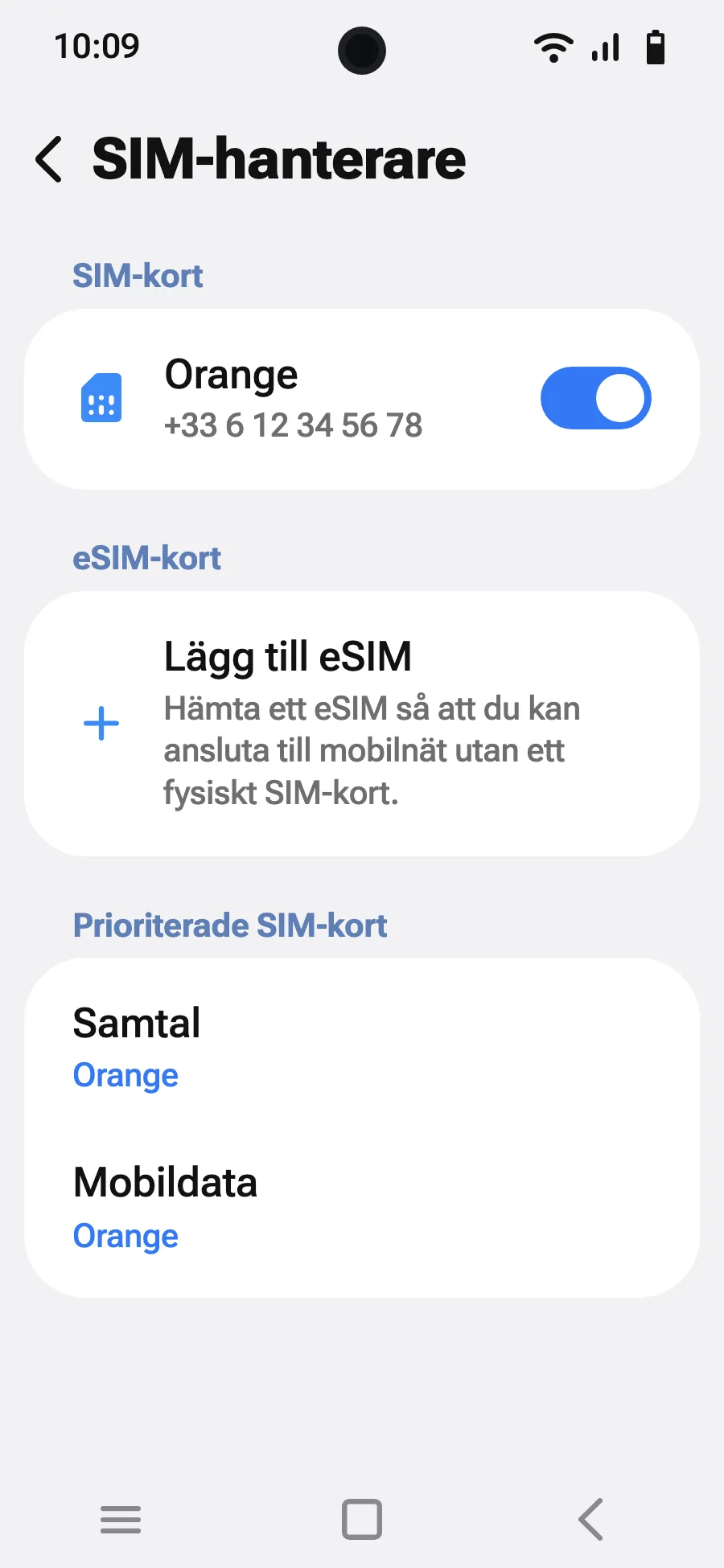
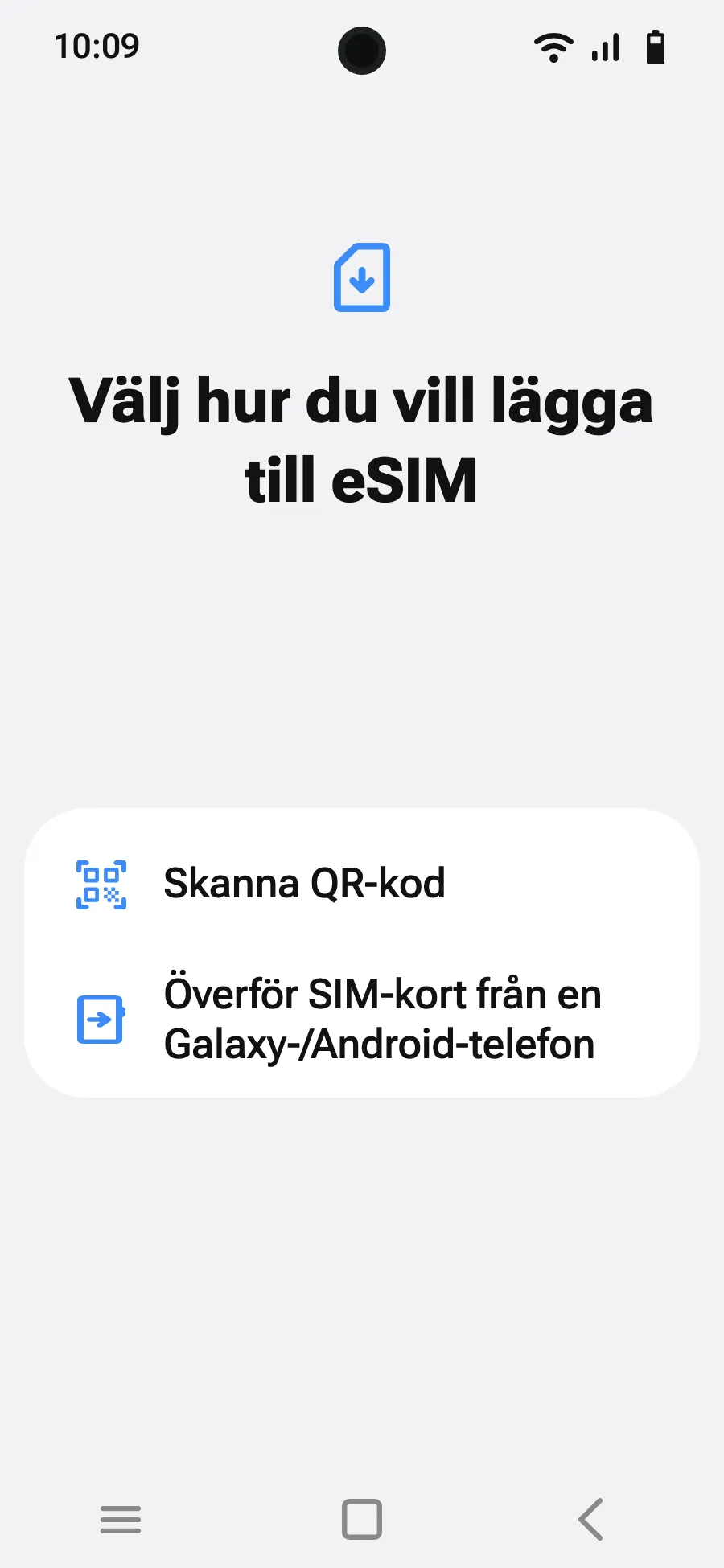
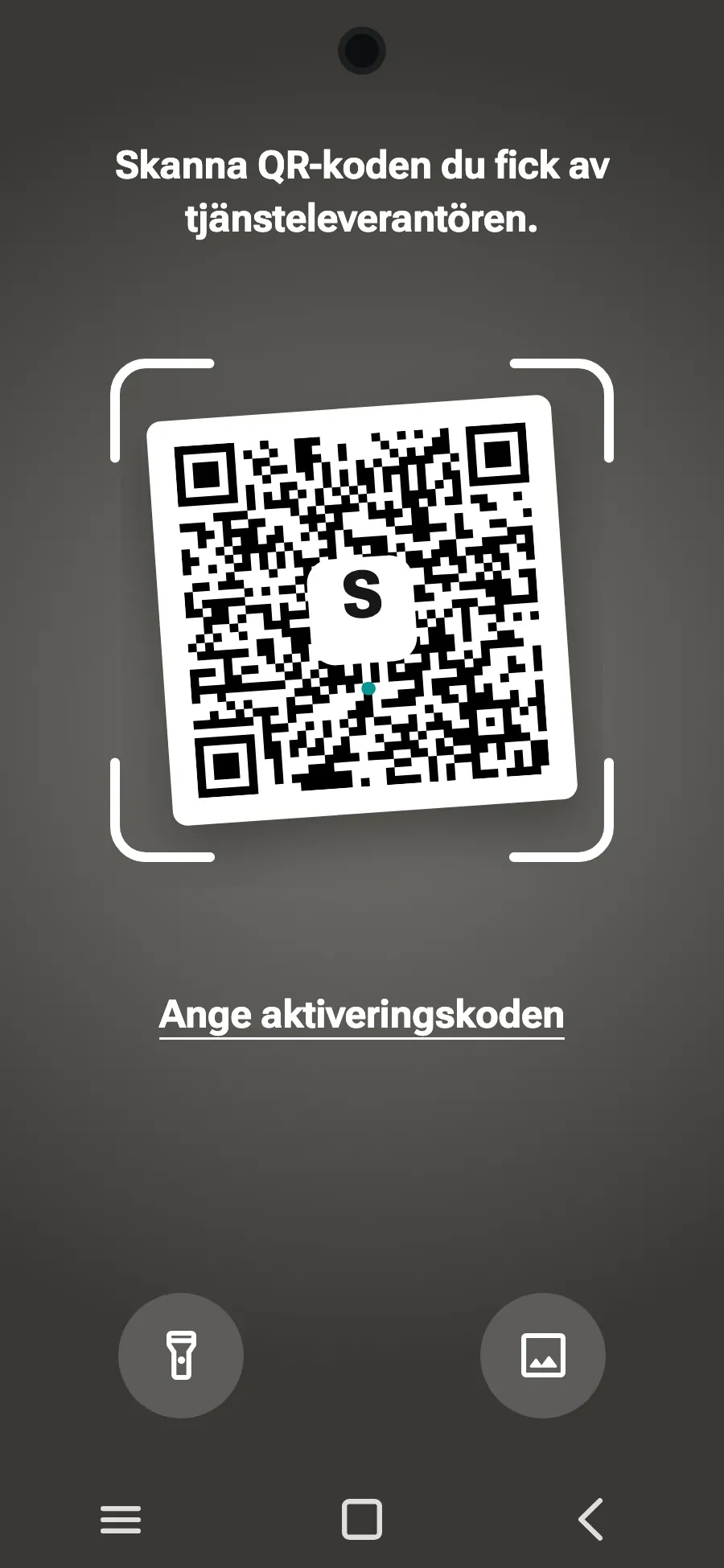
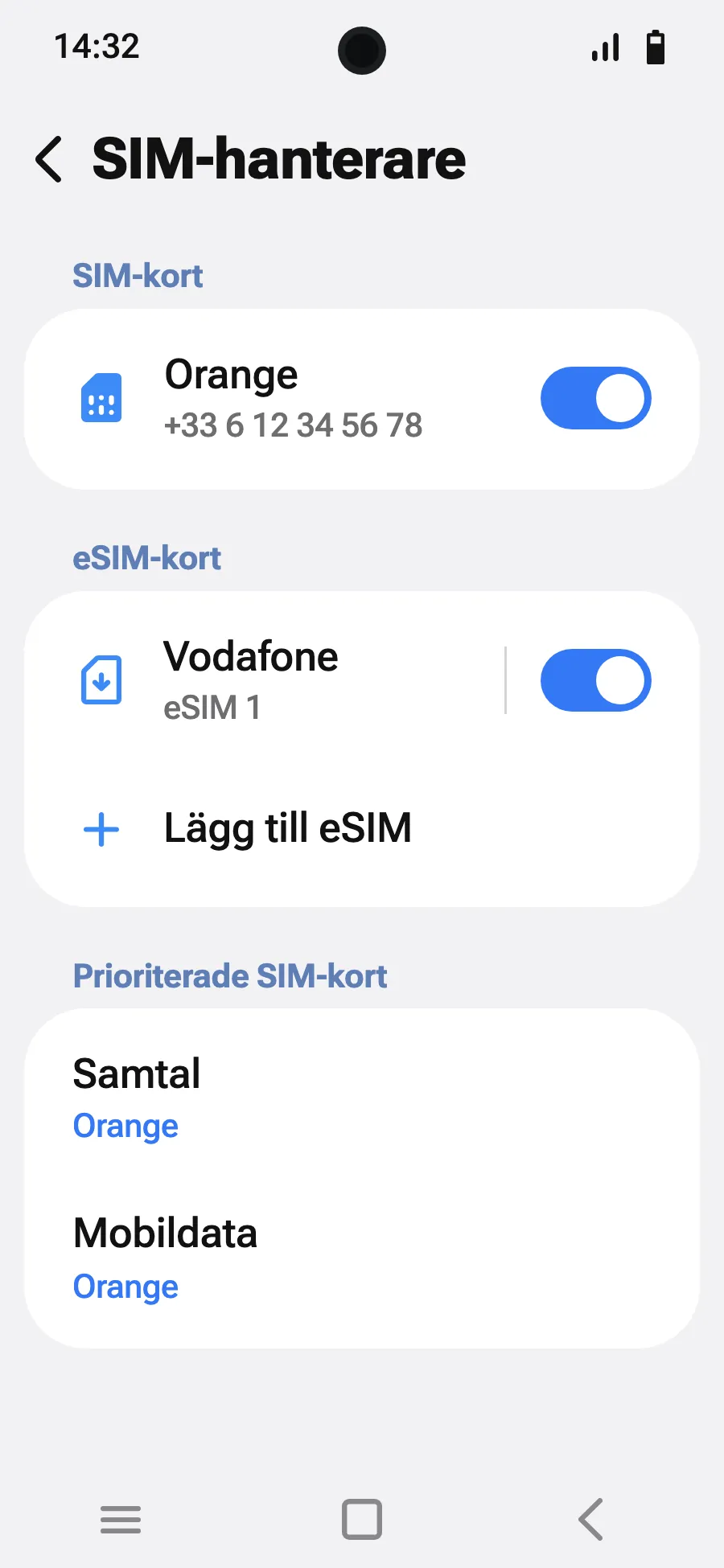
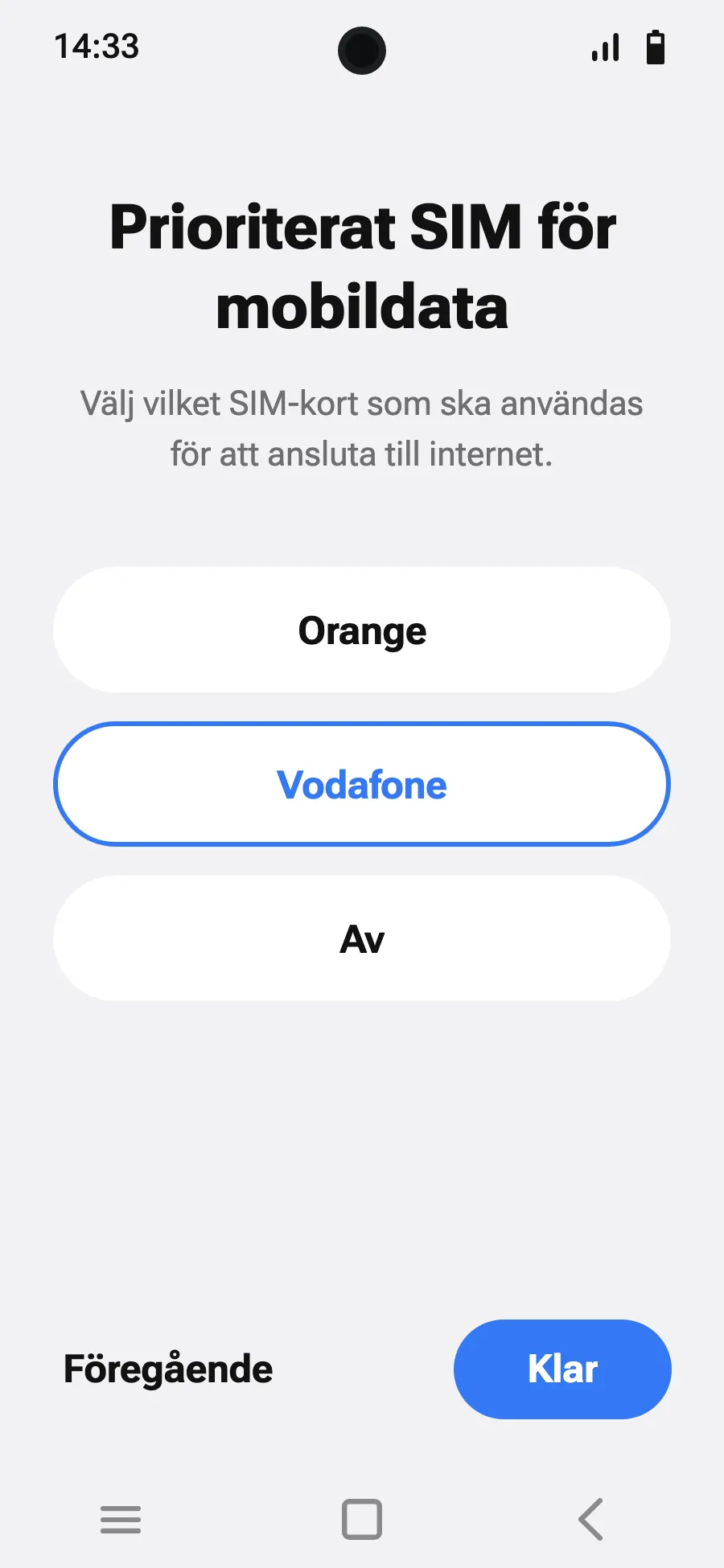
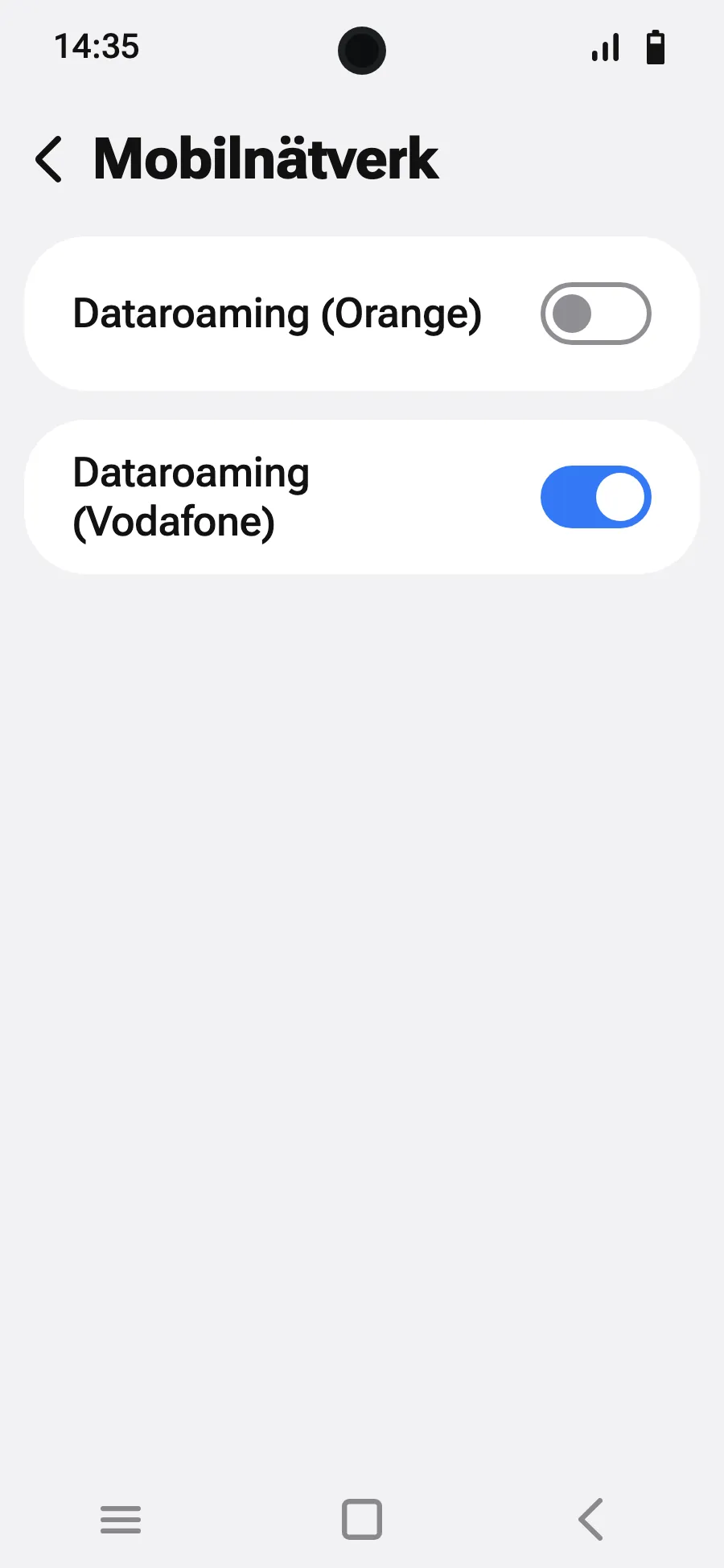
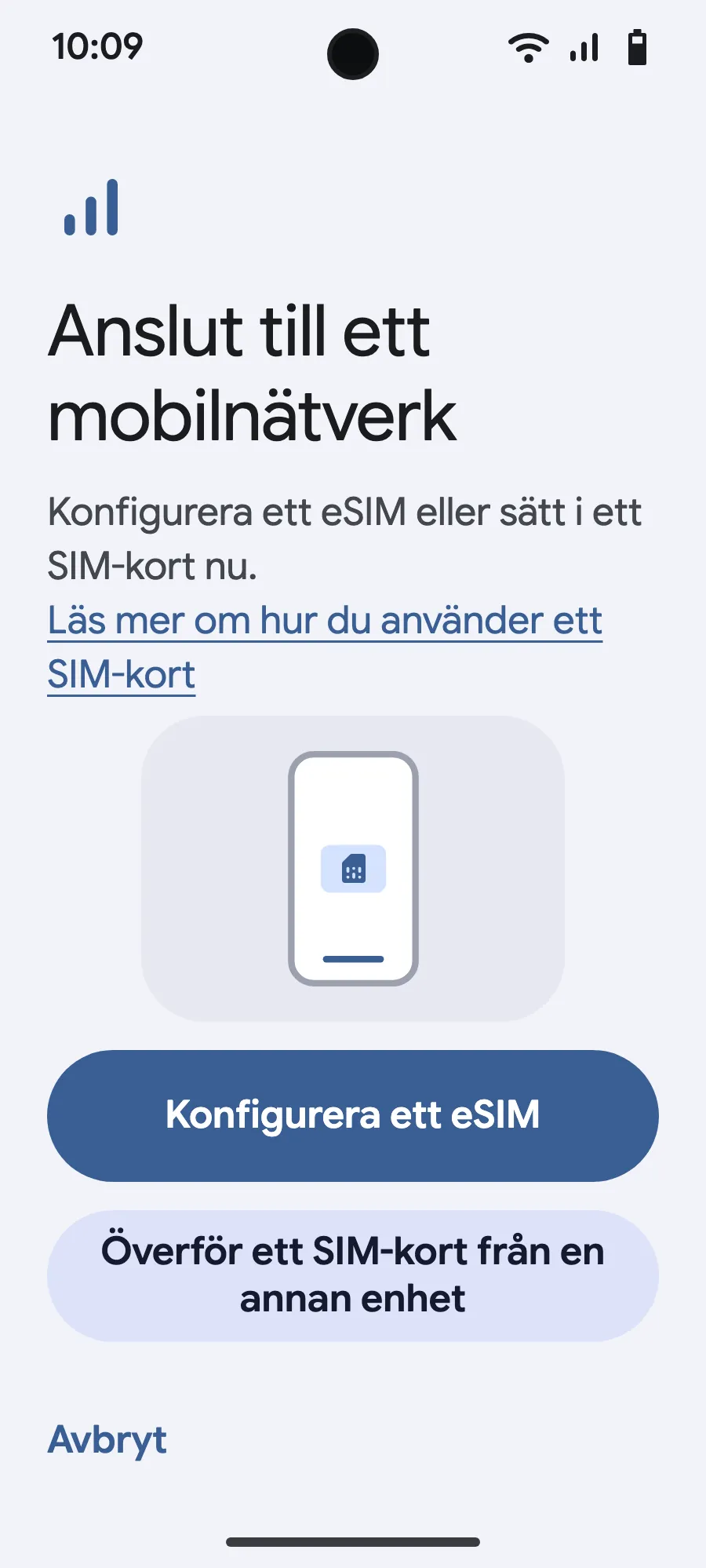
Innan du åker: installera ditt eSIMSteg 1 av 8
- Öppna Inställningar och sedan Nätverk och internet.
- Tryck på ”SIM-kort” (Lägg till ett nätverk).
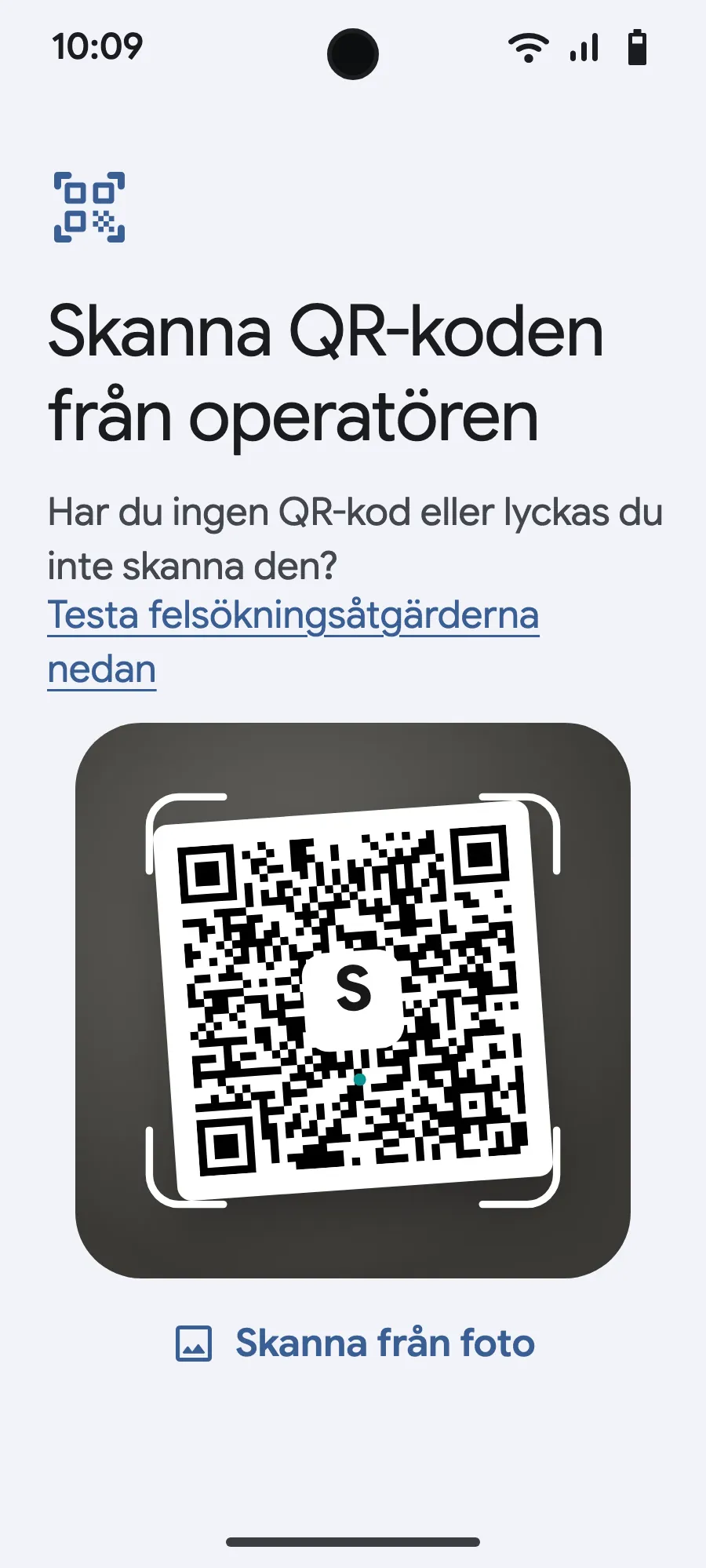
- Tryck på ”Konfigurera ett eSIM”.
- Skanna QR-koden vi mejlar dig efter köpet (den finns också på ditt konto) och bekräfta.
- Om ”Ställ in SIM-inställningarna” visas, tryck på ”Kom igång” och behåll ditt vanliga SIM-kort för samtal, sms och mobildata. Datan flyttas till eSIM:et när du landar.
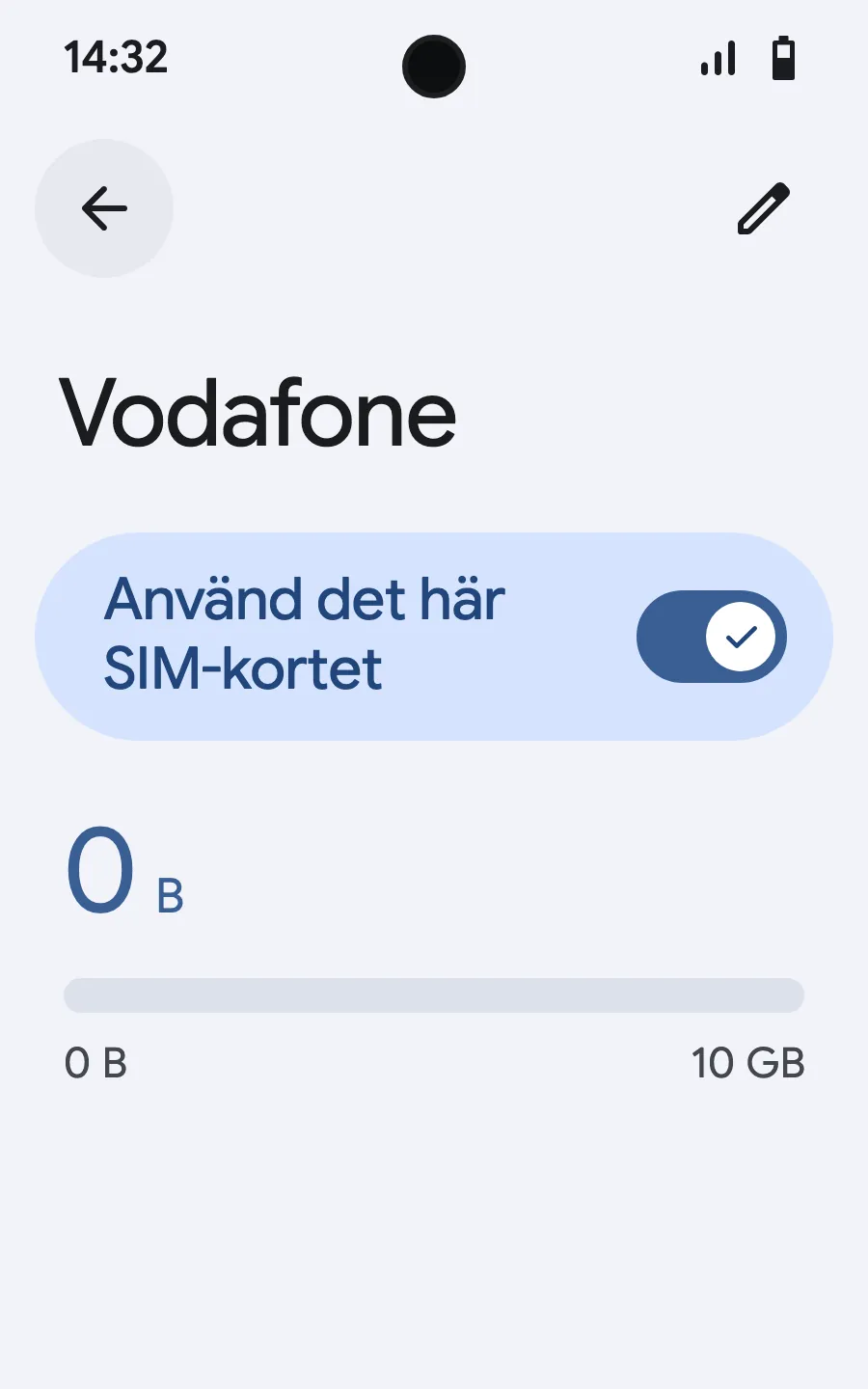
- När du landar, öppna ditt nya eSIM (det har namnet på en lokal operatör eller partneroperatör) och slå på ”Använd det här SIM-kortet”.
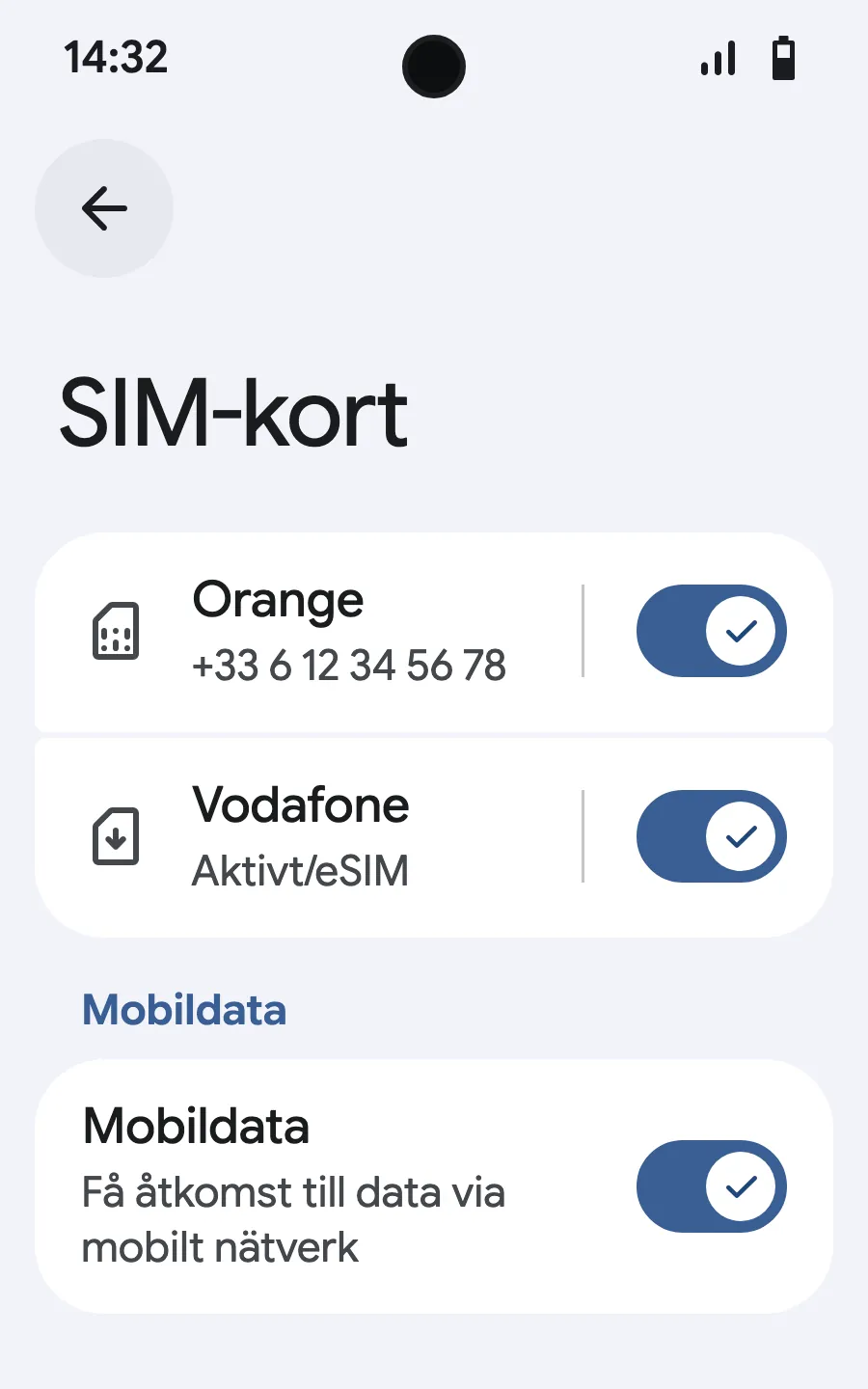
- Slå på mobildata för det nya eSIM:et. Låt ”Byt mobildatakälla automatiskt” vara avstängt på ditt vanliga SIM-kort.
- Slå på roaming. Laddas inget, stäng av automatiskt nätval och välj nätet manuellt.
Efter köpet får du QR-koden via e-post och på ditt konto. Visa den på en annan skärm och följ de här stegen i telefonen.
Håll dig på wifi och låt telefonen vara upplåst tills installationen är klar.
Gäller ditt paket även i landet där du bor? Stäng av eSIM:et under Inställningar, SIM-kort tills du reser, så att det inte startar före resan.
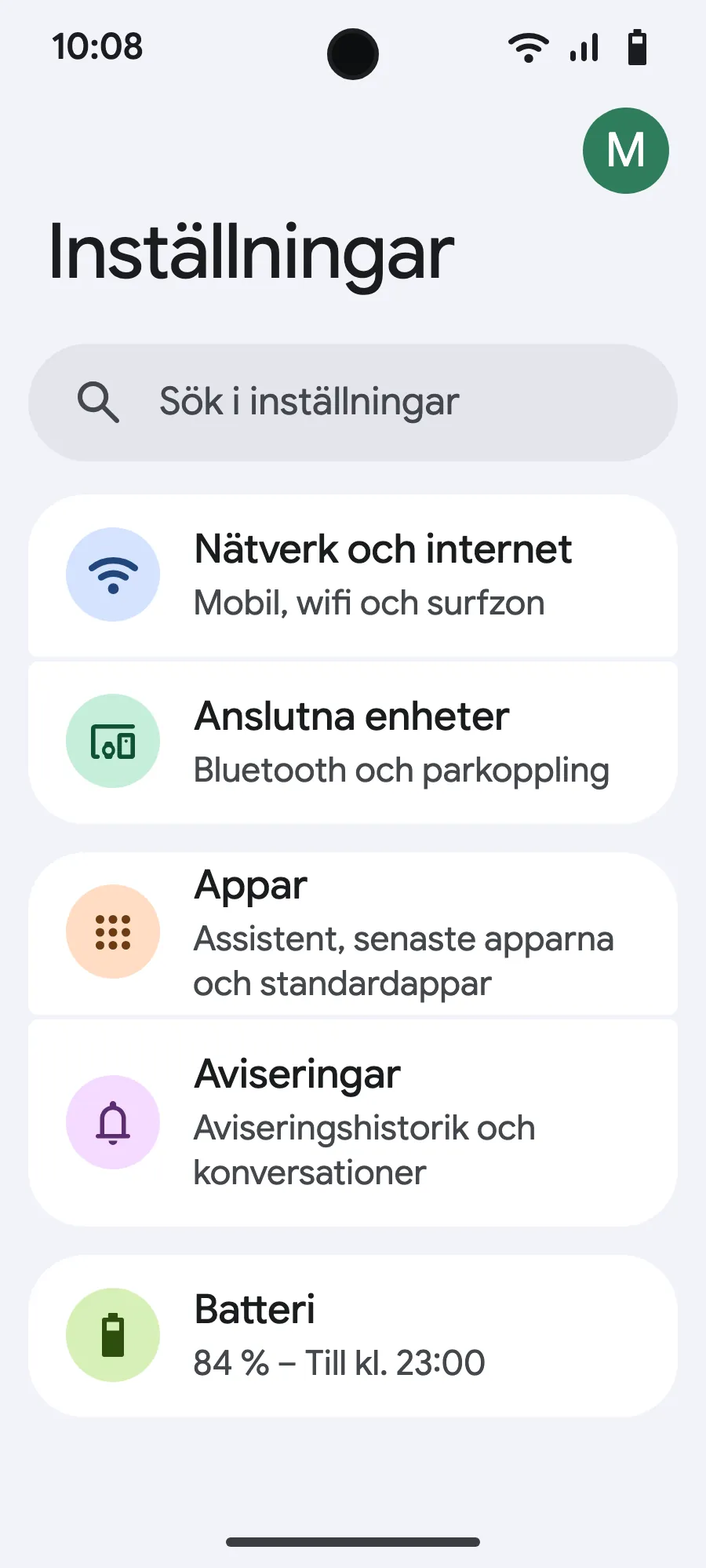
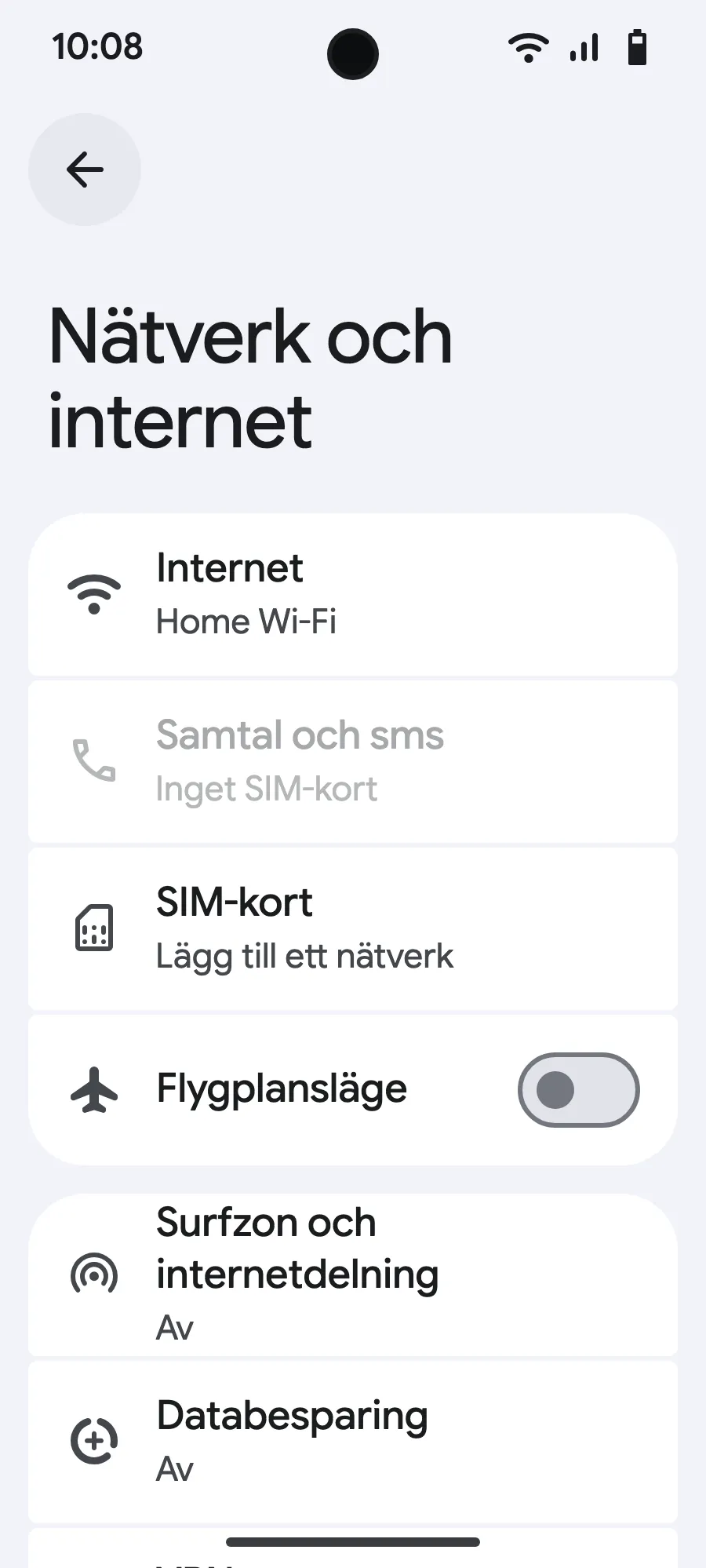
Innan du åker: installera ditt eSIMSteg 1 av 9
- Öppna Inställningar och sedan Mobilnätverk eller Nätverk och internet.
- Tryck på ”Mobilnätverk”.
- Tryck på ”Lägg till SIM”.
- Tryck på ”Konfigurera ett eSIM”.
- Skanna QR-koden vi mejlar dig efter köpet (den finns också på ditt konto) och bekräfta.
- Om ”Ställ in SIM-inställningarna” visas, tryck på ”Kom igång” och behåll ditt vanliga SIM-kort för samtal, sms och mobildata. Datan flyttas till eSIM:et när du landar.
- När du landar, öppna ditt nya eSIM (det har namnet på en lokal operatör eller partneroperatör) och slå på ”Använd SIM”.
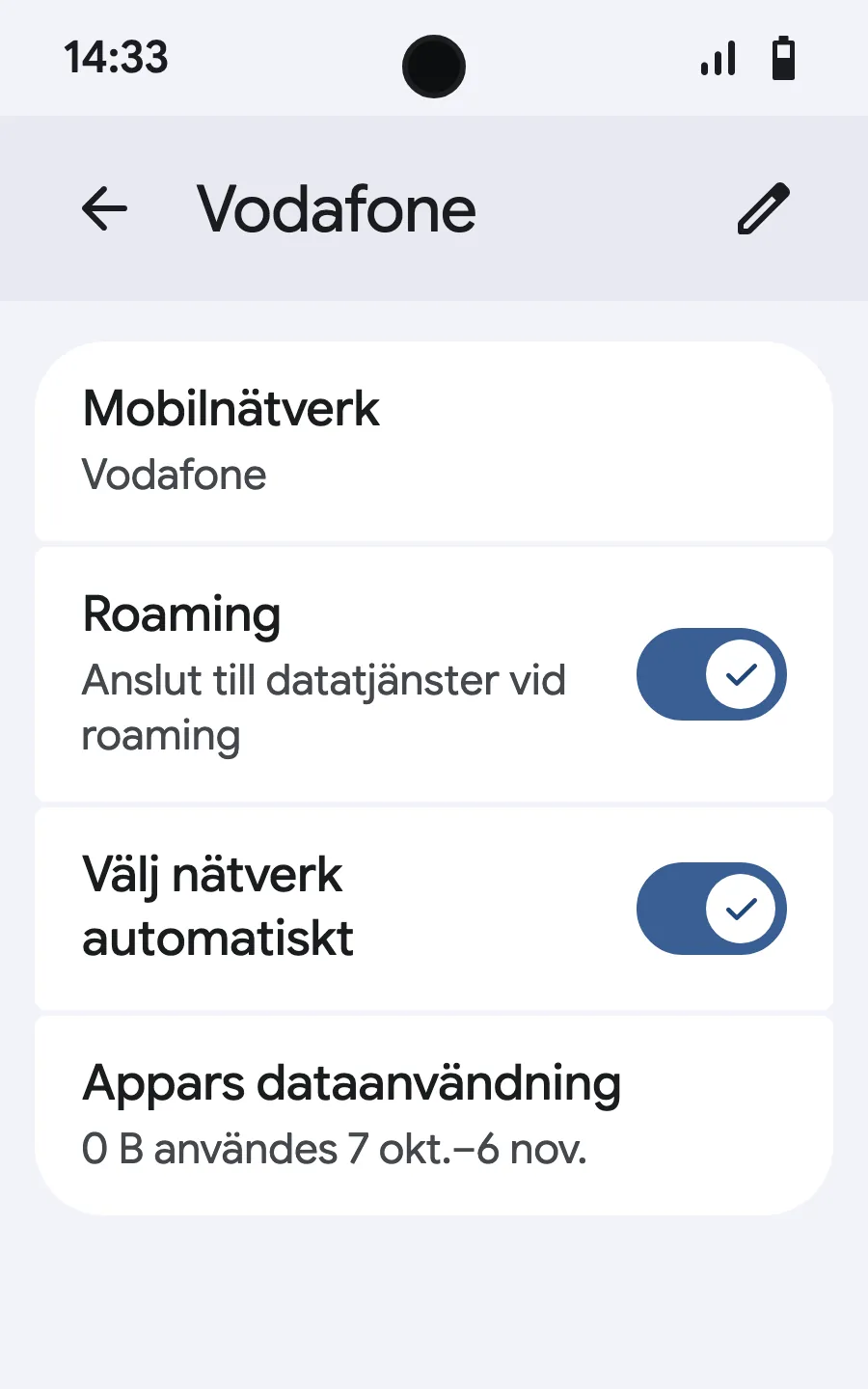
- Slå på mobildata för det nya eSIM:et.
- Slå på roaming. Laddas inget, stäng av automatiskt nätval och välj nätet manuellt.
Efter köpet får du QR-koden via e-post och på ditt konto. Visa den på en annan skärm och följ de här stegen i telefonen. På Xiaomi, Oppo eller OnePlus heter menyerna något annat: sök efter ”eSIM” i Inställningar.
Håll dig på wifi och låt telefonen vara upplåst tills installationen är klar.
Gäller ditt paket även i landet där du bor? Stäng av eSIM:et under Inställningar, SIM-kort tills du reser, så att det inte startar före resan.








Felsökning av QR-kod
Om din QR-kod inte skannas eller installeras korrekt, prova dessa lösningar.
Kameran fokuserar inte på koden
Felet "Ogiltig QR-kod"
Meddelandet "Kan inte lägga till abonnemang"
"Abonnemanget finns redan" eller dubblettfel
Alternativ: Använd Smart Link
Om QR-skanning fortsätter att misslyckas, prova Smart Link-metoden i stället. Öppna bekräftelsemejlet från Simsima direkt på enheten och tryck på Smart Link-knappen.
Alternativ: Manuell installation
Du kan alltid installera manuellt med koderna från ditt mejl:
iPhone: Inställningar > Mobilnät > Lägg till eSIM > Ange uppgifter manuellt
Android: Inställningar > Nätverk > SIM-kort > Lägg till > Ange kod manuellt
Du behöver:
Fungerar det fortfarande inte?
Kontakta vår support med:
Har du fortfarande frågor?
Vårt team svarar via chatt eller e-post, på ditt språk.