ลด 5% เมื่อสั่งซื้อในแอป

eSIM สำหรับเดินทางคือแพ็กเกจดาต้าที่จ่ายล่วงหน้า ซึ่งคุณดาวน์โหลดลงโทรศัพท์เป็นสายที่สอง คุณติดตั้งที่บ้านผ่าน Wi-Fi แล้ว eSIM จะรออยู่เฉยๆ จนกว่าคุณจะเดินทางถึง จากนั้นเปิดใช้งานเองเมื่อเชื่อมต่อกับเครือข่ายท้องถิ่นที่รองรับ ซิมปกติของคุณยังใช้เบอร์เดิมสำหรับโทรและส่งข้อความ ส่วน eSIM ใช้สำหรับดาต้า
ประเด็นสำคัญ
- eSIM คือโปรไฟล์ที่เขียนลงชิปที่มีอยู่ในโทรศัพท์แล้ว จึงไม่ต้องจัดส่งหรือสลับซิมการ์ด
- การติดตั้งกับการเปิดใช้งานเป็นสองขั้นตอน คือติดตั้งที่บ้านผ่าน Wi-Fi แล้วแพ็กเกจจะเริ่มเมื่อเชื่อมต่อครั้งแรกที่จุดหมาย
- ตั้งแต่ iOS 26 เป็นต้นมา iPhone เสนอให้เปิด eSIM สำหรับเดินทางเมื่อคุณเดินทางถึง และสลับกลับไปใช้สายเดิมเมื่อคุณกลับบ้านได้
- eSIM สำหรับเดินทางเป็นแบบดาต้าอย่างเดียว สายเดิมของคุณยังอยู่ในโทรศัพท์ไว้ใช้โทร ส่งข้อความ และรับรหัสจากธนาคาร
- โทรศัพท์ต้องรองรับ eSIM และปลดล็อกจากผู้ให้บริการแล้ว
สิ่งที่อยู่ในโทรศัพท์ของคุณ: eUICC และโปรไฟล์
eSIM ย่อมาจาก embedded SIM ซึ่งหมายถึงซิมแบบฝังในเครื่อง โดยแทนที่จะใช้การ์ดที่ถอดได้ โทรศัพท์จะมีชิปที่เขียนโปรแกรมใหม่ได้บัดกรีติดกับแผงวงจร เรียกว่า eUICC ซึ่งเก็บโปรไฟล์ซิมได้หลายโปรไฟล์พร้อมกัน โปรไฟล์คือข้อมูลที่ซิมการ์ดพลาสติกเคยเก็บไว้ ได้แก่ตัวตนของผู้ใช้บริการ กุญแจยืนยันตัวตน และการตั้งค่าของผู้ให้บริการ การติดตั้ง eSIM คือการดาวน์โหลดโปรไฟล์นั้นจากเซิร์ฟเวอร์ของผู้ให้บริการแล้วเขียนลงชิป ในสายตาของเครือข่าย ผลลัพธ์ที่ได้ก็เหมือนซิมทั่วไป iPhone เก็บ eSIM ได้ตั้งแต่แปดใบขึ้นไป (Apple Support)
ติดตั้งที่บ้าน เปิดใช้งานเมื่อเดินทางถึง
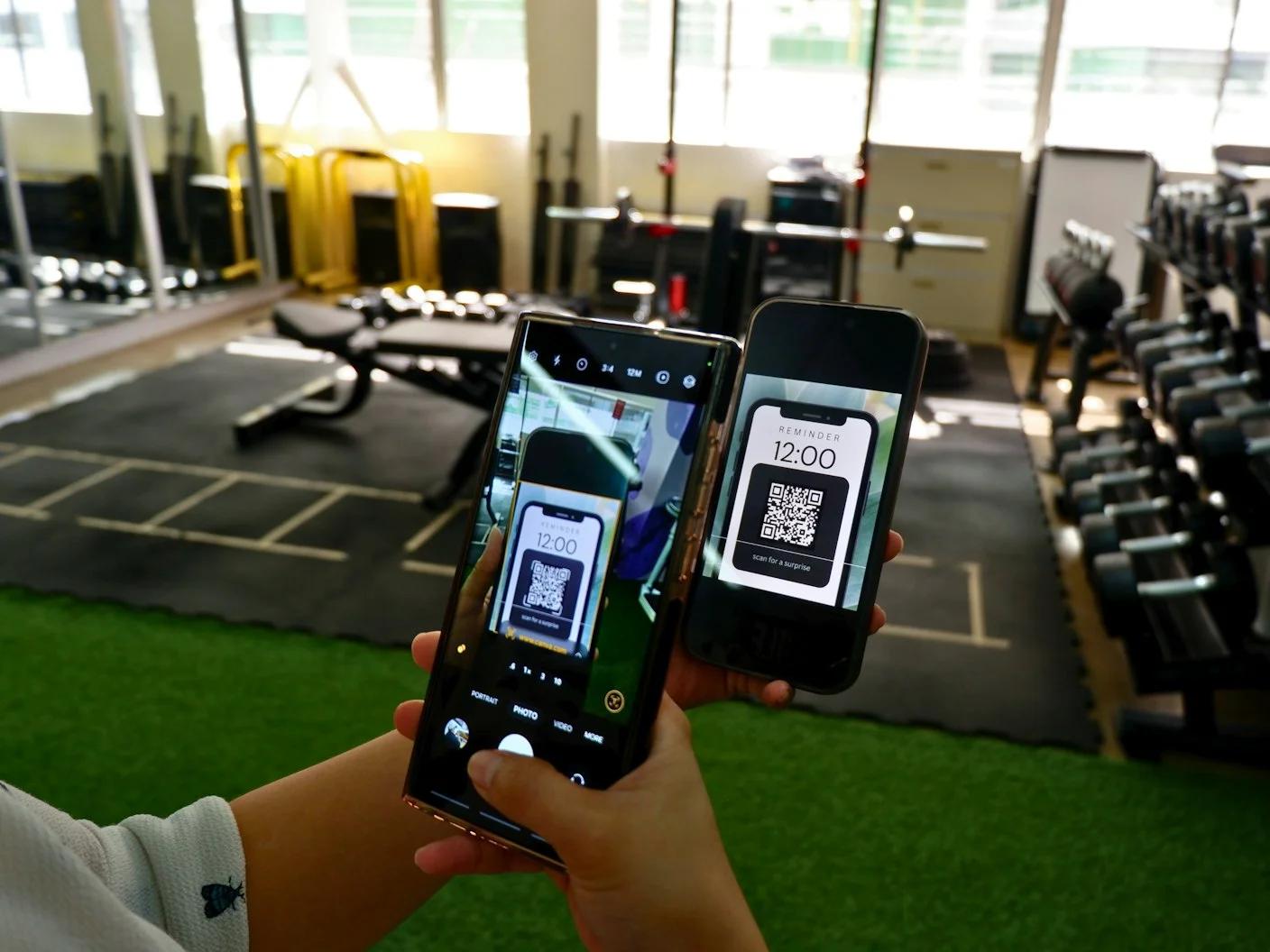
การติดตั้งคือการเขียนโปรไฟล์ลงโทรศัพท์ คุณทำก่อนออกเดินทางผ่าน Wi-Fi โดยสแกนคิวอาร์โค้ดหรือแตะลิงก์ เช่น Smart Link ของ Simsima จากนั้น eSIM จะอยู่ในโทรศัพท์โดยยังไม่ใช้แพ็กเกจ การเปิดใช้งานเกิดที่จุดหมาย เมื่อคุณปิดโหมดเครื่องบินหลังเครื่องลงจอด โทรศัพท์จะหาเครือข่ายที่รองรับ จากนั้น eSIM จะลงทะเบียนบนเครือข่ายนั้น และระยะเวลาใช้งานของแพ็กเกจจะเริ่มนับจากการเชื่อมต่อครั้งแรกนั้น
การติดตั้งบน iPhone
- เปิดอีเมลจากผู้ให้บริการบน iPhone ถ้าเป็น iOS 17.4 ขึ้นไป ให้แตะลิงก์ หรือแตะคิวอาร์โค้ดค้างไว้แล้วเลือก "เพิ่ม eSIM" หรือสแกนคิวอาร์โค้ดจากอีกหน้าจอด้วยแอปกล้องก็ได้
- แตะดำเนินการต่อ แล้วแตะ "เพิ่มแผนบริการเซลลูลาร์" และทำตามขั้นตอนบนหน้าจอ
- ตั้งชื่อสายให้จำได้ง่าย เช่น "เดินทาง"
- ให้สายเดิมเป็นสายเริ่มต้นสำหรับโทรและส่งข้อความ และเมื่อเดินทางถึง ให้เลือก eSIM สำหรับเดินทางเป็นสายของ "ข้อมูลเซลลูลาร์" ("การตั้งค่า" > "เซลลูลาร์" > "ข้อมูลเซลลูลาร์")
การติดตั้งบน Pixel หรือ Galaxy
- Pixel: เปิด "การตั้งค่า" > "เครือข่ายและอินเทอร์เน็ต" > "ซิม" แตะ "เพิ่มซิม" แล้วแตะ "ตั้งค่า eSIM" จากนั้นสแกนคิวอาร์โค้ดหรือเปิดลิงก์
- Samsung Galaxy: เปิด "การตั้งค่า" > "การเชื่อมต่อ" > "ตัวจัดการ SIM" แตะ "เพิ่ม eSIM" แล้วเลือกสแกนคิวอาร์โค้ด หรือกรอกรหัสเปิดใช้งานถ้าผู้ให้บริการให้มา
- บนทั้งสองรุ่น เมื่อเดินทางถึงให้ตั้ง eSIM สำหรับเดินทางเป็นสายดาต้า และให้โทรและส่งข้อความอยู่กับซิมเดิม
- ปิดการโรมมิ่งข้อมูลบนซิมเดิม เพื่อไม่ให้มีค่าโรมมิ่งเกิดขึ้นเงียบๆ เบื้องหลัง
iOS 26 จัดการ eSIM สำหรับเดินทางอย่างไร
ตั้งแต่ iOS 26 เป็นต้นมา iPhone จัดการ eSIM สำหรับเดินทางเป็นกรณีแยกต่างหาก (Apple Support) เมื่อคุณติดตั้งก่อนออกเดินทาง iOS อาจถามว่าคุณจะใช้ eSIM นี้ที่บ้านหรือระหว่างเดินทาง เมื่อเดินทางถึงอาจมีการแจ้งเตือนให้เปิด eSIM สำหรับเดินทาง คุณเลือกได้ว่าจะใช้เฉพาะ eSIM สำหรับเดินทาง หรือใช้ eSIM สำหรับเดินทางร่วมกับ eSIM ปัจจุบัน ในกรณีหลัง eSIM สำหรับเดินทางจะใช้ดาต้า และสายเดิมของคุณยังติดต่อได้ แต่ผู้ให้บริการสายเดิมอาจคิดค่าโรมมิ่ง iOS ยังเสนอให้เปิดโหมดข้อมูลน้อยด้วย
ตอนเดินทางกลับ iOS 26 อาจปิด eSIM สำหรับเดินทางและเปิดซิมเดิมของคุณกลับมาให้อัตโนมัติ ทั้งนี้ขึ้นอยู่กับประเทศของคุณ ถ้าไม่มีการแจ้งเตือน ให้ตรวจใน "การตั้งค่า" > "เซลลูลาร์" ว่าเปิด "เปิดสายนี้" ของสายเดิมอยู่
คุณจะเชื่อมต่อเครือข่ายไหน และเพราะอะไร
ผู้ให้บริการ eSIM สำหรับเดินทางไม่ได้มีเสาสัญญาณของตัวเองในประเทศที่คุณไปเยือน แพ็กเกจใช้เครือข่ายพันธมิตรในประเทศนั้น และเมื่อคุณเดินทางถึง โทรศัพท์จะเชื่อมต่อกับเครือข่ายที่รองรับซึ่งมีสัญญาณดีที่สุด เหมือนที่สายเดิมของคุณทำเมื่อโรมมิ่ง รายละเอียดแพ็กเกจระบุเครือข่ายที่ใช้ได้ไว้ แพ็กเกจบางแพ็กเกจเชื่อมต่อได้มากกว่าหนึ่งเครือข่ายในแต่ละประเทศ โทรศัพท์จึงสลับได้ถ้าเครือข่ายหนึ่งสัญญาณอ่อน
ข้อเสียคือคุณเลือกผู้ให้บริการเองไม่ได้ และฟีเจอร์ที่ต้องมีข้อตกลงโดยตรงกับเครือข่าย เช่น การโทรผ่าน Wi-Fi หรือ VoLTE บนสาย eSIM โดยทั่วไปไม่รวมอยู่ในแพ็กเกจแบบดาต้าอย่างเดียว
เบอร์ การโทร และรหัส SMS ของคุณ
eSIM สำหรับเดินทางเป็นสายดาต้า ส่วนสายเดิมยังคงใช้เบอร์ของคุณอยู่ เมื่อเปิดทั้งสองสาย การโทรและ SMS ที่ส่งมายังเบอร์เดิมยังถึงคุณ รวมถึงรหัสยืนยันสองขั้นตอนจากธนาคาร ส่วนดาต้าใช้ผ่าน eSIM ถ้าคุณเลือกใช้เฉพาะ eSIM สำหรับเดินทาง Apple ระบุว่า FaceTime และ iMessage ยังใช้ได้กับเบอร์เดิมของคุณ แอปที่ใช้อินเทอร์เน็ตอย่าง WhatsApp, iMessage, แอปธนาคาร และแผนที่ ใช้ได้เหมือนกันไม่ว่าดาต้าจะมาจากสายไหน
แนะนำโดย Simsima
พร้อมข้ามค่าโรมมิ่งระหว่างประเทศหรือยัง
ดูแพ็กเกจ eSIM ของ Simsima: เปิดใช้งานเมื่อเดินทางถึง ใช้เครือข่ายท้องถิ่น ไม่มีสัญญาผูกมัด


สิ่งที่ใช้ไม่ได้คือหมายเลขโทรศัพท์บนตัว eSIM เพราะ eSIM สำหรับเดินทางของ Simsima ไม่มีหมายเลขโทรศัพท์ จึงไม่มีใครโทรหรือส่งข้อความถึงสาย eSIM ได้ และบริการที่ส่งข้อความหาได้เฉพาะเบอร์ของประเทศนั้นจะติดต่อคุณทางสายนี้ไม่ได้ สำหรับการโทร ให้ใช้ WhatsApp, FaceTime Audio หรือแอปอื่นผ่านดาต้า
เมื่อดาต้าหมด
แพ็กเกจมีสองรูปแบบหลัก แพ็กเกจแบบปริมาณคงที่ให้ดาต้าปริมาณรวมที่กำหนดไว้ เช่น 5 หรือ 10 GB ใช้เร็วช้าแค่ไหนก็ได้ภายในระยะเวลาใช้งาน แพ็กเกจแบบไม่จำกัดให้ความเร็วเต็มที่จนถึงโควตารายวัน แล้วลดความเร็วลงจนถึงวันถัดไป เมื่อแพ็กเกจแบบปริมาณคงที่หมด คุณเติมแพ็กเกจให้ eSIM ที่อยู่ในโทรศัพท์แล้วได้ ไม่ต้องซื้อและติดตั้งใหม่ สายจะใช้งานต่อได้ทันทีที่เติมแพ็กเกจเข้ามา
eSIM สำหรับเดินทาง หรือแพ็กเกจรายวันของผู้ให้บริการสายเดิม
แพ็กเกจรายวันของผู้ให้บริการสายเดิมเป็นตัวเลือกที่ง่ายที่สุดสำหรับทริปสั้นมาก AT&T และ Verizon คิดวันละ $12 ในประเทศส่วนใหญ่ (ตุลาคม 2026) และยังใช้เบอร์ของคุณได้เต็มที่ สำหรับสุดสัปดาห์ แบบนี้อาจเพียงพอ แต่ถ้าไปหนึ่งสัปดาห์ขึ้นไป ค่าบริการรายวันจะสะสมเพิ่มขึ้นตามจำนวนสาย และ eSIM สำหรับเดินทางแบบจ่ายล่วงหน้าที่เลือกขนาดให้พอดีกับการใช้งานมักถูกกว่า นอกจากนี้ eSIM สำหรับเดินทางยังช่วยได้เมื่อผู้ให้บริการสายเดิมของคุณไม่มีบริการโรมมิ่งในประเทศปลายทางเลย
หลังจบทริป
เมื่อกลับบ้าน ให้สลับสายเดิมกลับมาใช้ข้อมูลมือถือ ถ้า iOS ยังไม่ได้ทำให้ และปิดสายสำหรับเดินทาง eSIM ที่ปิดอยู่ไม่ใช้ดาต้า คุณลบได้ที่ "การตั้งค่า" > "เซลลูลาร์" แต่ควรจำไว้ว่า eSIM ของ Simsima ที่ถูกลบแล้วคุณติดตั้งใหม่เองไม่ได้ ถ้าคิดว่าอาจเติมแพ็กเกจเมื่อไปจุดหมายเดิมอีกในทริปหน้า ให้ติดตั้งไว้ในเครื่องและปิดสายไว้
คำถามที่พบบ่อย
eSIM สำหรับเดินทางเป็นแบบดาต้าอย่างเดียว จึงไม่มีหมายเลขโทรศัพท์บนสาย eSIM โทรศัพท์ของคุณต้องรองรับ eSIM และปลดล็อกจากผู้ให้บริการแล้ว และ eSIM ที่ถูกลบมักต้องให้ผู้ให้บริการออกให้ใหม่แทนการติดตั้งซ้ำ สำหรับ Simsima ให้ติดต่อฝ่ายสนับสนุน
ได้ เพราะ eSIM สำหรับเดินทางออกแบบมาเพื่อการใช้งานแบบนี้ คุณติดตั้งก่อนออกเดินทาง และเมื่อถึงจุดหมาย eSIM จะเชื่อมต่อกับเครือข่ายที่รองรับควบคู่กับซิมเดิมของคุณ หน้าความช่วยเหลือของ Apple เองก็อธิบายการใช้ eSIM สำหรับเดินทางเป็นสายที่สองในต่างประเทศ
ไม่ใช้ เพราะ eSIM สำหรับเดินทางไม่ได้ถือเบอร์ของคุณ เบอร์ของคุณยังอยู่กับซิมหรือ eSIM เดิม ซึ่งใช้ควบคู่กับ eSIM สำหรับเดินทางเพื่อโทรและส่งข้อความได้
คือแพ็กเกจที่ครอบคลุมทุกประเทศบนเส้นทางของคุณ มีระยะเวลาใช้งานนานกว่าทริป และมีดาต้าพอกับวิธีที่คุณใช้โทรศัพท์ ให้ตรวจรายชื่อประเทศและเครือข่ายที่รองรับในรายละเอียดแพ็กเกจ กฎการใช้ฮอตสปอตถ้าคุณต้องใช้ และวิธีเติมแพ็กเกจ
ยังได้รับ ตราบใดที่สายเดิมของคุณยังเปิดอยู่ SMS ที่ส่งมายังเบอร์เดิมจะเข้าตามปกติ ให้ปิดดาต้าโรมมิ่งของสายนั้นเพื่อไม่ให้ใช้ดาต้าในต่างประเทศ
ใช้ได้เฉพาะโทรศัพท์ที่รองรับ eSIM ได้แก่ iPhone XS และ XR ขึ้นไป ส่วน Android ได้แก่ Google Pixel 4 ขึ้นไป, Samsung Galaxy S20 ขึ้นไป รวมถึงรุ่นใหม่อื่นๆ ทั้งนี้ขึ้นอยู่กับประเทศที่ขาย
คุณติดตั้งซ้ำเองจากคิวอาร์โค้ดหรือ Smart Link ไม่ได้ สำหรับ Simsima ให้ติดต่อฝ่ายสนับสนุนพร้อมรายละเอียดคำสั่งซื้อ ฝ่ายสนับสนุนมักตอบกลับภายใน 24 ชั่วโมง
eSIM สำหรับเดินทางต่างประเทศ: ภาพรวมทั้งหมด — ภาพรวมที่กว้างขึ้นสำหรับการเลือก eSIM สำหรับเดินทางตามภูมิภาคและประเภททริป
วิธีเปิดใช้งาน eSIM บน iPhone — ขั้นตอนเปิดใช้งานบน iPhone ทีละขั้นพร้อมภาพหน้าจอ
ดูแพ็กเกจ eSIM ของ Simsima แยกตามประเทศ — เทียบแพ็กเกจสำหรับจุดหมายของคุณโดยเฉพาะ
#eSIM#การเดินทาง#วิธีการทำงาน#คู่มือ

Dimitri Morvanผู้ก่อตั้ง
ผู้ก่อตั้ง Simsima นักเดินทางตัวยงประจำบาร์เซโลนา ช่วยให้นักเดินทางเชื่อมต่ออินเทอร์เน็ตได้โดยไม่ต้องเสียค่าโรมมิ่งแพง
LinkedIn