เครือข่าย Europe UK
พื้นที่ให้บริการที่ยืนยันแล้ว
ความเร็ว
พื้นที่ให้บริการ
เข้าถึงผู้ให้บริการชั้นนำ เพื่อการเชื่อมต่อที่เสถียรและรวดเร็ว
ต้องการความช่วยเหลือไหม?
ไม่แน่ใจว่าจะเลือกแพ็กเกจไหนดี? ลองใช้เครื่องมือจำลองการใช้งานดาต้าของเราได้เลย
อุปกรณ์ของคุณรองรับ eSIM หรือไม่?
ตรวจสอบอย่างรวดเร็วว่าโทรศัพท์ของคุณรองรับเทคโนโลยี eSIM หรือไม่ค่ะ
การชำระเงินปลอดภัย 100%
เรารับชำระด้วยหลากหลายช่องทาง









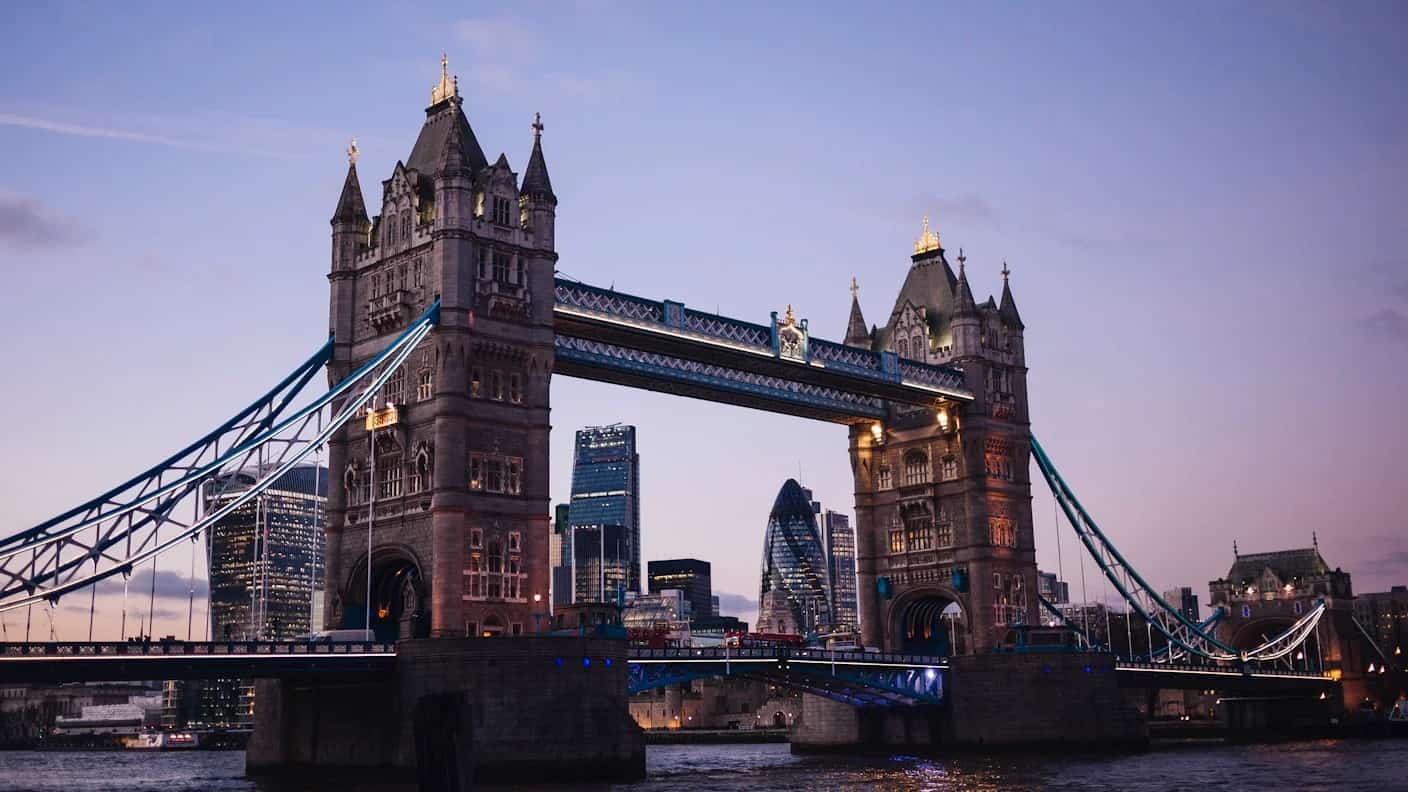
eSIM Europe UK — แพ็กเกจเน็ตท่องเที่ยว
เชื่อมต่อทันใจทั่ว Europe UK ด้วยแพ็กเกจดาต้า eSIM คุณภาพเยี่ยมของเรา อินเทอร์เน็ตมือถือความเร็วสูง เพื่อการเดินทางที่ราบรื่นยิ่งขึ้น
1 GB
$4.493 GB
$9.155 GB
$13.3810 GB
$21.0220 GB
$23.90ไม่จำกัด
$22.12ต้องการความช่วยเหลือไหม?
ไม่แน่ใจว่าจะเลือกแพ็กเกจไหนดี? ลองใช้เครื่องมือจำลองการใช้งานดาต้าของเราได้เลย
การชำระเงินปลอดภัย 100%
เรารับชำระด้วยหลากหลายช่องทาง
ง่ายดายที่สุด
ตั้งค่าเสร็จในเวลาเพียง 2 นาที.
ไม่ต้องติดตั้งแอปพลิเคชัน ไม่ต้องใช้ซิมการ์ดจริง
เลือกแพ็กเกจของคุณ
เลือกแพ็กเกจดาต้าที่ต้องการ แพ็กเกจจะถูกส่งให้คุณทันทีทางอีเมล
ติดตั้ง eSIM
มี 3 วิธีง่ายๆ ในการเริ่มต้น: ติดตั้งอัตโนมัติ, สแกน QR โค้ด หรือติดตั้งด้วยตนเอง
เริ่มต้นการเดินทาง
เชื่อมต่อได้ทันทีเมื่อเดินทางถึงจุดหมาย และดื่มด่ำไปกับการผจญภัยของคุณได้เลย
ทำไมต้อง Simsima?
BOUYGUES TELECOM, Orange, ILIAD +30
28 ประเทศ ที่ครอบคลุมด้วยเครือข่ายท้องถิ่นระดับพรีเมียม
เริ่มต้นที่
บริการช่วยเหลือ 24/7
หากมีข้อสงสัยใดๆ ทีมสนับสนุนของเราพร้อมให้ความช่วยเหลือตลอด 24 ชั่วโมง

ความเป็นส่วนตัวสมบูรณ์
ไม่ต้องยืนยันตัวตน ข้อมูลของคุณยังคงเป็นส่วนตัว
แอป Simsima
SOONจัดการ eSIM ของคุณ, เติมเงินได้ในสองขั้นตอนง่ายๆ, และรับ SimCoins เพื่อนร่วมเดินทางที่จำเป็นของคุณ


8 วิธีอันยอดเยี่ยมในการใช้ eSIM ของคุณใน Europe UK
สมาร์ทโฟนของคุณคือเพื่อนร่วมเดินทางที่ล้ำค่า ค้นพบวิธีเพิ่มศักยภาพสูงสุดให้กับการใช้งาน
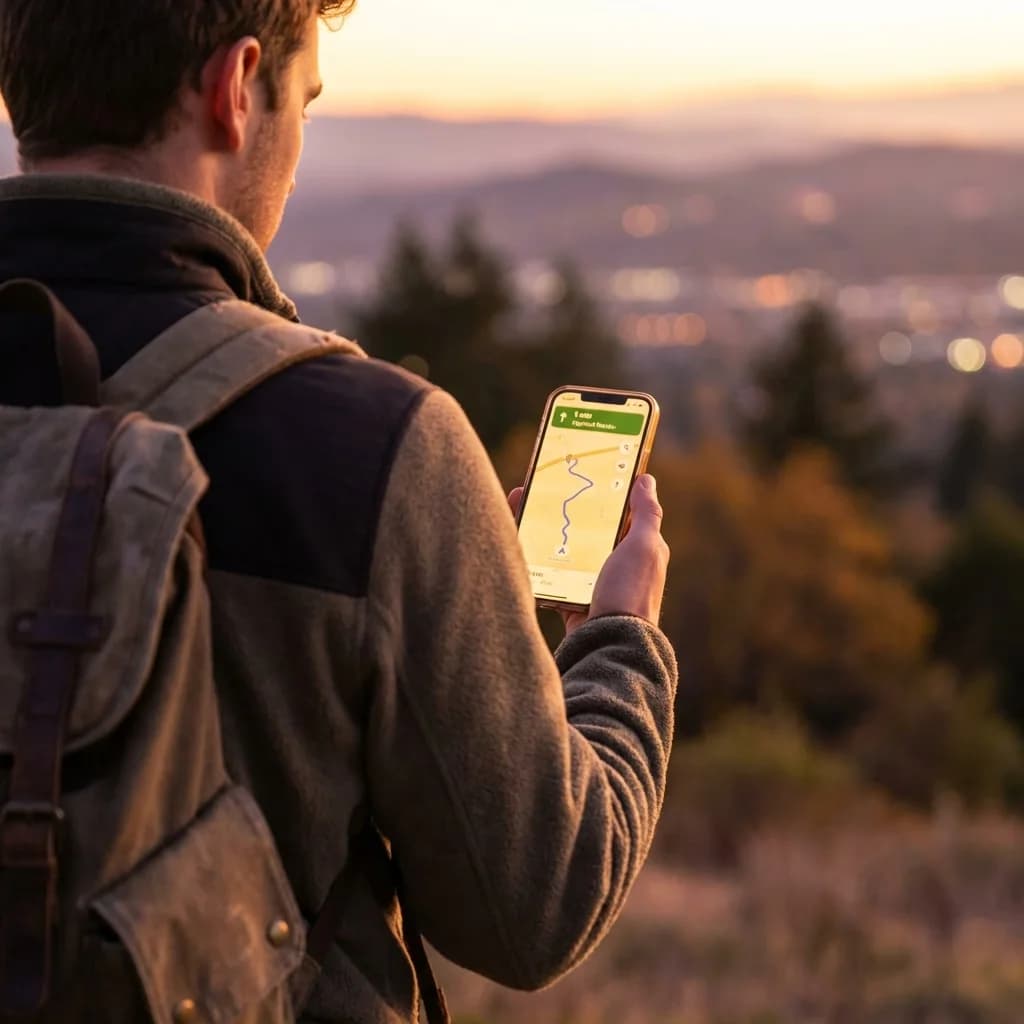
ค้นพบอัญมณีที่ซ่อนอยู่
ไม่ต้องพกคู่มือเที่ยวอีกต่อไป ค้นพบสถานที่น่าสนใจที่ซ่อนอยู่ด้วย Google Maps ได้อย่างง่ายดาย





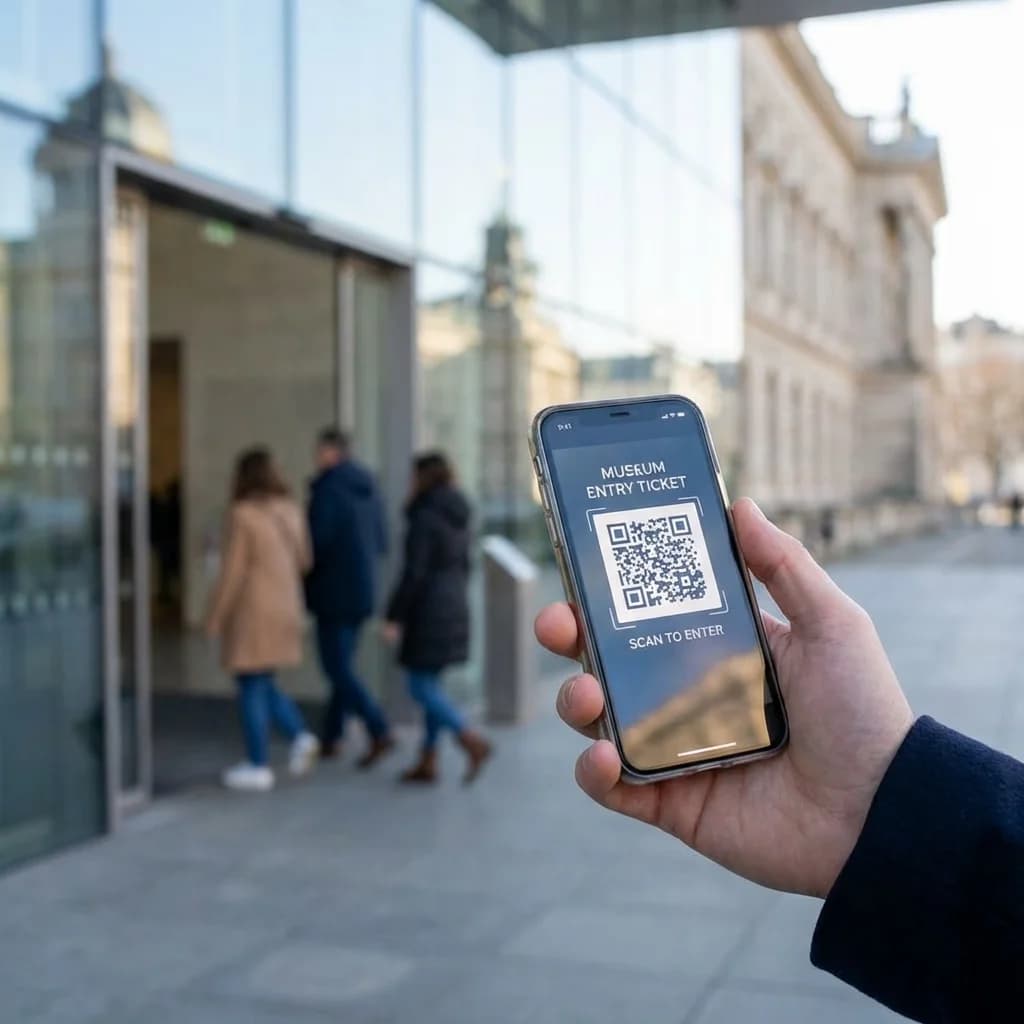

ไกด์ท่องเที่ยว
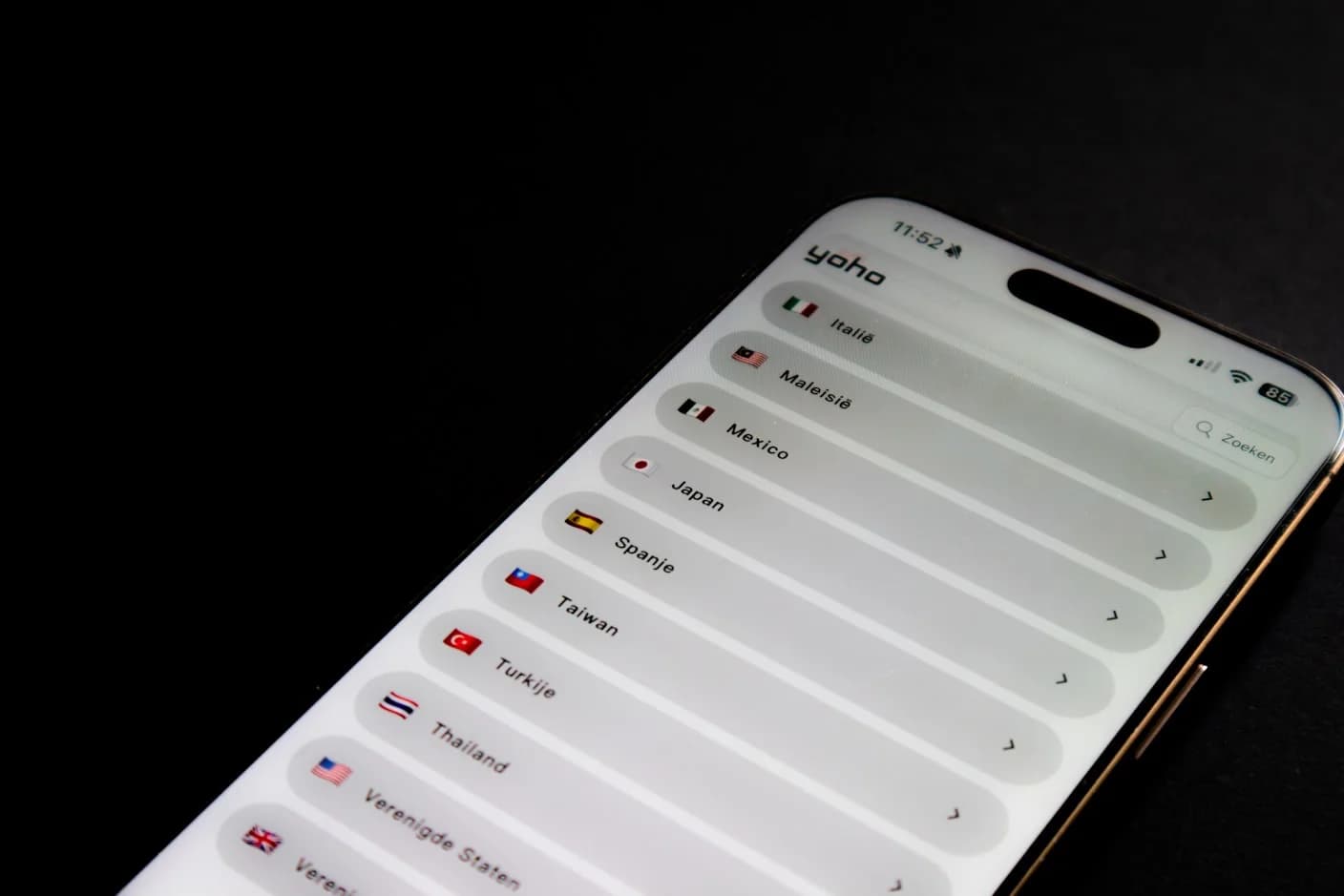 Guides
 Guides
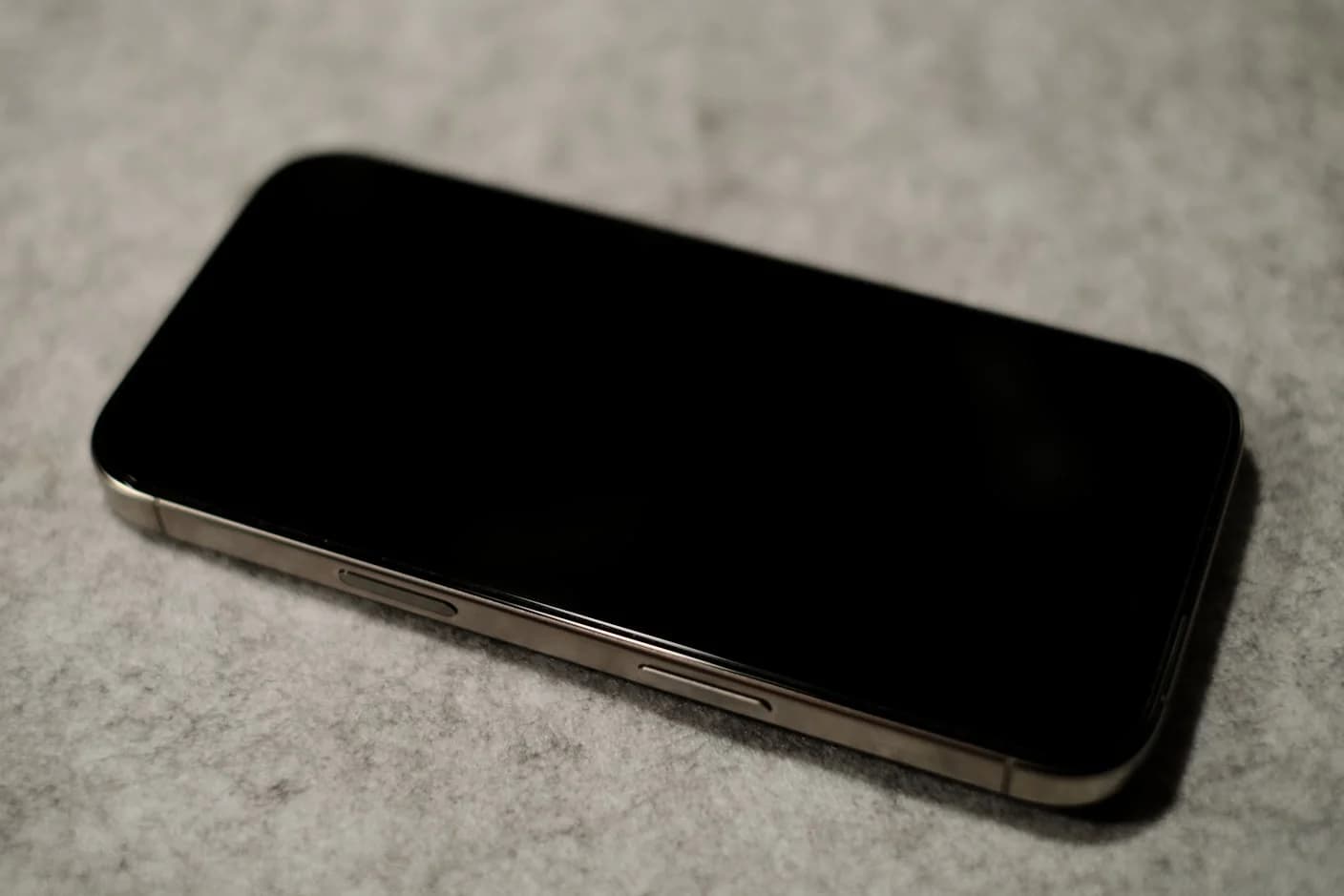
eSIM สำหรับ iPhone: รุ่นที่รองรับ ประโยชน์สำหรับการเดินทาง และการตั้งค่า (2026)

 Comparisons
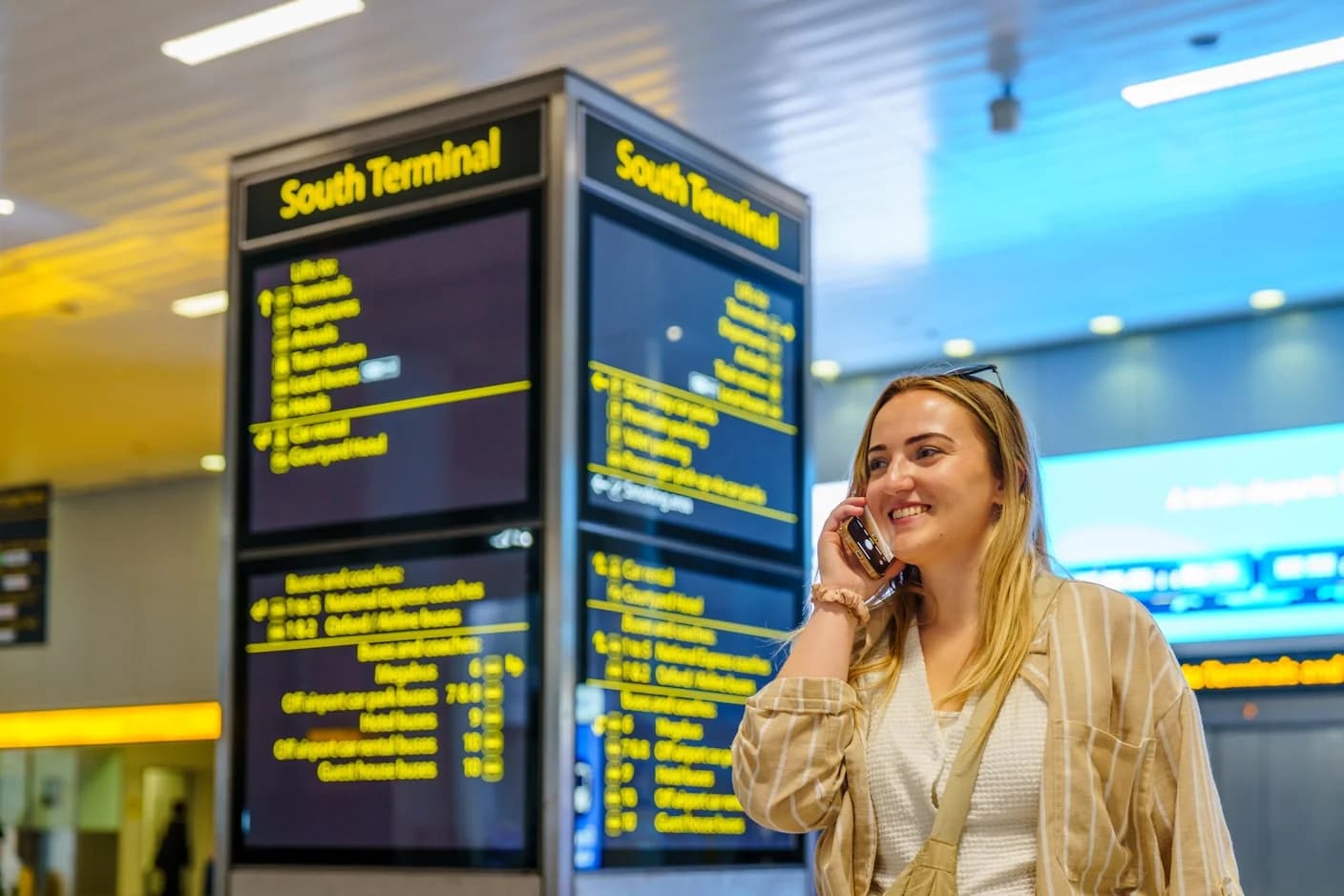
แพ็กเกจโทรศัพท์ที่ดีที่สุดสำหรับเดินทางต่างประเทศ: เปรียบเทียบผู้ให้บริการ, ซิมการ์ด, Wi-Fi และ eSIM
คำถามที่พบบ่อย
ข้อมูลสำคัญเกี่ยวกับการใช้งาน eSIM ของ Simsima ใน Europe UK ค่ะ
บอกต่อเพื่อน รับรางวัลพิเศษ