-5% สำหรับ eSIM แรกของคุณถึงวันที่ 31 ตุลาคม
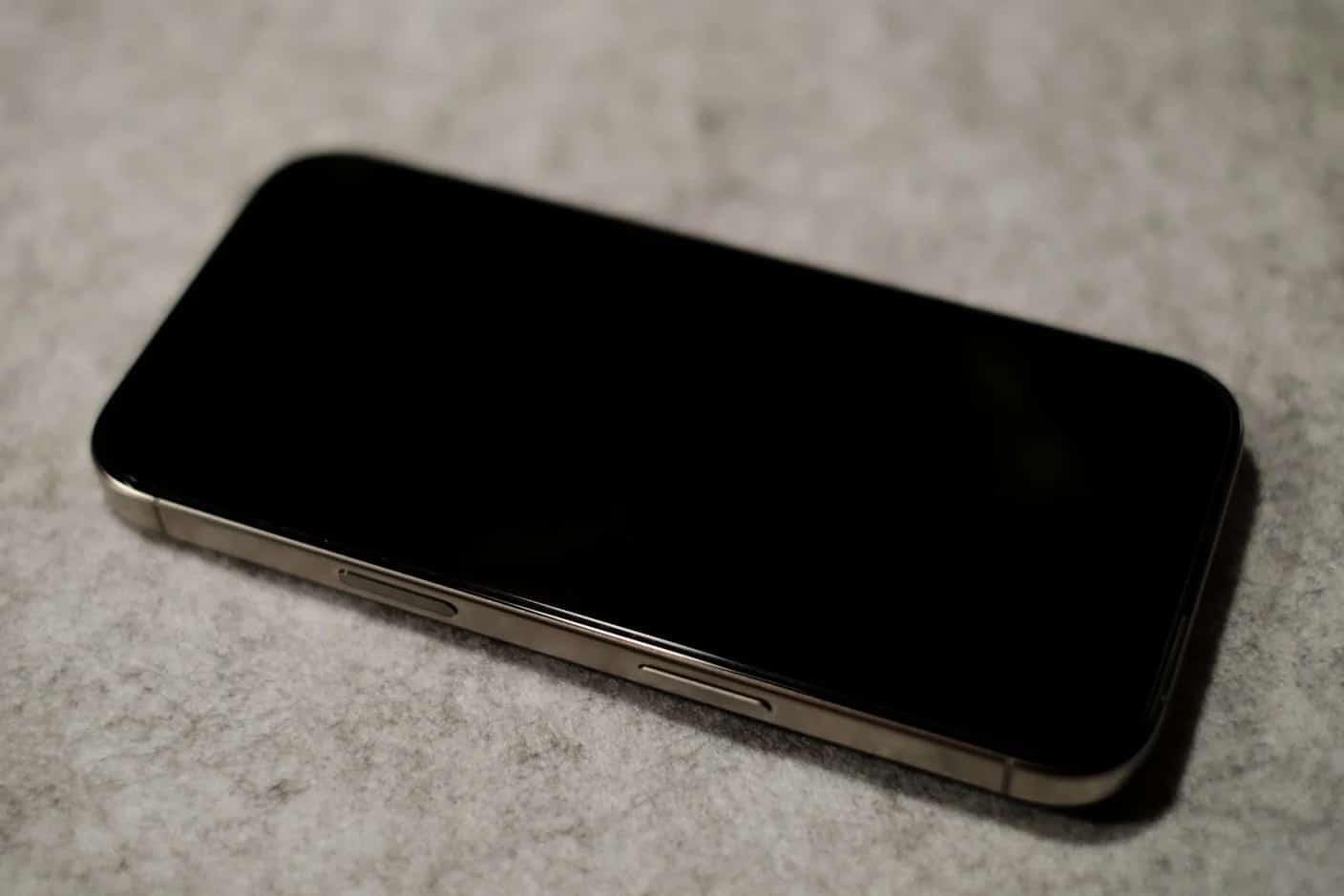
eSIM สำหรับ iPhone คือซิมดิจิทัลที่ฝังอยู่ในโทรศัพท์ แทนที่จะใส่การ์ด คุณดาวน์โหลดแพ็กเกจจากผู้ให้บริการมือถือหรือผู้ให้บริการ eSIM สำหรับเดินทาง iPhone ทุกรุ่นตั้งแต่ XS และ XR (ปี 2018) เป็นต้นไปรองรับ eSIM โดยเก็บ eSIM ได้แปดใบขึ้นไป และ iPhone 13 และรุ่นใหม่กว่าเปิดใช้งานพร้อมกันได้สองใบ ตามที่Appleระบุ
ประเด็นสำคัญ
- iPhone ทุกรุ่นตั้งแต่ XS และ XR เป็นต้นไปรองรับ eSIM ส่วน iPhone Air ไม่มีถาดซิมในทุกประเทศ
- iPhone 14 และรุ่นใหม่กว่าที่ขายในสหรัฐอเมริกา และซีรีส์ iPhone 17 และ 18 Pro ในอีกหลายประเทศ ใช้ได้เฉพาะ eSIM
- iPhone ต้องปลดล็อกจึงจะเพิ่ม eSIM สำหรับเดินทางได้ ให้ดูที่ช่อง "ล็อคผู้ให้บริการ" ใน "การตั้งค่า" > "ทั่วไป" > "เกี่ยวกับ" ว่าแสดง "ไม่มีข้อจำกัดของซิม"
- การติดตั้งต้องต่อ Wi-Fi จากนั้น eSIM ของ Simsima จะเปิดใช้งานเองเมื่อเชื่อมต่อที่จุดหมาย
- ครั้งละหนึ่งสายเท่านั้นที่ใช้ดาต้ามือถือ จึงควรตั้ง eSIM สำหรับเดินทางเป็นสายดาต้าเมื่ออยู่ต่างประเทศ
iPhone รุ่นไหนมี eSIM และรุ่นไหนไม่มีถาดซิม
iPhone ทุกรุ่นตั้งแต่ XS, XS Max และ XR รองรับ eSIM ที่ต่างกันคือมีถาดนาโนซิมควบคู่กันหรือไม่ ตามที่หน้าระบุรุ่น iPhone ของ Appleระบุ iPhone Air ไม่มีถาดซิมในทุกประเทศ iPhone 17, 17 Pro, 17 Pro Max, 17e, 18 Pro และ 18 Pro Max ไม่มีถาดในสหรัฐอเมริกา เปอร์โตริโก แคนาดา ญี่ปุ่น เม็กซิโก กวม หมู่เกาะเวอร์จินของสหรัฐอเมริกา ซาอุดีอาระเบีย สหรัฐอาหรับเอมิเรตส์ กาตาร์ คูเวต บาห์เรน และโอมาน และมีถาดในที่อื่น รุ่นที่ขายในสหรัฐอเมริกาใช้ได้เฉพาะ eSIM ตั้งแต่ iPhone 14
จีนแผ่นดินใหญ่เป็นข้อยกเว้น iPhone หลายรุ่นที่ขายที่นั่นใช้นาโนซิมสองใบแทน และหน้า Dual SIM ของ Appleระบุว่ามีเพียง iPhone 18 Pro, 18 Pro Max, 17e และ Air ที่รองรับ eSIM ในจีนแผ่นดินใหญ่
ตรวจสองอย่างใน "การตั้งค่า" ก่อนซื้อ
- การรองรับ eSIM: "การตั้งค่า" > "ทั่วไป" > "เกี่ยวกับ" ถ้ามีหมายเลข EID บนหน้าจอนั้น โทรศัพท์ใช้ eSIM ได้
- การล็อกผู้ให้บริการ: บนหน้าจอเดียวกัน ถ้าช่อง "ล็อคผู้ให้บริการ" แสดง "ไม่มีข้อจำกัดของซิม" แสดงว่า iPhone ปลดล็อกแล้ว ถ้าแสดงอย่างอื่น ให้แจ้งผู้ให้บริการสายเดิมขอปลดล็อกก่อนเดินทาง
- รุ่นของคุณ: ตรวจได้ที่หน้าความเข้ากันได้ของอุปกรณ์ของ Simsima ซึ่งแสดงรายชื่อ iPhone ที่ใช้ได้กับแพ็กเกจของเรา
ติดตั้ง eSIM สำหรับเดินทางบน iPhone
ทั้งหมดใช้เวลาไม่กี่นาทีบน Wi-Fi ที่ Simsima หลังซื้อ คุณจะได้รับ Smart Link ทางอีเมล
- เลือกประเทศหรือภูมิภาคในแคตตาล็อกของ Simsima และแพ็กเกจที่เหมาะกับทริปของคุณ
- เปิดอีเมลคำสั่งซื้อบน iPhone ที่เชื่อมต่อ Wi-Fi แล้วแตะ Smart Link บน iOS 17.4 ขึ้นไป จะมีข้อความให้เปิดใช้งาน eSIM ใหม่ ให้แตะปุ่มอนุญาต จากนั้นแตะปุ่มดำเนินการต่อ
- ถ้าต้องการใช้คิวอาร์โค้ด ไปที่ "การตั้งค่า" > "เซลลูลาร์" > "เพิ่ม eSIM" แล้วเลือกใช้คิวอาร์โค้ด และสแกนจากอีกหน้าจอหนึ่ง
- ตั้งชื่อสายใหม่ว่า "เดินทาง" เป็นต้น เพื่อแยกออกจากสายเดิมของคุณ
- เมื่อไปถึง ให้ตั้งสายสำหรับเดินทางเป็นสายดาต้า และเปิด "ดาต้าโรมมิ่ง" ของสายนั้น eSIM จะเปิดใช้งานเองเมื่อเชื่อมต่อเครือข่ายท้องถิ่น
ใน iOS 26 ขึ้นไป iPhone อาจแสดงการแจ้งเตือนให้เปิด eSIM สำหรับเดินทางเมื่อเครื่องลงจอด ซึ่งให้เลือกใช้ eSIM สำหรับเดินทางอย่างเดียวหรือใช้ร่วมกับสายปัจจุบัน ตามที่ Apple อธิบายในคู่มือ eSIM สำหรับเดินทาง แพ็กเกจส่วนใหญ่ตั้ง APN ให้อัตโนมัติ หากยังใช้ดาต้าไม่ได้ ฝ่ายสนับสนุนของเราจะแจ้ง APN ที่ถูกต้องให้
แนะนำโดย Simsima
พร้อมเลี่ยงค่าโรมมิ่งต่างประเทศหรือยัง
ดูแพ็กเกจ eSIM ของ Simsima เปิดใช้งานเมื่อไปถึง ใช้เครือข่ายท้องถิ่น ไม่มีสัญญา






เบอร์เดิมและดาต้าสำหรับเดินทางบน iPhone เครื่องเดียว
Dual SIM ช่วยให้ iPhone เปิดสองสายพร้อมกันได้ ซิมการ์ดหนึ่งใบกับ eSIM หนึ่งใบใช้ได้ตั้งแต่ iPhone XS, XR และ SE (รุ่นที่ 2) ส่วน eSIM สองใบต้องใช้ iPhone 13, SE (รุ่นที่ 3) หรือรุ่นใหม่กว่า ตามที่คู่มือผู้ใช้ iPhone ของ Appleระบุ eSIM สำหรับเดินทางเป็นแบบดาต้าอย่างเดียว รูปแบบที่ใช้กันทั่วไปคือใช้สายเดิมสำหรับโทรและส่งข้อความ และใช้สายสำหรับเดินทางเป็นสายดาต้า
- เลือกสายดาต้าที่ "การตั้งค่า" > "เซลลูลาร์" > "ข้อมูลเซลลูลาร์" ครั้งละหนึ่งสายเท่านั้นที่ใช้ดาต้ามือถือ
- ปิด "ดาต้าโรมมิ่ง" บนสายเดิม และเปิดบนสายสำหรับเดินทาง
- Apple ระบุว่าเมื่อเปิดดาต้าโรมมิ่งบนสายดาต้า สายที่ใช้โทรอย่างเดียวจะใช้ข้อความเสียงแบบภาพและ MMS ไม่ได้
- ตัวเลือก "อนุญาตการเปลี่ยนใช้ข้อมูลเซลลูลาร์" ทำให้ iPhone ใช้ดาต้าของสายใดสายหนึ่งตามสัญญาณ ให้ปิดไว้ในต่างประเทศ เพื่อไม่ให้ดาต้ากลับไปใช้สายเดิม
สายที่โทรเข้าเบอร์เดิมของคุณยังเข้ามาได้ตราบใดที่เปิดสายนั้นไว้ ถ้าจะโทรกลับบ้านโดยไม่เสียค่าโรมมิ่ง ให้ใช้ FaceTime หรือ WhatsApp ผ่านดาต้าสำหรับเดินทางของคุณ
ซื้อ eSIM สำหรับ iPhone ในอินเดีย
สำหรับสายท้องถิ่น ผู้ให้บริการในอินเดียจัดการ eSIM เอง ในรายชื่อผู้ให้บริการที่รองรับ eSIMของ Apple มี Airtel, Reliance Jio และ Vi ที่รองรับการเปิดใช้งาน eSIM ผ่านผู้ให้บริการ (eSIM Carrier Activation) โดย Airtel และ Jio รองรับการโอนย้ายด่วน (Quick Transfer) จาก iPhone เครื่องก่อนด้วย สำหรับทริปออกนอกอินเดีย eSIM สำหรับเดินทางที่ซื้อทางออนไลน์ติดตั้งแบบเดียวกับที่อื่น ถ้า iPhone ปลดล็อกแล้ว
ลบ eSIM เก่าโดยไม่ลบใบที่ยังต้องใช้
ลบสายสำหรับเดินทางที่หมดอายุได้ใน "การตั้งค่า" > "เซลลูลาร์" โดยแตะสายที่ต้องการลบ แล้วแตะลบ eSIM ส่วนหน้าเรื่องการลบ eSIM ของ Appleเตือนว่าไม่ควรลบ eSIM เพื่อแก้ปัญหา ข้อนี้มีผลกับ eSIM สำหรับเดินทาง เพราะ eSIM ของ Simsima ที่ถูกลบจะติดตั้งใหม่เองไม่ได้ ต้องติดต่อฝ่ายสนับสนุน ซึ่งมักตอบภายใน 24 ชั่วโมง
ถ้าเปลี่ยน iPhone การโอนย้าย eSIM ด่วน (eSIM Quick Transfer) จะย้ายเบอร์โทรศัพท์จากผู้ให้บริการที่รองรับ ส่วน eSIM สำหรับเดินทาง ให้ติดต่อผู้ให้บริการแทนการลบจากโทรศัพท์เครื่องเก่า คู่มือเรื่องสองซิมบน iPhoneของเราอธิบายการใช้สองสายอย่างละเอียดกว่านี้
คำถามที่พบบ่อย
ไม่ใช่ ชิป eSIM อยู่ใน iPhone ทุกรุ่นตั้งแต่ XS และ XR อยู่แล้ว สิ่งที่คุณซื้อคือแพ็กเกจ ซึ่งดาวน์โหลดลงชิปนั้นเป็นโปรไฟล์ คุณไม่ต้องจับต้องอะไรที่เป็นของจริงเลย
สำหรับเบอร์หลัก ซื้อจากผู้ให้บริการสายเดิม ส่วนดาต้าในต่างประเทศ ซื้อจากผู้ให้บริการ eSIM สำหรับเดินทาง ที่ Simsima คุณเลือกแพ็กเกจตามจุดหมายทางออนไลน์ ชำระเงิน และรับ Smart Link ทางอีเมล ซึ่งติดตั้ง eSIM บน iPhone ของคุณในการแตะครั้งเดียว
เหมือนกับ iPhone รุ่นใหม่ทุกรุ่น คือแตะลิงก์ของผู้ให้บริการหรือสแกนคิวอาร์โค้ดที่ "การตั้งค่า" > "เซลลูลาร์" > "เพิ่ม eSIM" ขณะต่อ Wi-Fi iPhone 14 ที่ขายในสหรัฐอเมริกาไม่มีถาดซิม ดังนั้น eSIM จึงเป็นทางเลือกเดียว และเปิดใช้งานได้พร้อมกันสองใบ
Apple ระบุว่าแปดใบขึ้นไป เปิดใช้งานพร้อมกันได้สองใบบน iPhone 13 และรุ่นใหม่กว่า หรือ eSIM หนึ่งใบกับซิมการ์ดหนึ่งใบบนรุ่นก่อนหน้าที่มีถาดซิม
ต้องปลดล็อก ให้ตรวจที่ "การตั้งค่า" > "ทั่วไป" > "เกี่ยวกับ" ถ้าช่อง "ล็อคผู้ให้บริการ" แสดง "ไม่มีข้อจำกัดของซิม" แสดงว่าปลดล็อกแล้ว iPhone ที่ซื้อจาก Apple โดยตรงมักปลดล็อกอยู่แล้ว ส่วนเครื่องที่ผ่อนกับผู้ให้บริการอาจยังไม่ปลดล็อก
ได้ เพราะสายเดิมของคุณยังเปิดอยู่เพื่อโทรและส่งข้อความ ขณะที่ eSIM สำหรับเดินทางเป็นสายดาต้า ทั้งนี้ eSIM สำหรับเดินทางเองไม่มีเบอร์โทรศัพท์
อุปกรณ์ที่รองรับ eSIM — ตรวจว่า iPhone รุ่นของคุณรองรับ eSIM หรือไม่
Simsima ทำงานอย่างไร — ดูขั้นตอนการซื้อและเปิดใช้งาน eSIM ทั้งหมด
ดูแพ็กเกจ eSIM สำหรับเดินทาง — ค้นหาแพ็กเกจ eSIM สำหรับจุดหมายกว่า 190 แห่งทั่วโลก
#eSIM#iPhone#travel connectivity#device guide#setup

Dimitri Morvanผู้ก่อตั้ง
ผู้ก่อตั้ง Simsima นักเดินทางตัวยงประจำบาร์เซโลนา ช่วยให้นักเดินทางเชื่อมต่ออินเทอร์เน็ตได้โดยไม่ต้องเสียค่าโรมมิ่งแพง
LinkedIn