-5% sa iyong unang eSIMhanggang Oktubre 31
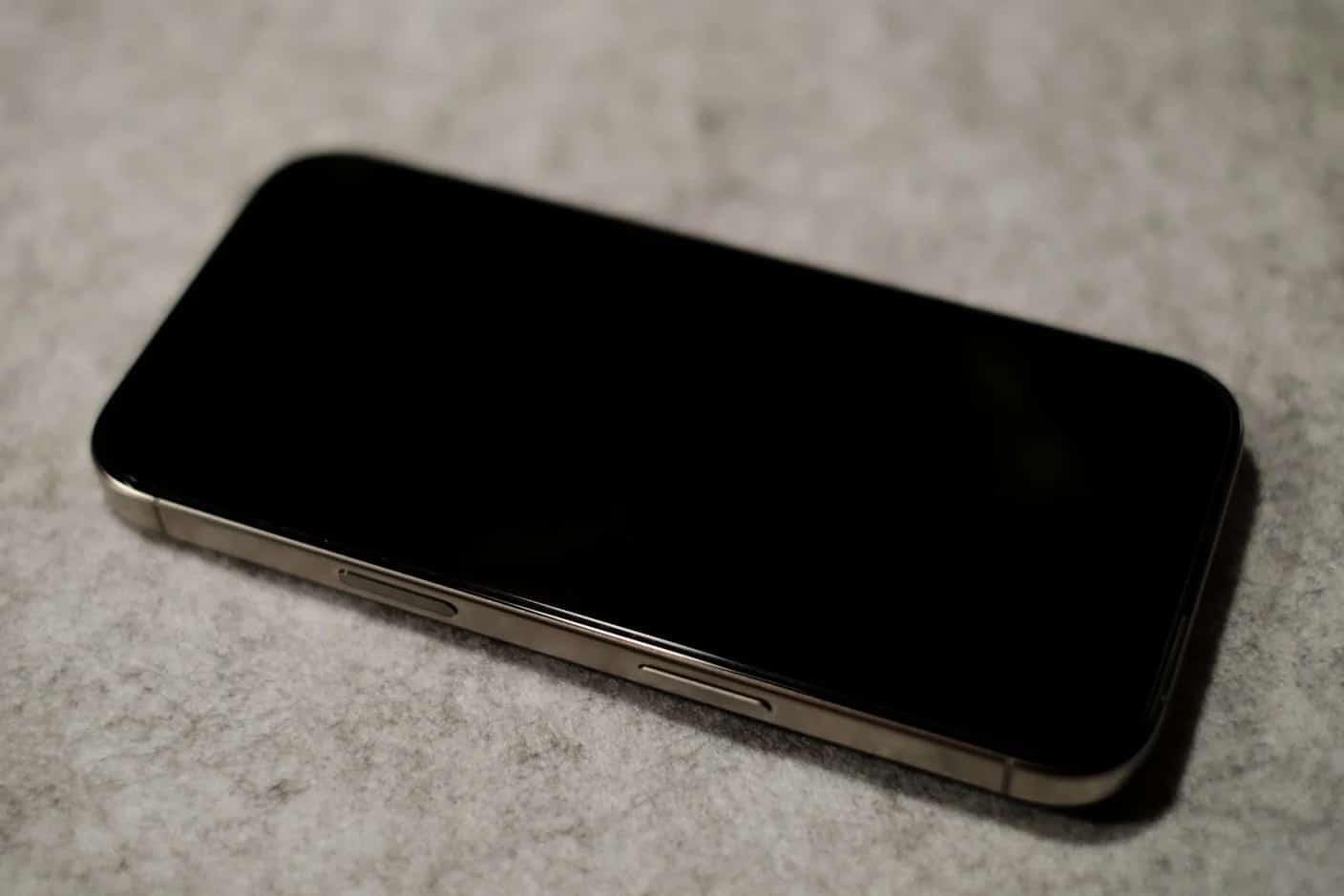
Ang eSIM para sa iPhone ay digital SIM na nakapaloob sa telepono: sa halip na maglagay ng card, magda-download ka ng plan mula sa carrier o travel provider. Sinusuportahan ito ng bawat iPhone mula XS at XR (2018) pataas, kayang humawak ng walo o higit pang eSIM ang iPhone, at puwedeng magpatakbo ng dalawa nang sabay ang iPhone 13 at mas bago, ayon sa Apple.
Mga dapat tandaan
- Sinusuportahan ng bawat iPhone mula XS at XR pataas ang eSIM; walang SIM tray saanman ang iPhone Air
- eSIM lang ang iPhone 14 at mas bago na ibinebenta sa US, at ang mga iPhone 17 at 18 Pro range sa ilang ibang bansa
- Dapat naka-unlock ang iPhone mo para makapagdagdag ng travel eSIM: hanapin ang No SIM Restrictions sa Settings > General > About
- Kailangan ng Wi-Fi sa pag-install; pagkatapos, kusang mag-a-activate ang Simsima eSIM kapag nakakonekta ito sa network sa destinasyon mo
- Isang linya lang ang gumagamit ng mobile data sa isang pagkakataon, kaya itakda ang travel eSIM bilang data line sa ibang bansa
Aling mga iPhone ang may eSIM, at alin ang walang SIM tray
Sinusuportahan ng lahat ng iPhone mula XS, XS Max at XR ang eSIM. Ang nag-iiba ay kung may nano-SIM tray pa kasama nito. Ayon sa model identification page ng Apple, walang SIM tray sa anumang bansa ang iPhone Air. Walang tray ang iPhone 17, 17 Pro, 17 Pro Max, 17e, 18 Pro at 18 Pro Max sa Estados Unidos, Puerto Rico, Canada, Japan, Mexico, Guam, U.S. Virgin Islands, Saudi Arabia, United Arab Emirates, Qatar, Kuwait, Bahrain at Oman, at may tray pa ang mga ito sa ibang lugar. Mula pa sa iPhone 14, eSIM lang ang mga modelong ibinebenta sa US.
Exception ang mainland China. Maraming iPhone na ibinebenta roon ang gumagamit ng dalawang nano-SIM card, at sinasabi ng Dual SIM page ng Apple na iPhone 18 Pro, 18 Pro Max, 17e at Air lang ang sumusuporta sa eSIM sa mainland China.
Dalawang pagsusuri sa Settings bago bumili
- Suporta sa eSIM: Settings > General > About. Kung may lumabas na EID number sa screen na iyon, kaya ng telepono ang eSIM.
- Carrier lock: kung “No SIM Restrictions” ang nakasulat sa Carrier Lock sa parehong screen, naka-unlock ang iPhone. Kung iba ang nakasulat, hilingin sa carrier mo na i-unlock ito bago ang biyahe.
- Modelo mo: nakalista sa device compatibility page ng Simsima ang mga iPhone na gumagana sa mga plan namin.
Pag-set up ng travel eSIM sa iPhone
Ilang minuto lang ang buong proseso sa Wi-Fi. Sa Simsima, makakatanggap ka ng Smart Link sa email pagkatapos mong bumili.
- Piliin ang bansa o rehiyon sa catalog ng Simsima at plan na akma sa biyahe mo.
- Buksan ang order email sa iPhone mo na nakakonekta sa Wi-Fi at i-tap ang Smart Link. Sa iOS 17.4 o mas bago, lalabas ang Activate New eSIM prompt: i-tap ang Allow, saka Continue.
- Kung mas gusto mo ang QR code, pumunta sa Settings > Cellular > Add eSIM > Use QR Code at i-scan ito mula sa ibang screen.
- Bigyan ang bagong linya ng label na gaya ng Travel, para mapag-iba mo ito sa karaniwan mong linya.
- Pagdating mo, itakda ang travel line bilang Cellular Data line mo at i-on ang Data Roaming nito. Kusang mag-a-activate ang eSIM kapag kumonekta ito sa local network.
Sa iOS 26 at mas bago, puwedeng magpakita ang iPhone ng Turn On Travel eSIM notification pagkalapag mo, na nag-aalok na gamitin ang travel eSIM nang mag-isa o kasama ng kasalukuyan mong linya, gaya ng ipinaliliwanag ng Apple sa travel eSIM guide nito. Awtomatikong inilalapat ang APN settings sa karamihan ng plan; kung hindi magsimula ang data, maibibigay ng support team namin ang tamang APN.
Rekomendasyon ng Simsima
Handa ka na bang umiwas sa international roaming charges?
I-browse ang mga eSIM plan ng Simsima: activation pagdating, mga local network, walang kontrata.






Karaniwan mong number at travel data sa iisang iPhone
Sa Dual SIM, puwedeng sabay na naka-on ang dalawang linya ng iPhone. Gumagana ang physical SIM at eSIM mula sa iPhone XS, XR at SE (2nd generation); kailangan ng iPhone 13, SE (3rd generation) o mas bago para sa dalawang eSIM, ayon sa iPhone User Guide ng Apple. Data lang ang travel eSIM, kaya ang madalas na setup: karaniwan mong linya para sa tawag at text, at travel line para sa data.
- Piliin ang data line sa Settings > Cellular > Cellular Data. Isang linya lang ang gumagamit ng mobile data sa isang pagkakataon.
- Panatilihing naka-off ang Data Roaming sa karaniwan mong linya at naka-on sa travel line.
- Binabanggit ng Apple na kapag naka-on ang data roaming para sa data line, nawawala sa voice-only na linya mo ang Visual Voicemail at MMS.
- Kapag naka-on ang Allow Cellular Data Switching, puwedeng gamitin ng iPhone ang data ng alinmang linya depende sa coverage. Iwanan itong naka-off sa ibang bansa, para hindi bumalik sa karaniwan mong linya ang data.
Maaabot ka pa rin ng mga tawag sa karaniwan mong number basta naka-on ang linyang iyon. Para tumawag pauwi nang walang roaming charges, gamitin ang FaceTime o WhatsApp sa travel data mo.
Pagbili ng eSIM para sa iPhone sa India
Para sa local na linya, ang mga carrier sa India mismo ang humahawak ng eSIM. Nakalista sa listahan ng Apple ng mga carrier na sumusuporta sa eSIM ang Airtel, Reliance Jio at Vi para sa eSIM Carrier Activation, at sinusuportahan din ng Airtel at Jio ang Quick Transfer mula sa naunang iPhone. Para sa biyahe palabas ng India, pareho lang ang pag-install ng travel eSIM na binili online sa kahit saan, basta naka-unlock ang iPhone.
Pag-alis ng mga lumang eSIM nang hindi nawawala ang kailangan mo
Puwedeng i-delete ang mga nag-expire na travel line sa Settings > Cellular: i-tap ang plan, saka Delete Plan (o Delete eSIM kung iisa lang ito). Nagbabala ang page ng Apple tungkol sa pag-erase ng eSIM na huwag mag-delete ng eSIM bilang hakbang sa troubleshooting. Mahalaga ito sa mga travel plan: hindi mo na mai-install muli nang mag-isa ang na-delete na Simsima eSIM, at kailangan mong makipag-ugnayan sa support, na karaniwang sumasagot sa loob ng 24 oras.
Kung magpapalit ka ng iPhone, inililipat ng eSIM Quick Transfer ang mga phone number mula sa mga carrier na sumusuporta rito. Para sa travel eSIM, makipag-ugnayan sa provider sa halip na i-delete ito sa lumang telepono. Mas malalim na tinatalakay ng guide namin tungkol sa dual SIM sa iPhone ang pagpapatakbo ng dalawang linya.
Mga Madalas Itanong
Hindi. Nasa loob na ng bawat iPhone mula XS at XR ang eSIM chip. Plan ang binibili mo, na dina-download sa chip na iyon bilang profile. Wala kang hahawakang pisikal na bagay.
Sa carrier mo para sa pangunahing number, o sa travel eSIM provider para sa data sa ibang bansa. Sa Simsima, pipili ka ng plan sa destinasyon online, magbabayad, at makakatanggap ng Smart Link sa email; ang Smart Link na iyon ang mag-i-install ng eSIM sa iPhone mo sa isang tap.
Pareho sa anumang bagong iPhone: i-tap ang link ng provider o i-scan ang QR code sa Settings > Cellular > Add eSIM, habang nasa Wi-Fi. Walang SIM tray ang US iPhone 14, kaya eSIM lang ang opsyon nito, at puwede itong magpatakbo ng dalawang eSIM nang sabay.
Walo o higit pa, ayon sa Apple. Puwedeng sabay na aktibo ang dalawa sa iPhone 13 at mas bago, o isang eSIM at isang physical SIM sa mas lumang modelo na may tray.
Oo. Tingnan ang Settings > General > About: kung “No SIM Restrictions” ang nakasulat sa Carrier Lock, naka-unlock ito. Karaniwang naka-unlock ang mga iPhone na binili nang direkta sa Apple; maaaring hindi ang mga hinuhulugan sa carrier.
Oo. Nananatiling naka-on ang karaniwan mong linya para sa tawag at text habang ang travel eSIM ang humahawak ng data. Walang phone number ang mismong travel eSIM.
mga device na sumusuporta sa eSIM — Tingnan kung sinusuportahan ng partikular na modelo ng iPhone mo ang eSIM
paano gumagana ang Simsima — Tingnan ang buong proseso ng pagbili at activation ng eSIM
mag-browse ng mga travel eSIM plan — Maghanap ng mga eSIM plan para sa 190+ destinasyon sa buong mundo
#eSIM#iPhone#travel connectivity#device guide#setup

Dimitri MorvanTagapagtatag
Tagapagtatag ng Simsima. Isang mahilig maglakbay na nakabase sa Barcelona, tinutulungan niya ang mga manlalakbay na manatiling konektado nang hindi nauubos ang kanilang budget sa mga roaming fee.
LinkedIn