Giảm 5% cho eSIM đầu tiên của bạn
WELCOME5
Đang tải...
Việc chuyển eSIM giữa các điện thoại phụ thuộc vào hệ điều hành, nhà mạng và liệu đó có phải là eSIM du lịch hay không. Đây là cách thức hoạt động chi tiết.
 Dimitri Morvan27 tháng 6, 202614 phút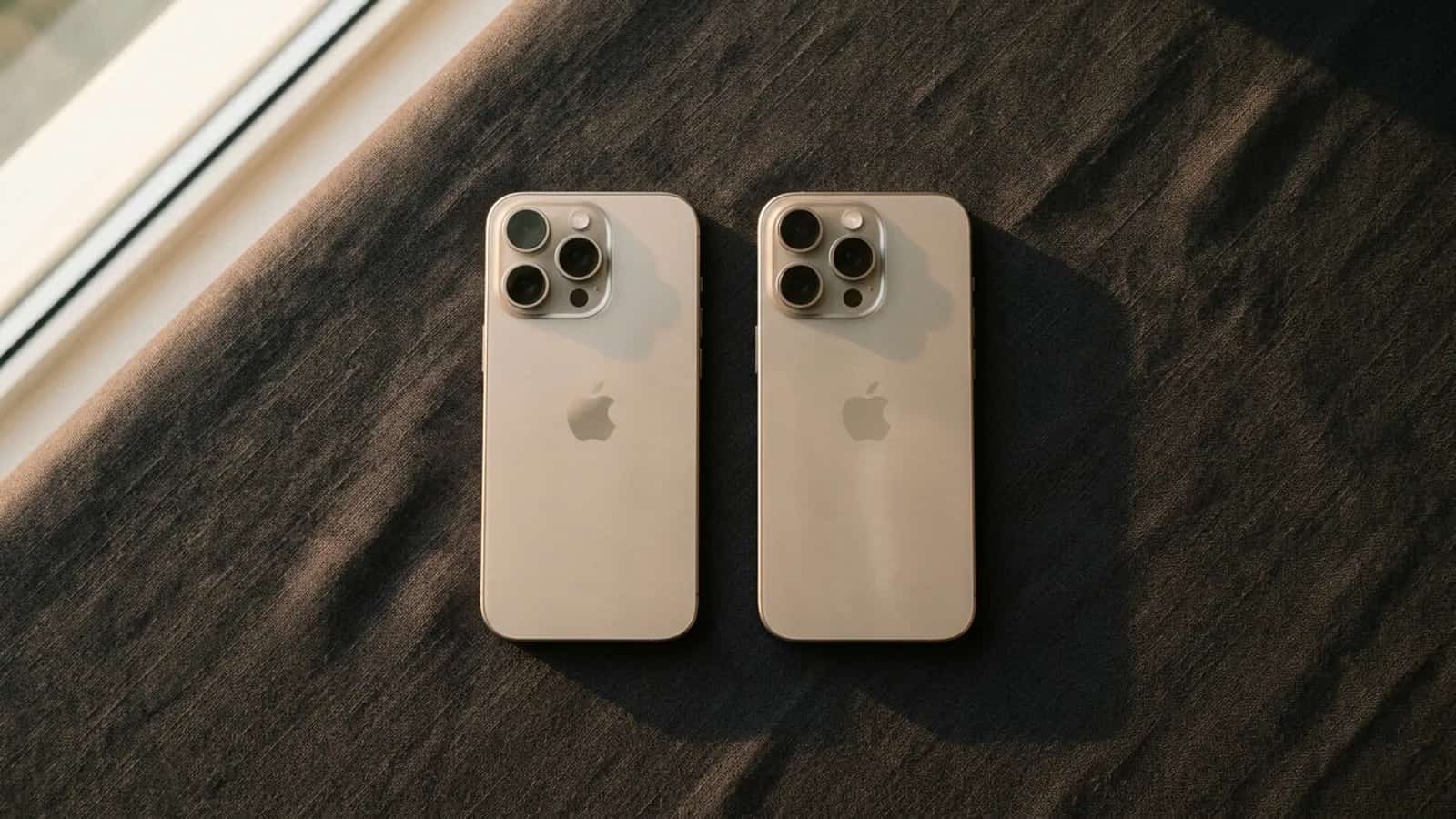
Chuyển eSIM không giống như việc chuyển thẻ SIM vật lý. Không có gì để tháo ra và lắp vào — hồ sơ là một dạng dữ liệu mật mã được liên kết với một thiết bị cụ thể, và việc bạn có thể di chuyển nó hay không phụ thuộc vào ba yếu tố: điện thoại bạn đang chuyển từ đó, điện thoại bạn đang chuyển đến và nhà mạng đã phát hành hồ sơ đó. Dưới đây: mọi trường hợp, bao gồm cả trường hợp hầu hết khách du lịch gặp phải: eSIM du lịch từ nhà cung cấp như Simsima thường không thể chuyển, và cách xử lý thay thế.
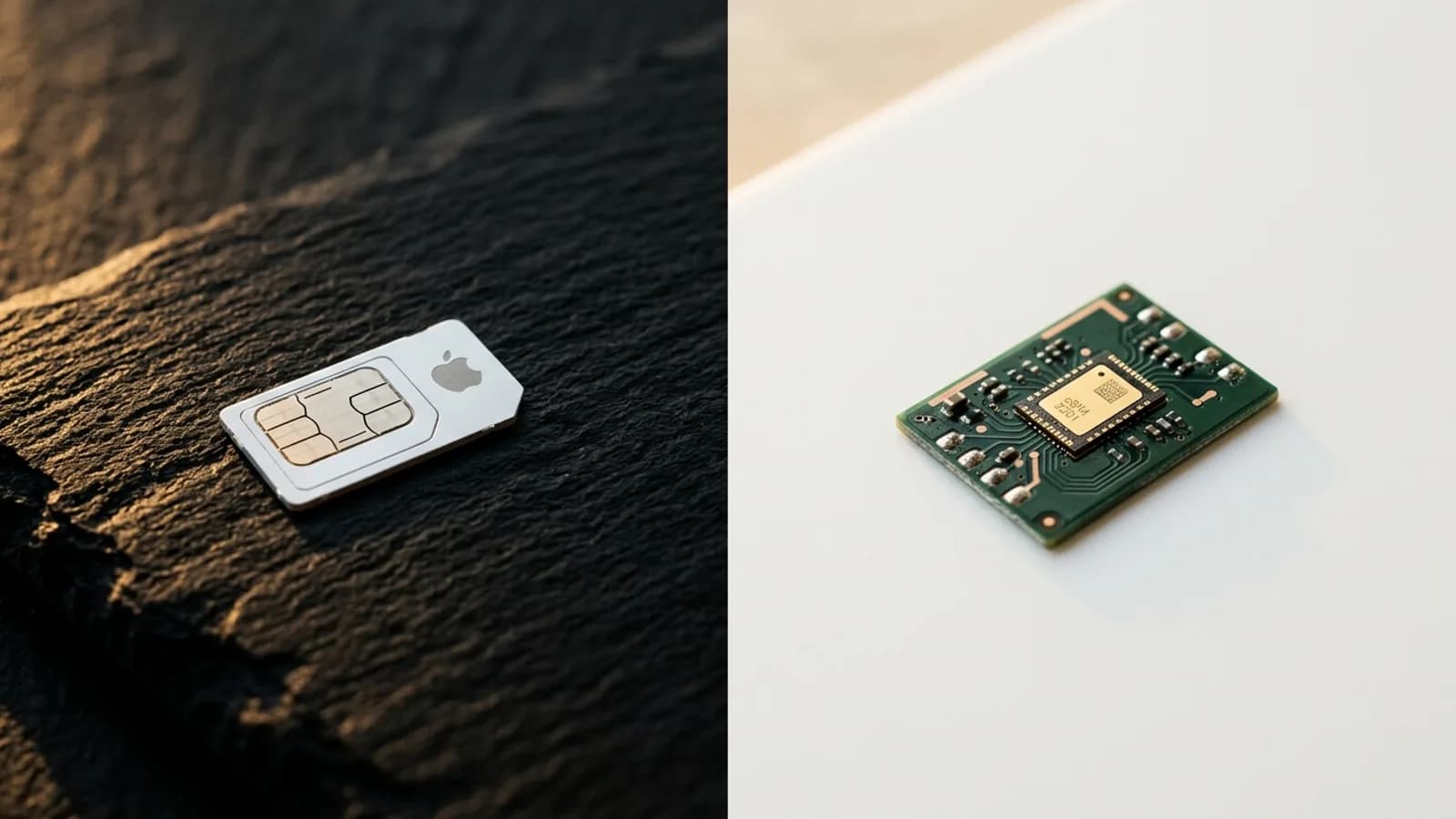
Hồ sơ eSIM chứa thông tin xác thực nhà mạng để xác minh đường dây của bạn trên mạng di động. Vì lý do bảo mật, hồ sơ được liên kết với chip bảo mật bên trong một điện thoại cụ thể. Việc di chuyển nó đòi hỏi một quy trình chuyển đổi được nhà sản xuất hỗ trợ (tái liên kết hồ sơ với thiết bị mới) hoặc cấp lại bởi nhà mạng (tạo một lần kích hoạt mới). Nếu không có một trong hai cách này, eSIM không thể sao chép, chụp màn hình hoặc trích xuất — và đó là có chủ đích.
Khi bạn hiểu điều này, phần còn lại của hướng dẫn chỉ là xác định xem quy trình nào áp dụng cho tình huống của bạn. Sử dụng phần phù hợp với thiết bị của bạn và làm theo các bước theo thứ tự.
Nếu cả hai điện thoại đều chạy iOS 16 trở lên, tính năng Chuyển nhanh của Apple là cách đơn giản nhất. Nó sử dụng Bluetooth để di chuyển eSIM từ iPhone cũ sang iPhone mới mà không cần liên hệ nhà mạng và không cần mã QR. Hầu hết các nhà mạng lớn ở Mỹ đều hỗ trợ, mặc dù một số MVNO nhỏ hơn thì không.
Nếu Chuyển nhanh không khả dụng hoặc thất bại, bạn có thể sử dụng ứng dụng của nhà mạng hoặc liên hệ với họ để cấp lại eSIM dưới dạng mã QR. Đường dây gốc sẽ cần phải được hủy kích hoạt trên thiết bị cũ trước.
Việc chuyển eSIM trên Android mới hơn và phân mảnh hơn so với phiên bản của Apple. Google đã giới thiệu một quy trình Chuyển eSIM chính thức hoạt động giữa các thiết bị Pixel và Samsung được hỗ trợ, nhưng sự hỗ trợ phụ thuộc vào cả thiết bị và nhà mạng.
Nếu điện thoại của bạn không nằm trong danh sách được hỗ trợ, hoặc nhà mạng của bạn chưa cho phép chuyển đổi của Google, bạn sẽ cần yêu cầu nhà mạng tạo mã QR mới hoặc liên kết kích hoạt. Mã mới sẽ được cài đặt trên điện thoại thứ hai, hồ sơ ban đầu sẽ bị hủy kích hoạt và đường dây sẽ giữ nguyên số điện thoại.
Không có công cụ chính thức nào để di chuyển eSIM trực tiếp giữa iOS và Android. Hai nền tảng sử dụng các giao thức truyền và triển khai chip bảo mật khác nhau, do đó hồ sơ được kích hoạt trên iPhone không thể được chuyển sang thiết bị Android và ngược lại.
Xem các gói eSIM Simsima — kích hoạt khi đến nơi, mạng địa phương, không hợp đồng.
Giải pháp khắc phục luôn giống nhau: yêu cầu nhà mạng cấp lại eSIM. Đối với đường dây trả sau từ nhà mạng lớn, việc này thường miễn phí và chỉ mất vài phút thông qua ứng dụng hoặc đường dây hỗ trợ của họ. Đối với SIM trả trước, nhà mạng có thể tính một khoản phí cấp lại nhỏ hoặc yêu cầu bạn xác minh danh tính.
Hầu hết các nhà cung cấp eSIM du lịch — bao gồm Simsima, Airalo, Holafly và Nomad — liên kết hồ sơ với thiết bị đã kích hoạt nó lần đầu. Việc liên kết này không phải là ngẫu nhiên: eSIM du lịch được bán với giá rẻ vì chúng dựa vào các thỏa thuận bán buôn địa phương, và các nhà cung cấp bảo vệ các thỏa thuận đó bằng cách phát hành hồ sơ dùng một lần. Khi hồ sơ được tải xuống điện thoại, mã kích hoạt sẽ được sử dụng và việc tải lại trên thiết bị thứ hai sẽ bị chặn ở cấp độ mạng.
Tính năng Chuyển nhanh của Apple và Chuyển eSIM của Google đều yêu cầu nhà mạng phát hành phải đăng ký giao thức. Các nhà cung cấp eSIM du lịch thường không làm vậy, đó là lý do tại sao ngay cả giữa hai iPhone, gói Simsima hoặc Airalo cũng sẽ không xuất hiện trong danh sách Chuyển nhanh.
Khi quá trình chuyển đổi thất bại, thông báo lỗi hiếm khi giải thích rõ vấn đề là gì. Dưới đây là những lỗi bạn có thể gặp phải và ý nghĩa của chúng.
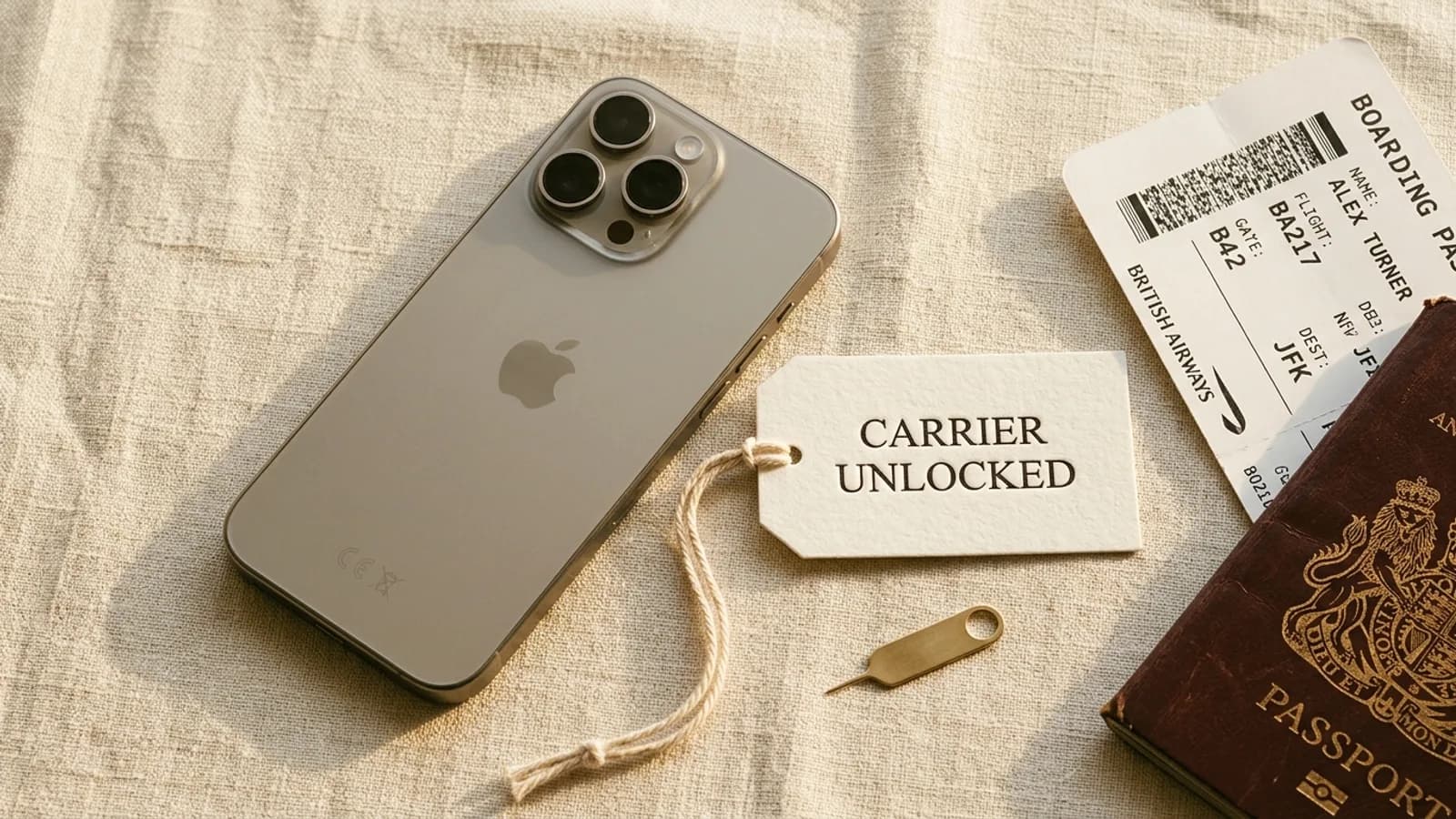
Nếu bạn không thể chuyển eSIM du lịch và cần kết nối trên điện thoại mới nhanh chóng, Simsima cung cấp gói cước hoạt động chỉ trong vài phút. Sau khi đặt hàng, bạn sẽ nhận được Smart Link qua email — chạm vào nó trên thiết bị mới và eSIM sẽ được cài đặt chỉ với một cú nhấp chuột, không cần quét mã QR. Cài đặt APN được áp dụng tự động trên hầu hết các gói cước; nếu dữ liệu không chạy, đội ngũ hỗ trợ của chúng tôi có thể cung cấp APN phù hợp. Bạn có thể chọn gói cước cho điểm đến từ danh mục Simsima hoặc chọn một Trip Pack đa quốc gia nếu bạn đi qua biên giới.
Không cần xác minh ID, không cần đăng ký và không cần chờ vận chuyển. Mỗi đơn hàng đều được hoàn 4% bằng SimCoins (100 SimCoins = 1 €, có hiệu lực 12 tháng), bạn có thể dùng cho gói cước tiếp theo. Nếu bạn vô tình xóa hồ sơ khỏi điện thoại mới, eSIM không thể tự cài đặt lại, vì vậy hãy liên hệ bộ phận hỗ trợ của Simsima.
Đôi khi. Chuyển đổi từ iPhone sang iPhone và từ Pixel/Samsung sang Pixel/Samsung được hỗ trợ trên các phiên bản hệ điều hành gần đây. Chuyển đổi giữa các nền tảng và hầu hết eSIM du lịch thì không — những trường hợp này yêu cầu nhà mạng cấp lại hồ sơ.
Trên iPhone, sử dụng Chuyển nhanh trong Cài đặt, Di động, Thêm eSIM. Trên các điện thoại Android được hỗ trợ, sử dụng Chuyển eSIM của Google trong quá trình thiết lập. Nếu không, hãy liên hệ nhà mạng của bạn để cấp lại eSIM dưới dạng mã QR mới.
Không trực tiếp. Không có công cụ chính thức nào di chuyển hồ sơ eSIM giữa iOS và Android. Bạn sẽ cần nhà mạng của mình hủy kích hoạt eSIM cũ và cấp một lượt kích hoạt mới cho thiết bị Android.
Thường là không. eSIM du lịch từ các nhà cung cấp như Simsima, Airalo và Holafly được gắn với thiết bị đã kích hoạt chúng. Nếu bạn đổi điện thoại giữa chuyến đi, hãy liên hệ bộ phận hỗ trợ của nhà cung cấp — họ có thể cấp lại lượt kích hoạt như một cử chỉ thiện chí, tùy thuộc vào gói cước.
Có. Cả Chuyển nhanh và việc nhà mạng cấp lại đều giữ nguyên số điện thoại. Việc chuyển đổi thay đổi thiết bị mà đường dây được liên kết, không phải bản thân đường dây.
Có thể là nhà mạng chưa bật Chuyển nhanh cho đường dây đó, hoặc một trong hai điện thoại đang chạy phiên bản iOS cũ hơn. Cập nhật cả hai điện thoại lên phiên bản iOS mới nhất, và nếu tùy chọn vẫn không xuất hiện, hãy yêu cầu nhà mạng cấp lại eSIM.
Thông thường nó sẽ bị xóa tự động bởi Chuyển nhanh hoặc Chuyển eSIM của Google. Nếu điện thoại cũ của bạn vẫn hiển thị đường dây sau khi chuyển đổi thành công, hãy xóa thủ công để tránh nhầm lẫn và khả năng bị tính phí hai lần.
Hầu hết các nhà mạng lớn không tính phí Chuyển nhanh hoặc cấp lại eSIM cho thiết bị mới. Một vài gói trả trước tính một khoản phí thay SIM nhỏ. Các nhà cung cấp eSIM du lịch có sự khác nhau — nhiều nhà cung cấp sẽ hỗ trợ một lần miễn phí cho mỗi gói.
Hồ sơ eSIM sẽ bị xóa và mã kích hoạt sẽ được sử dụng hết. Bạn sẽ cần nhà mạng cấp mã QR hoặc liên kết kích hoạt mới. Luôn chuyển đổi hoặc sao lưu eSIM trước khi đặt lại.
Có. Nếu eSIM chưa bao giờ được cài đặt, Smart Link trong email đặt hàng của bạn sẽ hoạt động trên thiết bị mới. Nếu nó đã được cài đặt trên điện thoại bị mất, hãy liên hệ bộ phận hỗ trợ của Simsima, đội ngũ sẽ kiểm tra xem eSIM có thể được cấp lại hay không.
Cách xóa eSIM trên iPhone — Dọn dẹp các hồ sơ cũ trước hoặc sau khi chuyển đổi.
Điện thoại tương thích eSIM — Kiểm tra xem thiết bị mới của bạn có hỗ trợ các tính năng chuyển eSIM hay không.
Duyệt các gói eSIM Simsima — Nhận eSIM du lịch hoạt động trên điện thoại mới của bạn chỉ trong vài phút.
Nhà sáng lập Simsima. Một tín đồ du lịch sống tại Barcelona, anh giúp du khách giữ kết nối mà không phải tốn kém cho phí chuyển vùng.
LinkedIn Hướng dẫn
 Hướng dẫn
 Hướng dẫn




