Diskon 5% untuk eSIM pertama Andahingga 31 Oktober
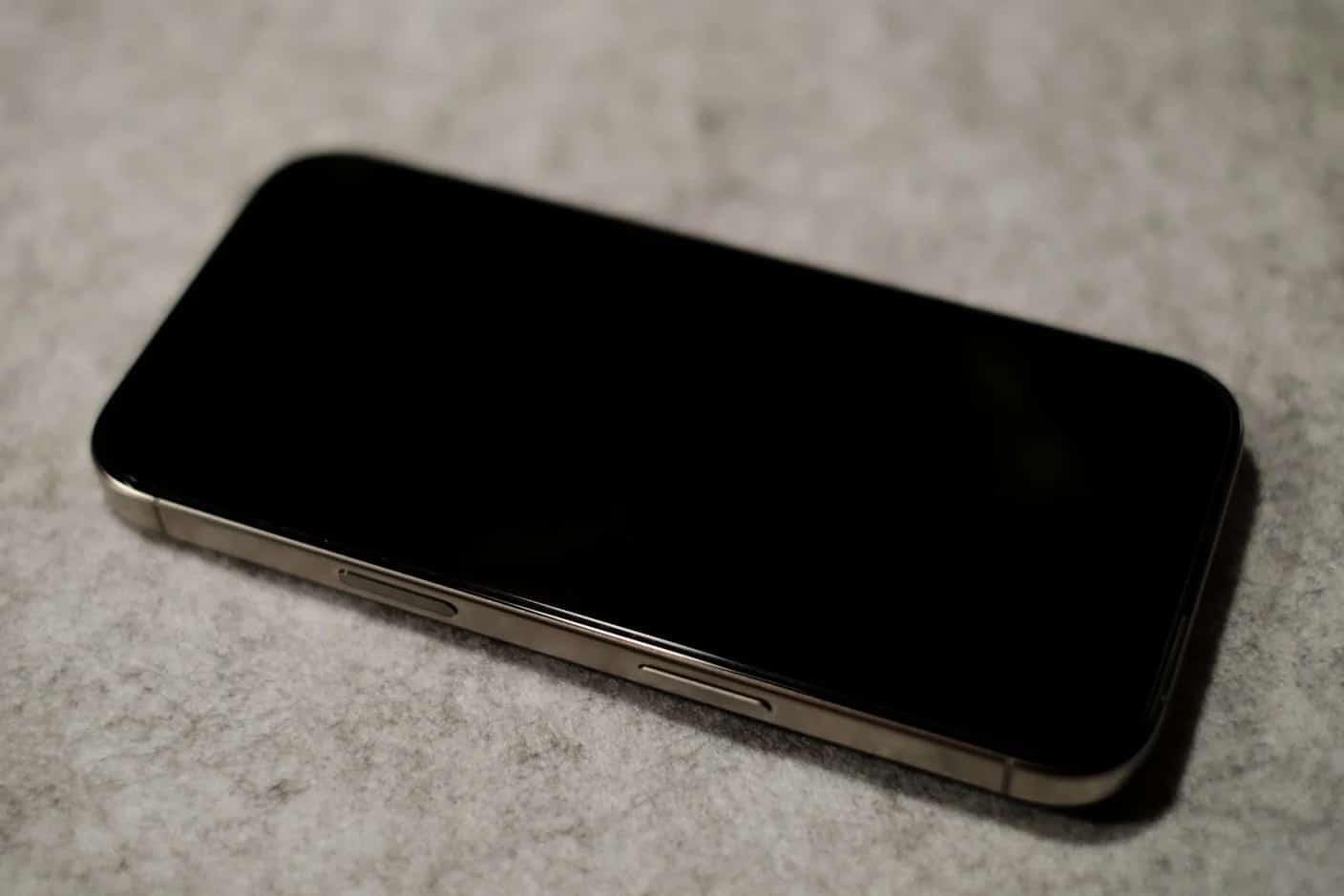
eSIM untuk iPhone adalah SIM digital yang tertanam di ponsel: alih-alih memasukkan kartu, Anda mengunduh paket dari operator atau penyedia eSIM perjalanan. Setiap iPhone mulai dari XS dan XR (2018) mendukungnya, satu iPhone bisa menyimpan delapan eSIM atau lebih, dan iPhone 13 dan yang lebih baru bisa mengaktifkan dua eSIM sekaligus, menurut Apple.
Poin Penting
- Setiap iPhone mulai dari XS dan XR mendukung eSIM; iPhone Air tidak punya slot SIM di mana pun
- iPhone 14 dan yang lebih baru yang dijual di AS, serta seri iPhone 17 dan 18 Pro di beberapa negara lain, hanya memakai eSIM
- iPhone Anda harus bebas dari kunci operator untuk menambah eSIM perjalanan: cari Tidak ada pembatasan SIM di Pengaturan > Umum > Mengenai
- Pemasangan memerlukan Wi-Fi; eSIM Simsima kemudian aktif dengan sendirinya saat tersambung di tujuan Anda
- Hanya satu saluran yang dipakai untuk data seluler pada satu waktu, jadi jadikan eSIM perjalanan saluran data di luar negeri
iPhone mana yang punya eSIM, dan mana yang tidak punya slot SIM
Semua iPhone sejak XS, XS Max, dan XR mendukung eSIM. Yang berbeda adalah apakah ada slot nano-SIM di sampingnya. Menurut halaman identifikasi model Apple, iPhone Air tidak punya slot SIM di negara mana pun. iPhone 17, 17 Pro, 17 Pro Max, 17e, 18 Pro, dan 18 Pro Max tidak punya slot di Amerika Serikat, Puerto Riko, Kanada, Jepang, Meksiko, Guam, Kepulauan Virgin Amerika Serikat, Arab Saudi, Uni Emirat Arab, Qatar, Kuwait, Bahrain, dan Oman, dan masih memilikinya di tempat lain. Model AS hanya memakai eSIM sejak iPhone 14.
Tiongkok daratan adalah pengecualian. Banyak iPhone yang dijual di sana memakai dua kartu nano-SIM, dan halaman Dual SIM Apple menyebutkan hanya iPhone 18 Pro, 18 Pro Max, 17e, dan Air yang mendukung eSIM di Tiongkok daratan.
Dua pengecekan di Pengaturan sebelum membeli
- Dukungan eSIM: Pengaturan > Umum > Mengenai. Jika nomor EID muncul di layar itu, ponsel bisa memakai eSIM.
- Kunci operator: di layar yang sama, Tidak ada pembatasan SIM di samping Kunci Operator berarti iPhone tidak terkunci. Jika tertulis hal lain, minta operator Anda membuka kuncinya sebelum perjalanan.
- Model Anda: halaman kompatibilitas perangkat Simsima mencantumkan iPhone yang berfungsi dengan paket kami.
Memasang eSIM perjalanan di iPhone
Seluruh prosesnya hanya beberapa menit lewat Wi-Fi. Dengan Simsima, Anda menerima Smart Link lewat email setelah membeli.
- Pilih negara atau kawasan di katalog Simsima dan paket yang sesuai dengan perjalanan Anda.
- Buka email pesanan di iPhone yang tersambung ke Wi-Fi, lalu ketuk Smart Link. Pada iOS 17.4 atau lebih baru, muncul notifikasi untuk mengaktifkan eSIM baru: ketuk Izinkan, lalu Lanjutkan.
- Jika Anda lebih suka kode QR, buka Pengaturan > Seluler > Tambah eSIM, pilih opsi kode QR, lalu pindai dari layar lain.
- Beri saluran baru label seperti Perjalanan, agar mudah dibedakan dari saluran utama Anda.
- Saat tiba, jadikan saluran perjalanan sebagai saluran Data Seluler Anda dan nyalakan Roaming Data-nya. eSIM aktif dengan sendirinya saat tersambung ke jaringan lokal.
Pada iOS 26 dan yang lebih baru, iPhone mungkin menampilkan notifikasi eSIM perjalanan saat Anda mendarat, yang menawarkan pemakaian eSIM perjalanan saja atau bersama saluran Anda saat ini, seperti dijelaskan Apple di panduan eSIM perjalanan. Pengaturan APN diterapkan otomatis pada sebagian besar paket; jika data tidak mulai, tim dukungan kami bisa memberi Anda APN yang tepat.
Direkomendasikan Simsima
Siap bebas dari biaya roaming internasional?
Telusuri paket eSIM Simsima: aktif saat tiba, jaringan lokal, tanpa kontrak.






Nomor utama dan data perjalanan di satu iPhone
Dual SIM memungkinkan iPhone menyalakan dua saluran sekaligus. SIM fisik dan eSIM berfungsi mulai iPhone XS, XR, dan SE (generasi ke-2); dua eSIM memerlukan iPhone 13, SE (generasi ke-3), atau yang lebih baru, menurut Panduan Pengguna iPhone Apple. eSIM perjalanan hanya untuk data, jadi pengaturan yang umum adalah saluran utama Anda untuk telepon dan SMS, dan saluran perjalanan untuk data.
- Pilih saluran data di Pengaturan > Seluler > Data Seluler. Hanya satu saluran yang memakai data seluler pada satu waktu.
- Biarkan Roaming Data mati di saluran utama Anda, dan nyalakan di saluran perjalanan.
- Apple menyebutkan bahwa saat roaming data menyala untuk saluran data, saluran yang hanya untuk panggilan suara kehilangan Pesan Suara Visual dan MMS.
- Izinkan Pengalihan Data Seluler membuat iPhone memakai data dari salah satu saluran sesuai cakupan. Biarkan mati di luar negeri, agar data tidak kembali ke saluran utama Anda.
Panggilan ke nomor utama Anda tetap sampai selama saluran itu menyala. Untuk menelepon keluarga di rumah tanpa biaya roaming, pakai FaceTime atau WhatsApp lewat data perjalanan Anda.
Membeli eSIM untuk iPhone di India
Untuk nomor lokal, operator India menangani eSIM sendiri. Daftar operator yang mendukung eSIM dari Apple menyebut Airtel, Reliance Jio, dan Vi untuk Aktivasi Operator eSIM, dengan Airtel dan Jio juga mendukung transfer eSIM cepat dari iPhone sebelumnya. Untuk perjalanan ke luar India, eSIM perjalanan yang dibeli online dipasang dengan cara yang sama seperti di tempat lain, asalkan iPhone bebas dari kunci operator.
Menghapus eSIM lama tanpa kehilangan yang Anda perlukan
Saluran perjalanan yang sudah habis bisa dihapus di Pengaturan > Seluler: ketuk paketnya, lalu Hapus Paket Seluler (atau Hapus eSIM jika itu satu-satunya). Halaman Apple tentang menghapus eSIM memperingatkan agar tidak menghapus eSIM sebagai langkah pemecahan masalah. Hal itu penting untuk paket perjalanan: eSIM Simsima yang dihapus tidak bisa dipasang ulang sendiri, dan Anda perlu menghubungi dukungan pelanggan, yang biasanya membalas dalam 24 jam.
Jika Anda mengganti iPhone, transfer eSIM cepat memindahkan nomor telepon dari operator yang mendukungnya. Untuk eSIM perjalanan, hubungi penyedianya, bukan menghapusnya dari ponsel lama. Panduan kami tentang dual SIM di iPhone membahas pemakaian dua saluran lebih mendalam.
Pertanyaan yang Sering Diajukan
Tidak. Chip eSIM sudah ada di dalam setiap iPhone sejak XS dan XR. Yang Anda beli adalah paket, yang diunduh ke chip itu sebagai profil. Anda tidak pernah memegang apa pun yang berwujud fisik.
Dari operator untuk nomor utama Anda, atau dari penyedia eSIM perjalanan untuk data di luar negeri. Dengan Simsima, Anda memilih paket destinasi secara online, membayar, dan menerima Smart Link lewat email yang memasang eSIM di iPhone Anda dengan satu ketukan.
Dengan cara yang sama seperti di iPhone terbaru mana pun: ketuk tautan dari penyedia atau pindai kode QR di Pengaturan > Seluler > Tambah eSIM, saat tersambung ke Wi-Fi. iPhone 14 AS tidak punya slot SIM, jadi eSIM adalah satu-satunya pilihan, dan bisa mengaktifkan dua eSIM sekaligus.
Apple menyebutkan delapan atau lebih. Dua bisa aktif bersamaan di iPhone 13 dan yang lebih baru, atau satu eSIM bersama SIM fisik pada model lebih lama yang punya slot.
Ya. Cek Pengaturan > Umum > Mengenai: Tidak ada pembatasan SIM di samping Kunci Operator berarti iPhone tidak terkunci. iPhone yang dibeli langsung dari Apple biasanya tidak terkunci; yang dicicil lewat operator mungkin terkunci.
Ya. Saluran utama Anda tetap menyala untuk telepon dan SMS sementara eSIM perjalanan menangani data. eSIM perjalanan sendiri tidak punya nomor telepon.
perangkat yang mendukung eSIM — Cek apakah model iPhone Anda mendukung eSIM
cara kerja eSIM Simsima — Lihat proses lengkap pembelian dan aktivasi eSIM
telusuri paket eSIM perjalanan — Temukan paket eSIM untuk 190+ destinasi di seluruh dunia
#eSIM#iPhone#konektivitas perjalanan#panduan perangkat#pengaturan

Dimitri MorvanPendiri
Pendiri Simsima. Seorang pelancong yang bersemangat yang tinggal di Barcelona, ia membantu pelancong tetap terhubung tanpa menguras kantong untuk biaya roaming.
LinkedIn