Panduan & Berita
Blog
Temukan panduan terbaru kami, tips perjalanan, dan berita teknologi seluler.
Apa itu eSIM?
Pelajari cara memasang dan menggunakan eSIM perjalanan Anda dalam beberapa langkah.

Kode QR Tidak Berfungsi?
Atasi masalah pemindaian kode QR umum selama instalasi.
Cara memasang eSIM Simsima
Sebelum berangkat: pasang eSIM AndaLangkah 1 dari 11
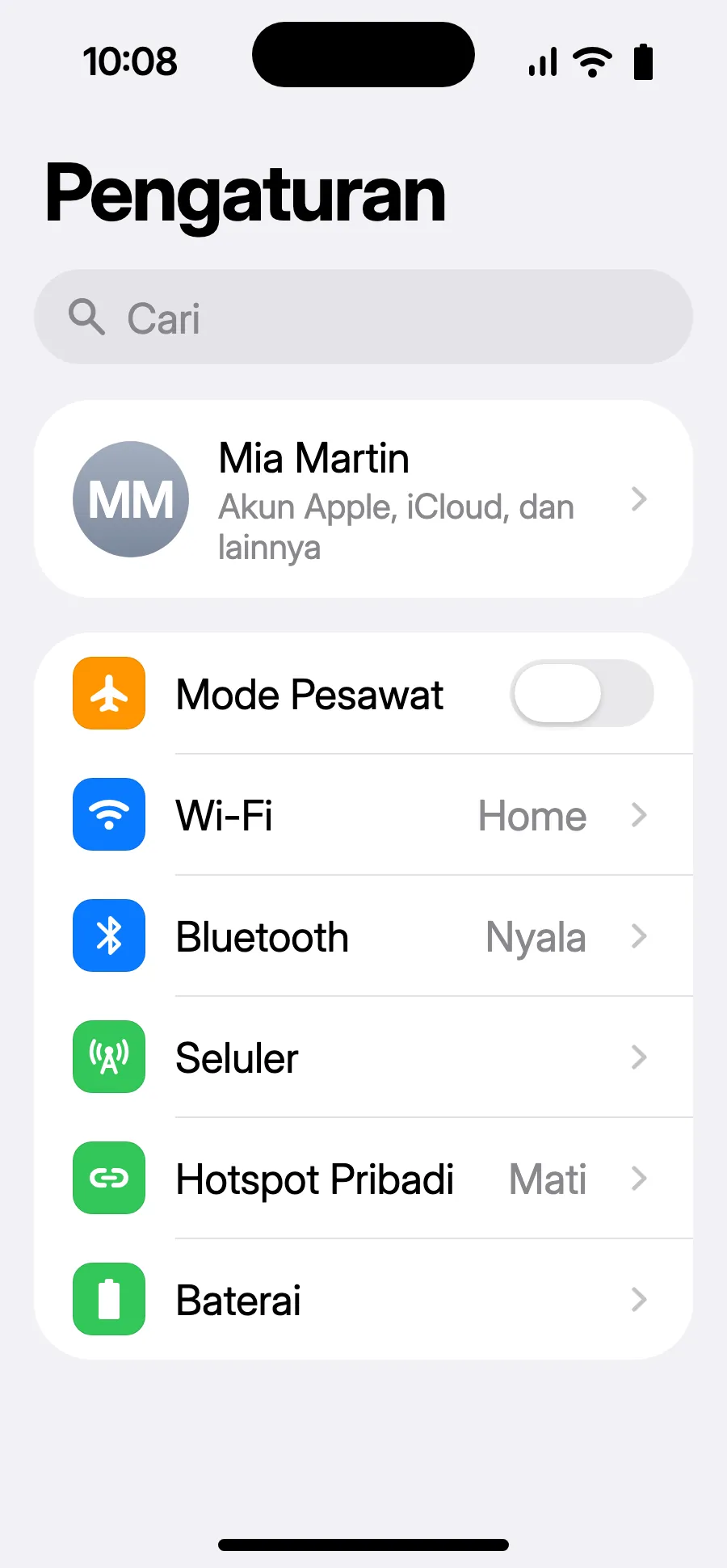
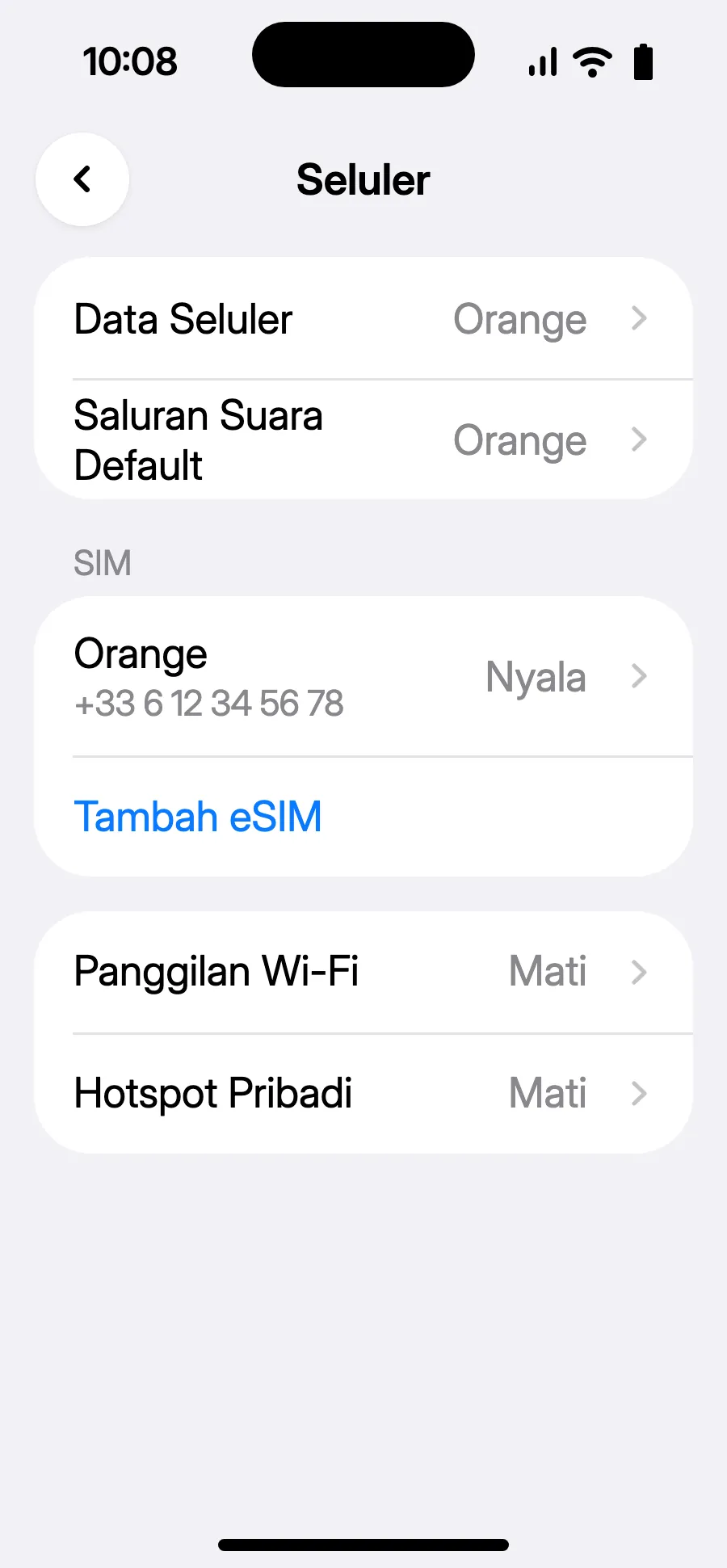
- Buka Pengaturan, lalu Seluler.
- Ketuk “Tambah eSIM”.
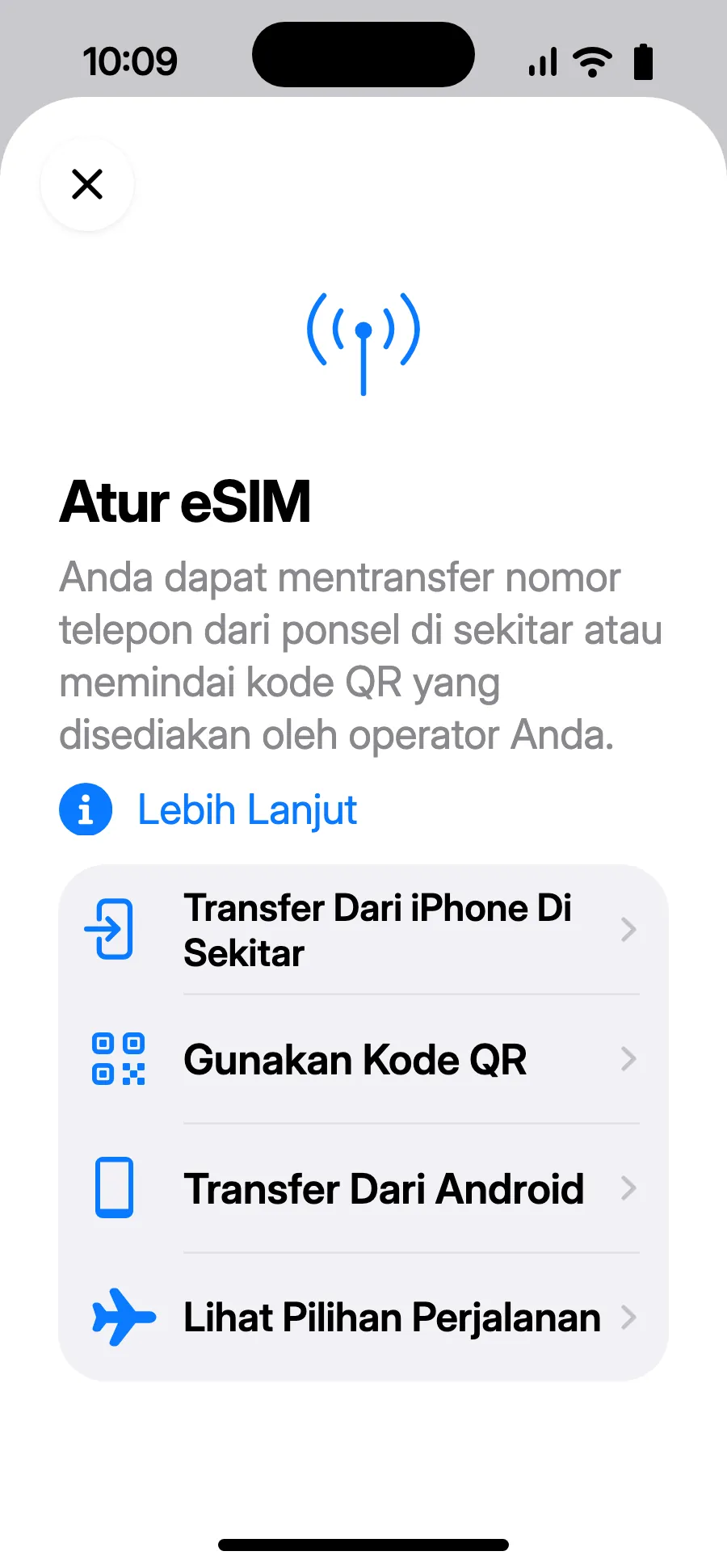
- Ketuk “Gunakan Kode QR” dan pindai kode QR yang kami kirimkan lewat email setelah pembelian (kode ini juga ada di akun Anda).
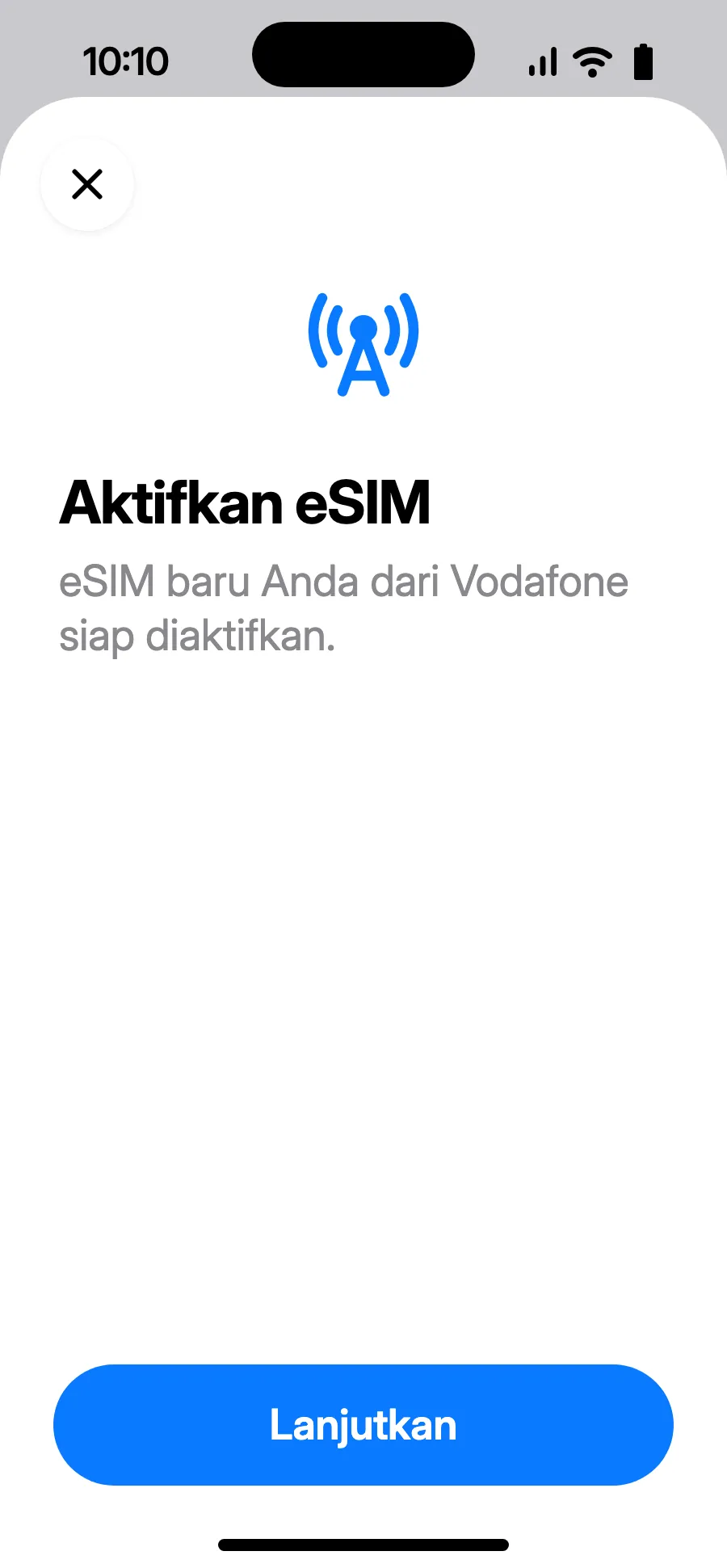
- “Aktifkan eSIM” terbuka: ketuk Lanjutkan.
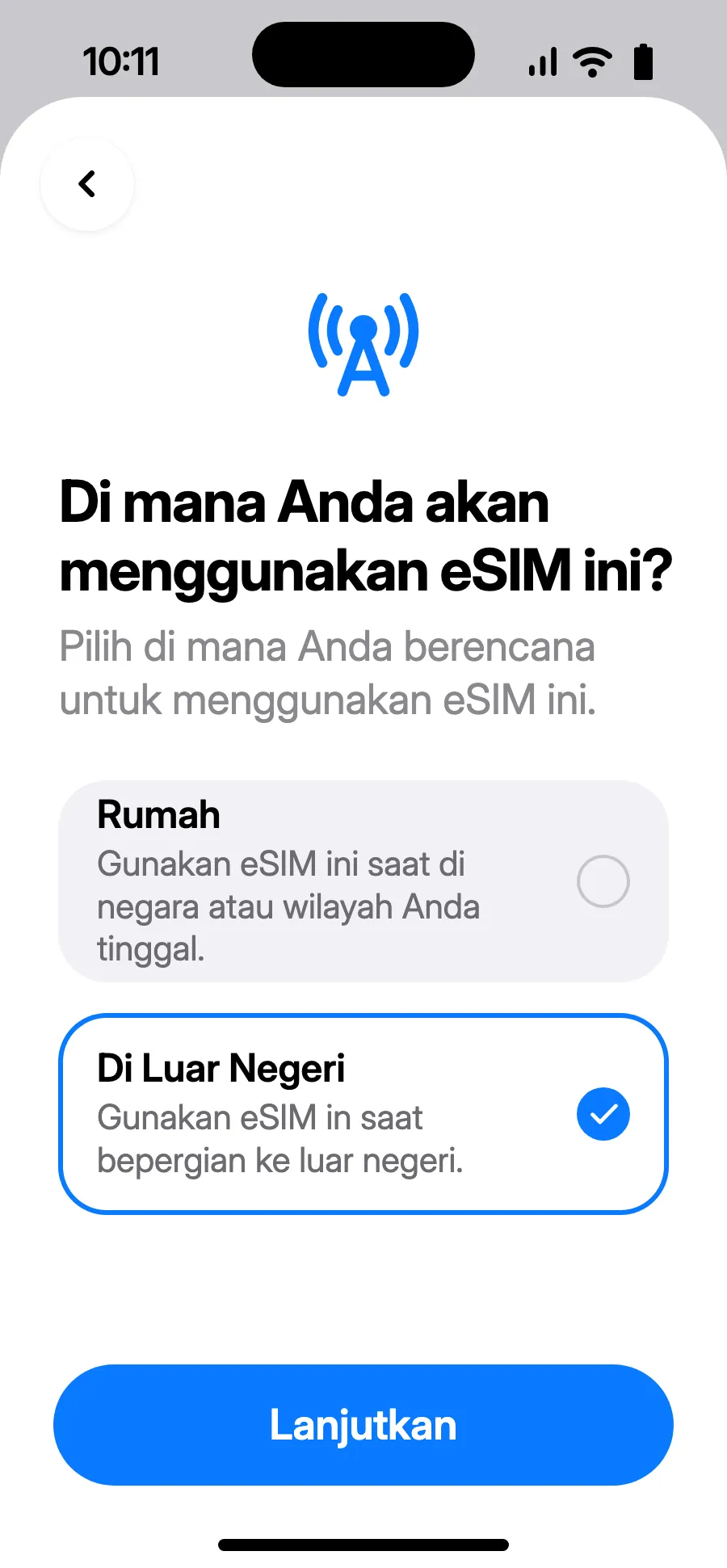
- Pilih “Di Luar Negeri”, lalu ketuk Lanjutkan.
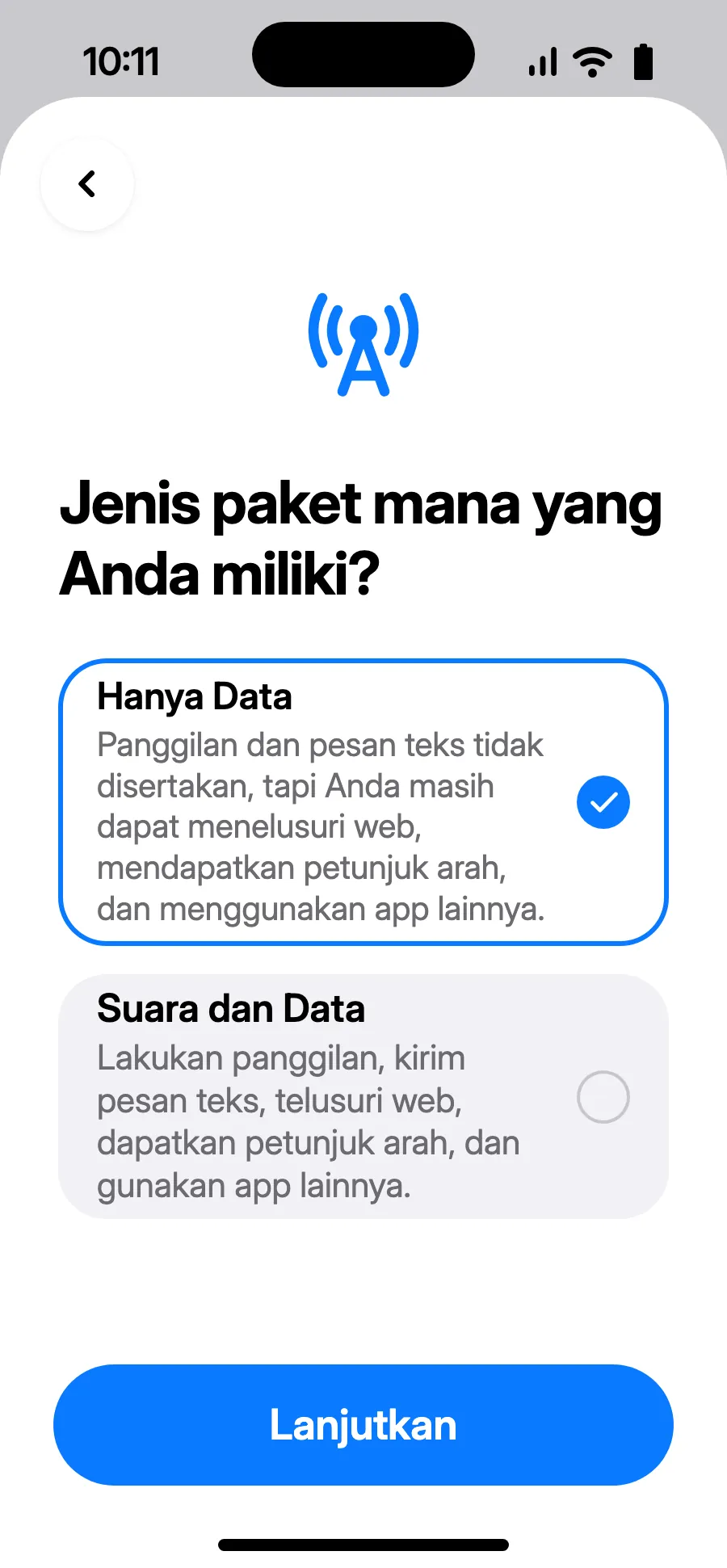
- Pilih “Hanya Data”, lalu ketuk Lanjutkan. eSIM untuk data; nomor biasa Anda tetap untuk panggilan dan SMS.
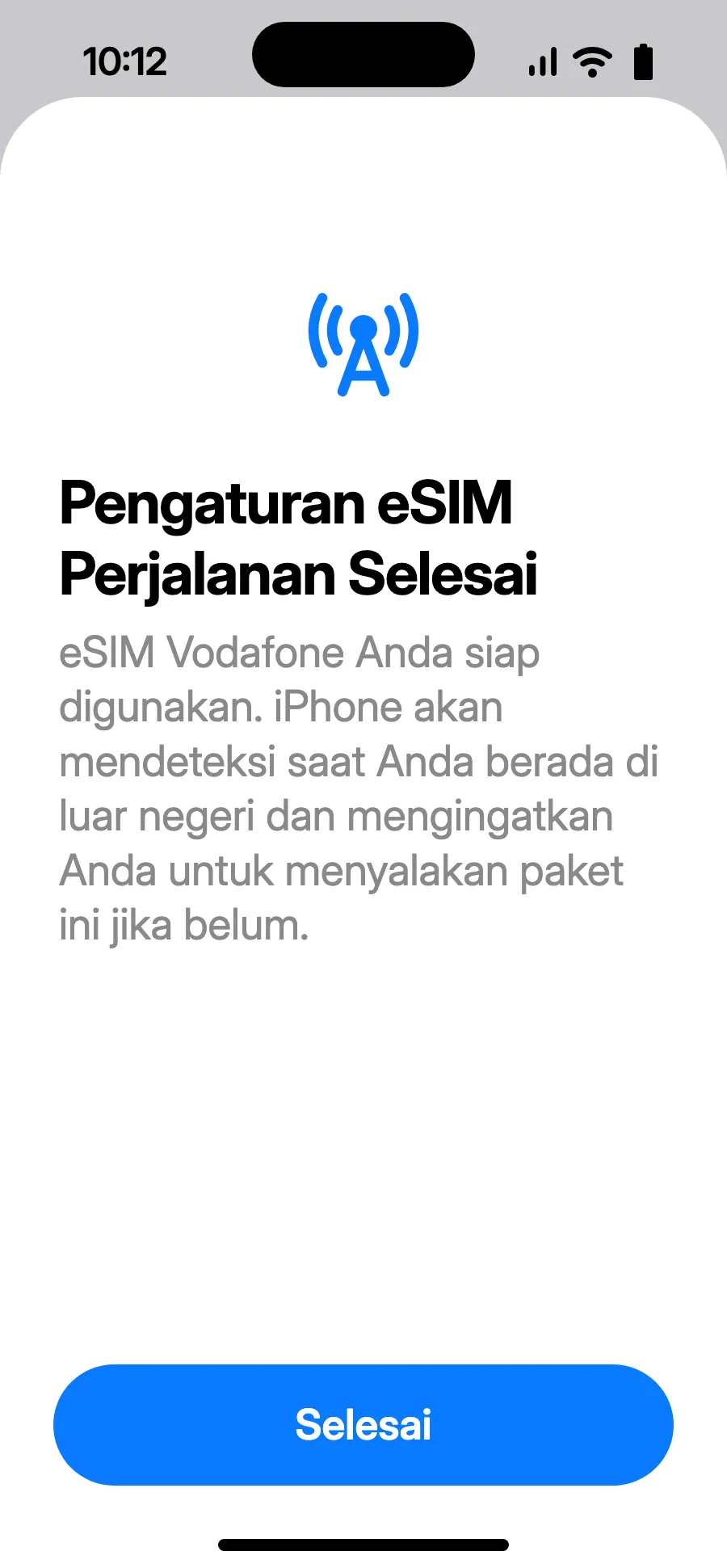
- Ketuk Selesai. iPhone akan mengingatkan Anda menyalakan eSIM saat di luar negeri.
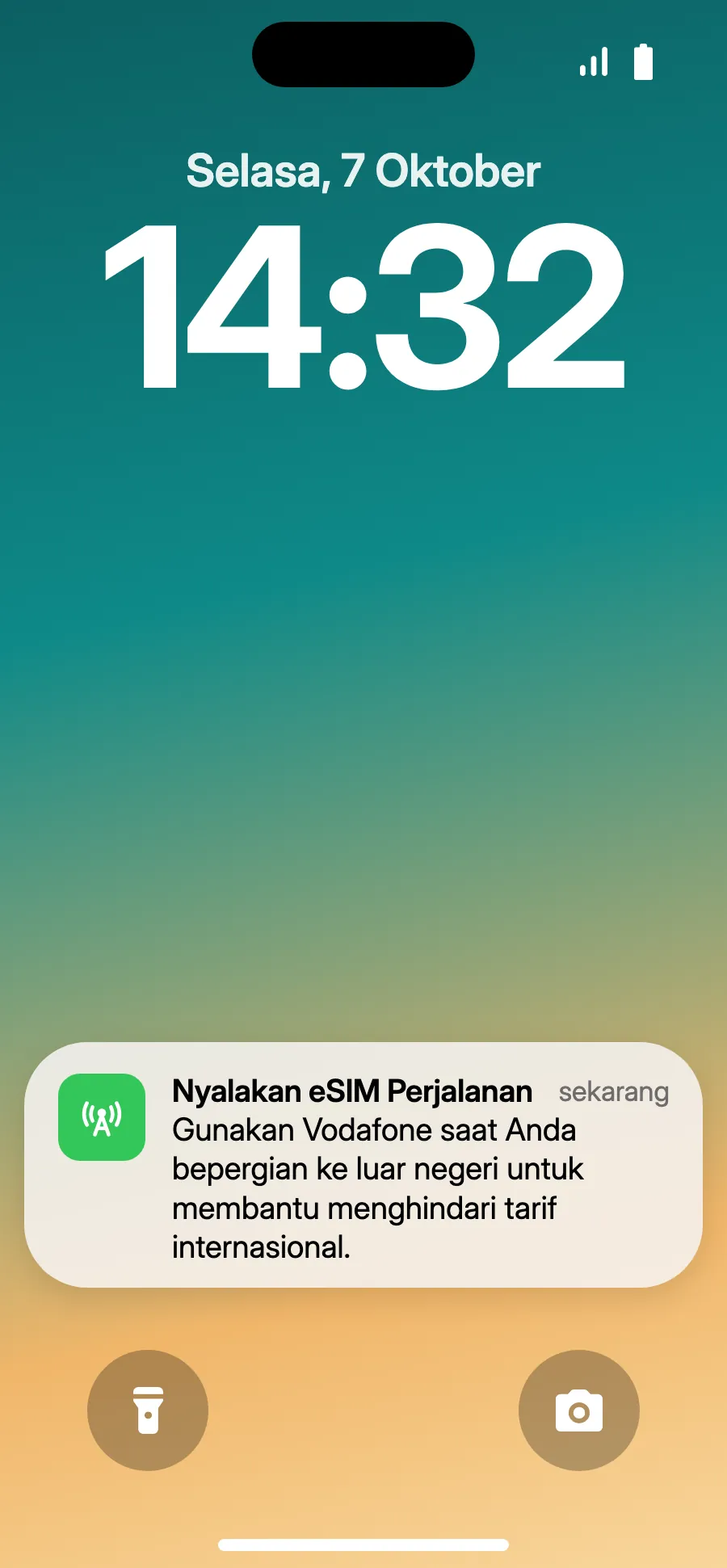
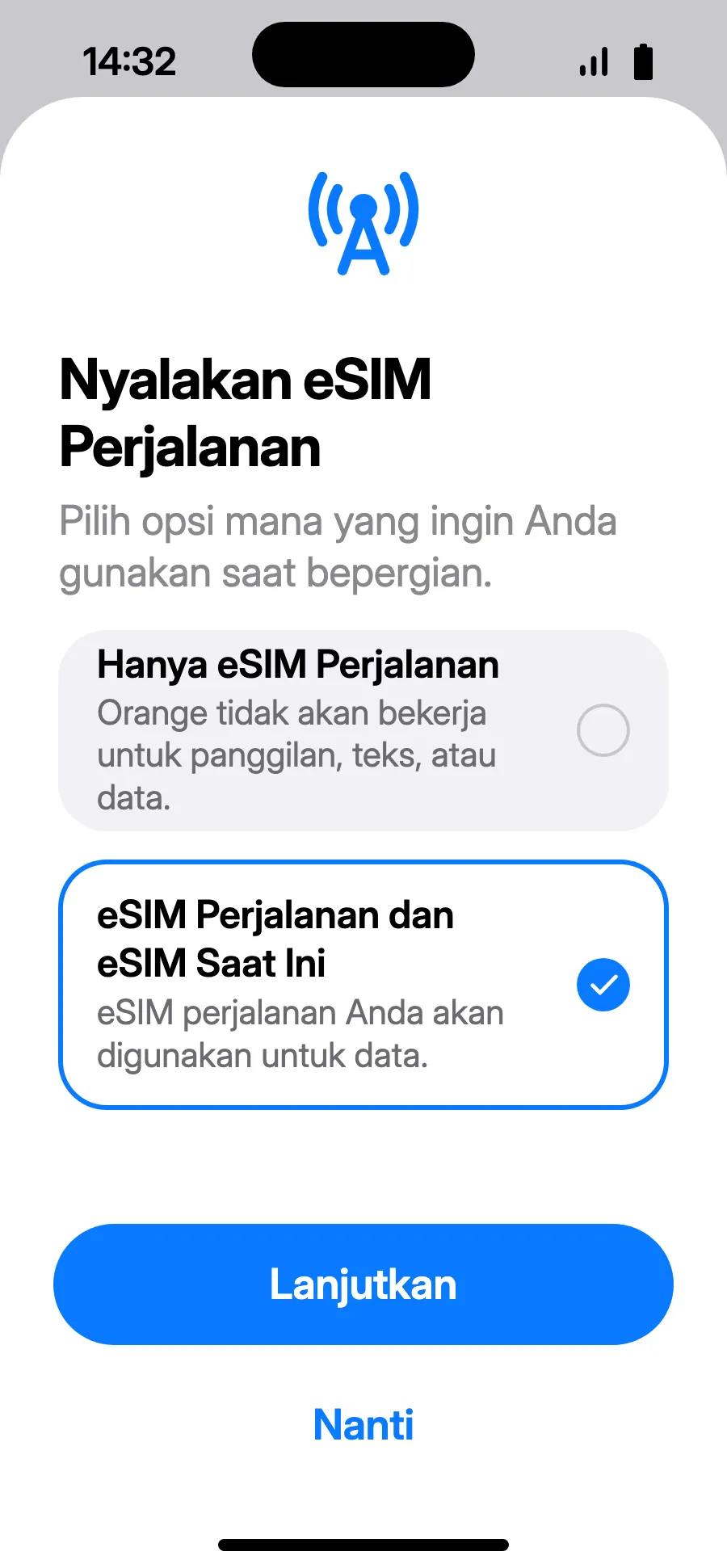
- Saat tiba, iPhone bisa menampilkan “Nyalakan eSIM Perjalanan”: ketuk notifikasinya.
- Pilih “eSIM Perjalanan dan eSIM Saat Ini”, lalu Lanjutkan. Nomor Anda tetap untuk panggilan dan SMS (termasuk kode bank); operator Anda bisa menagih panggilan masuk.
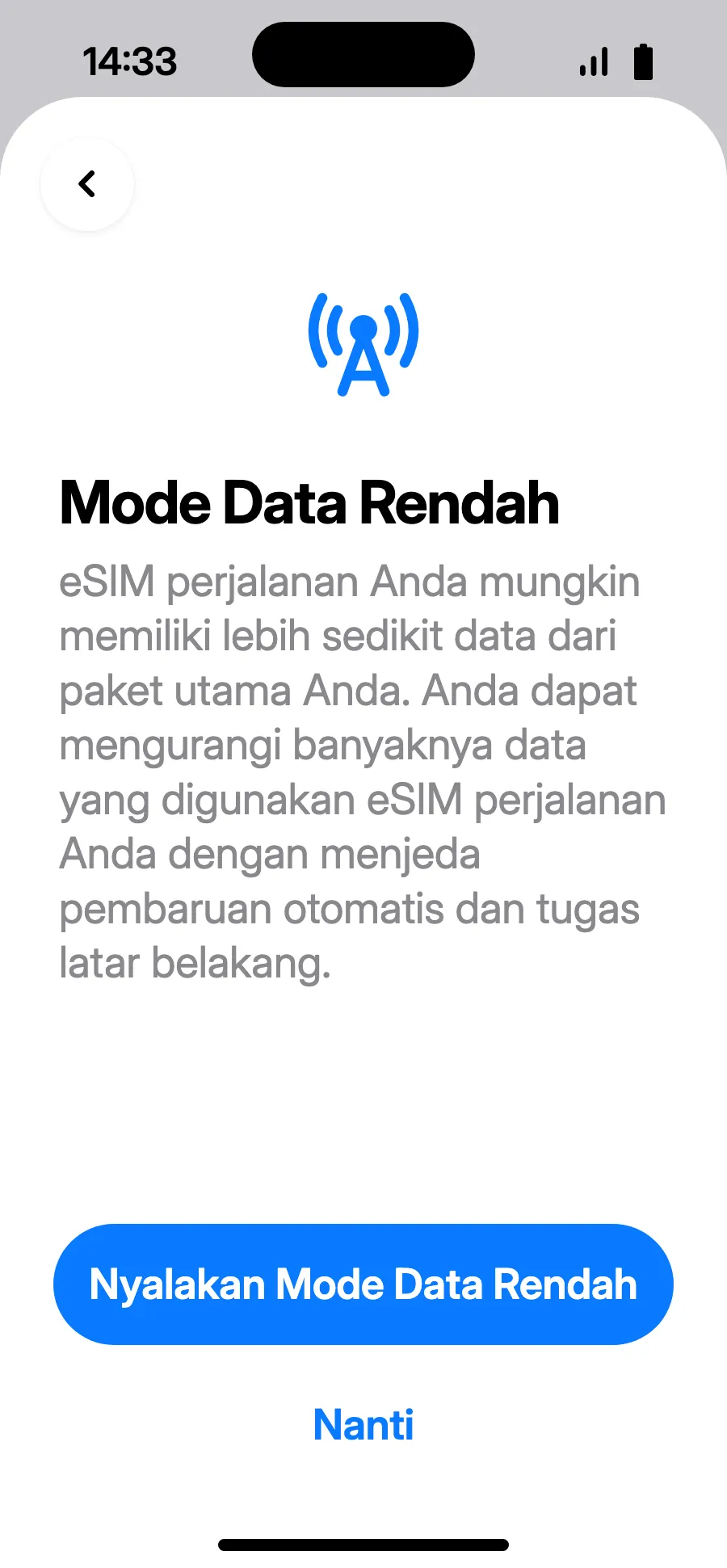
- Mode Data Rendah menghemat paket: ketuk “Nyalakan Mode Data Rendah” atau “Nanti”.
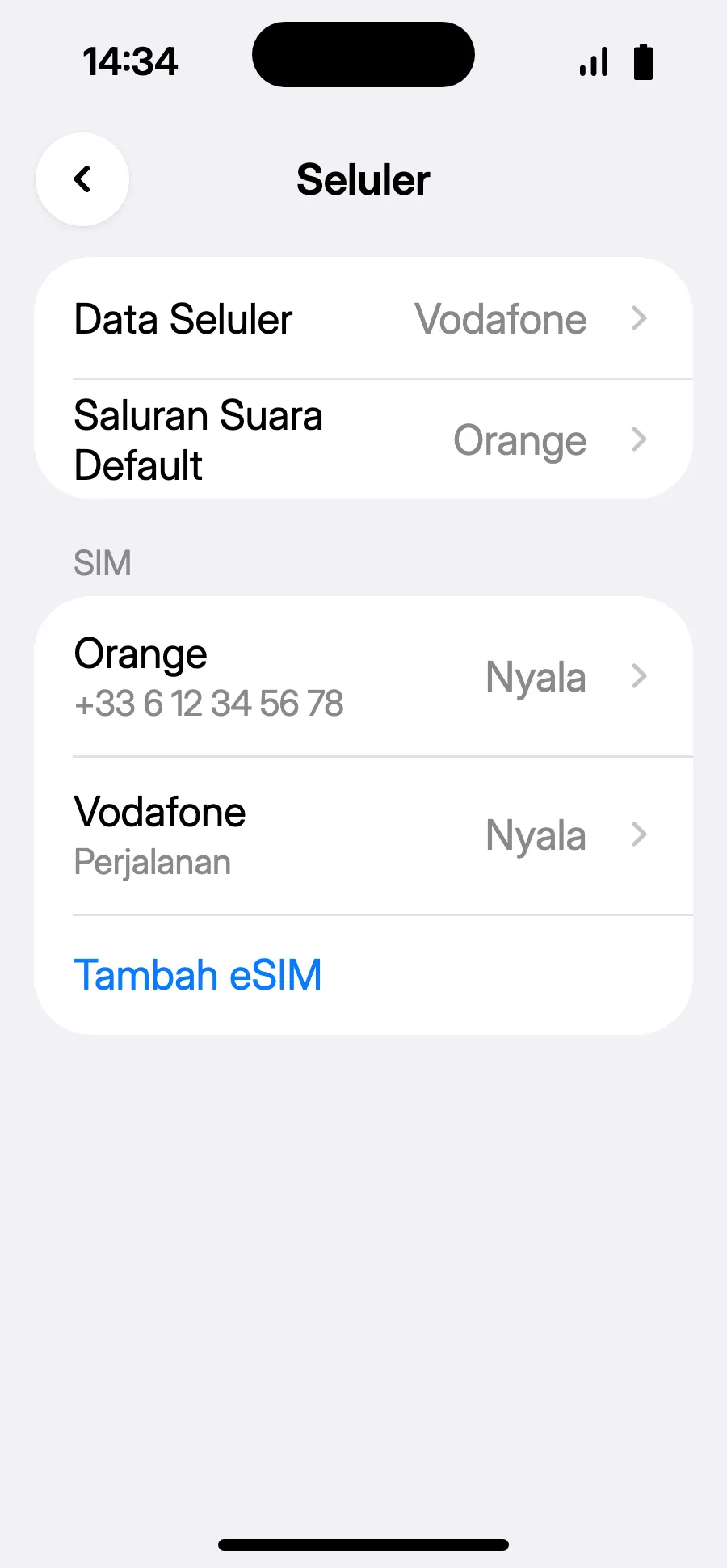
- Siap: Data Seluler menampilkan eSIM baru.
Setelah pembelian, kode QR Anda dikirim lewat email dan tersedia di akun Anda. Tampilkan di layar lain, lalu ikuti langkah-langkah ini di ponsel Anda.
Tetap terhubung ke Wi-Fi sampai instalasi selesai. Jika terputus, ulangi dengan kode yang sama. Di iOS 17 atau 18, jika ditanya, tetap gunakan saluran biasa Anda sebagai saluran default dan untuk data seluler.
Tidak ada notifikasi?
Tidak ada notifikasi?Langkah 1 dari 4
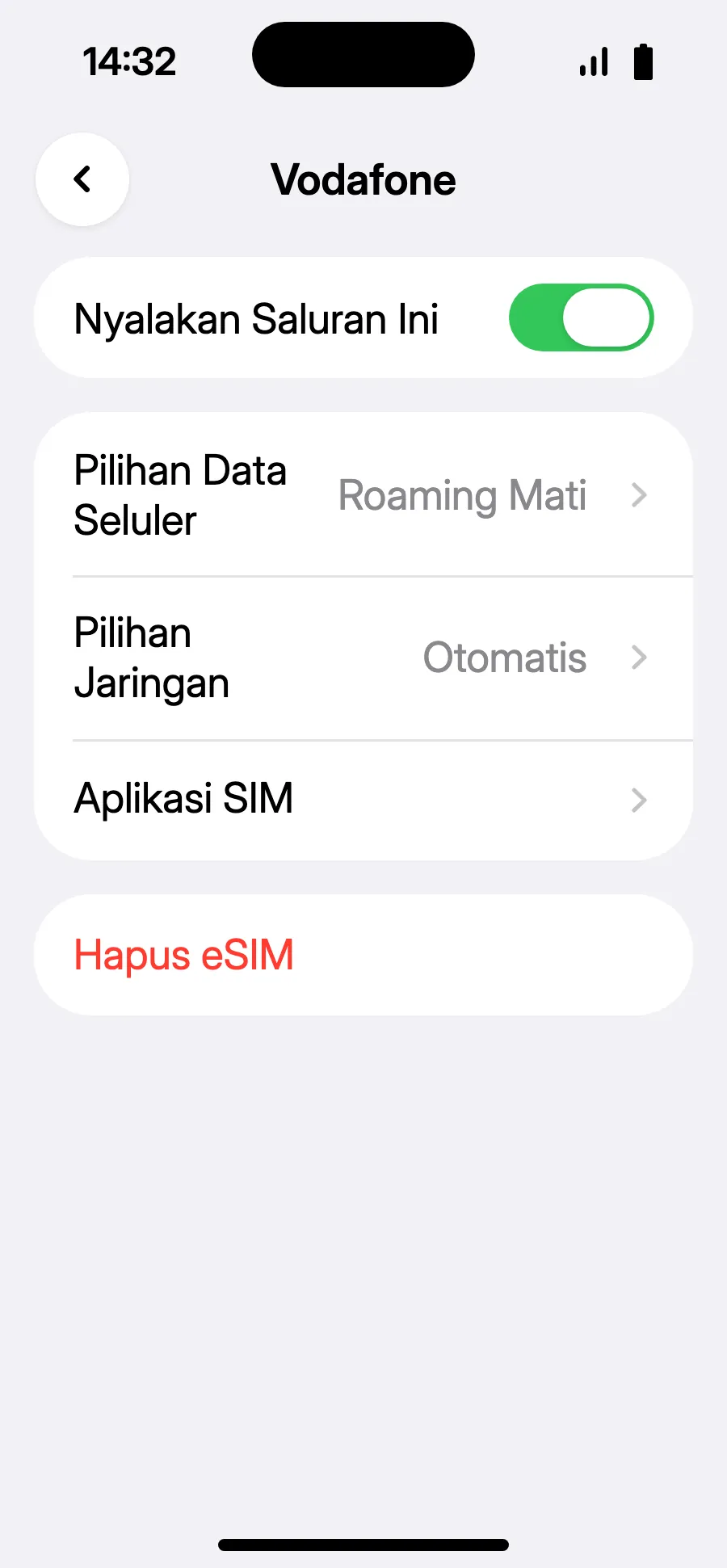
- Tidak ada notifikasi, atau iOS 18 dan sebelumnya: buka Pengaturan, Seluler, ketuk saluran eSIM perjalanan Anda, lalu nyalakan “Nyalakan Saluran Ini”.
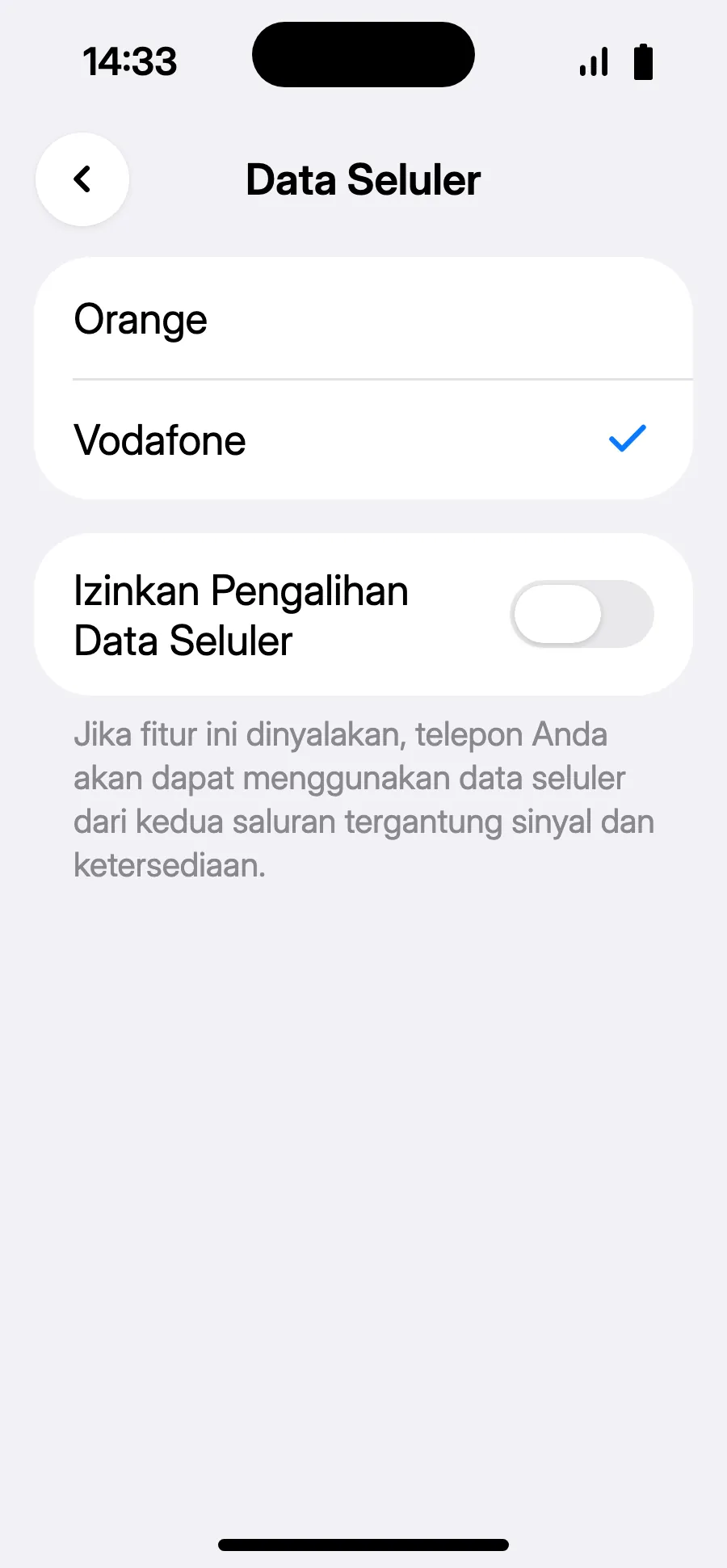
- Kembali ke Seluler, ketuk “Data Seluler”, pilih saluran perjalanan, dan biarkan “Izinkan Pengalihan Data Seluler” mati.
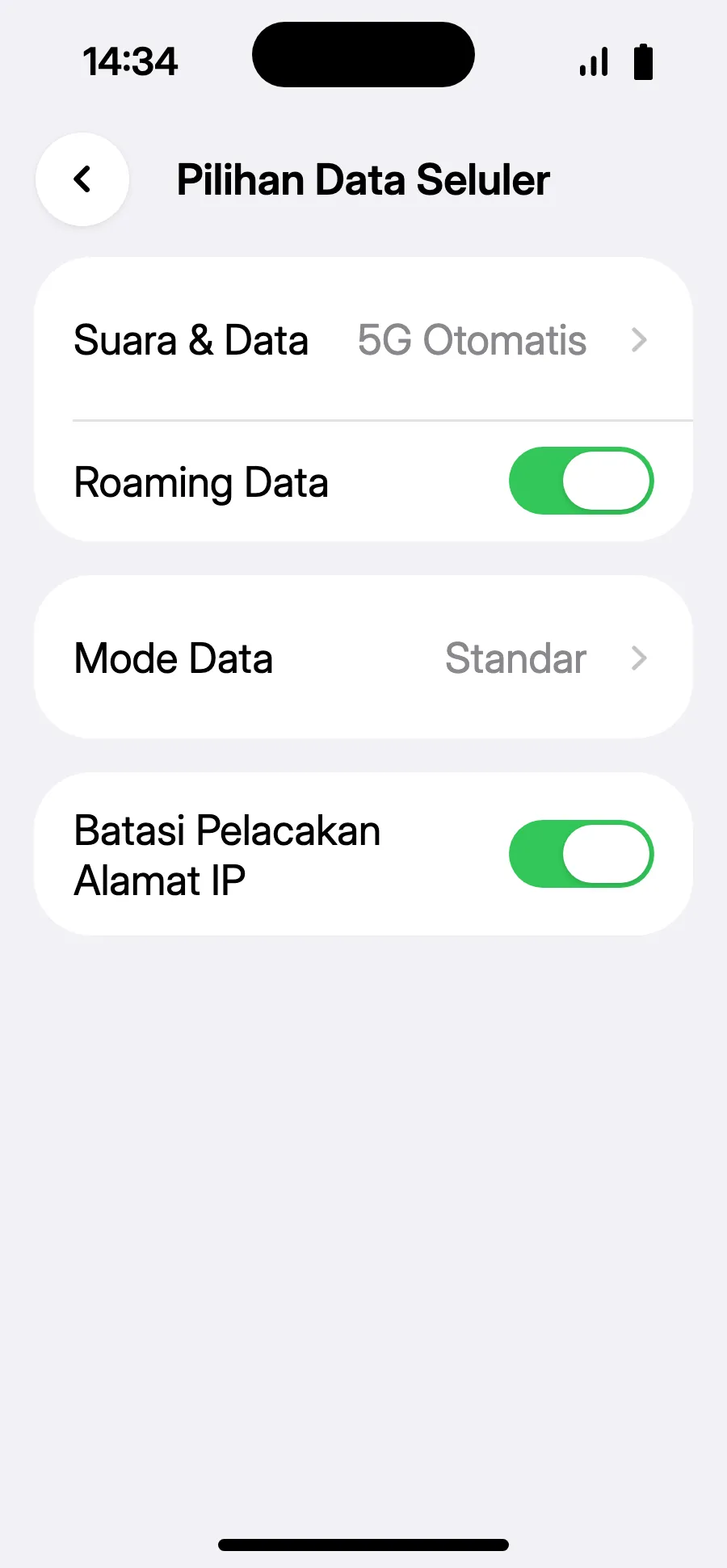
- Di saluran perjalanan, buka “Pilihan Data Seluler” dan nyalakan “Roaming Data”.
- Nyalakan “Roaming Data”. Tidak ada biaya tambahan: eSIM Anda memakai jaringan mitra. Jika tidak ada yang termuat, kembali dan pilih jaringan secara manual di “Pilihan Jaringan”.
Sebelum berangkat: pasang eSIM AndaLangkah 1 dari 9
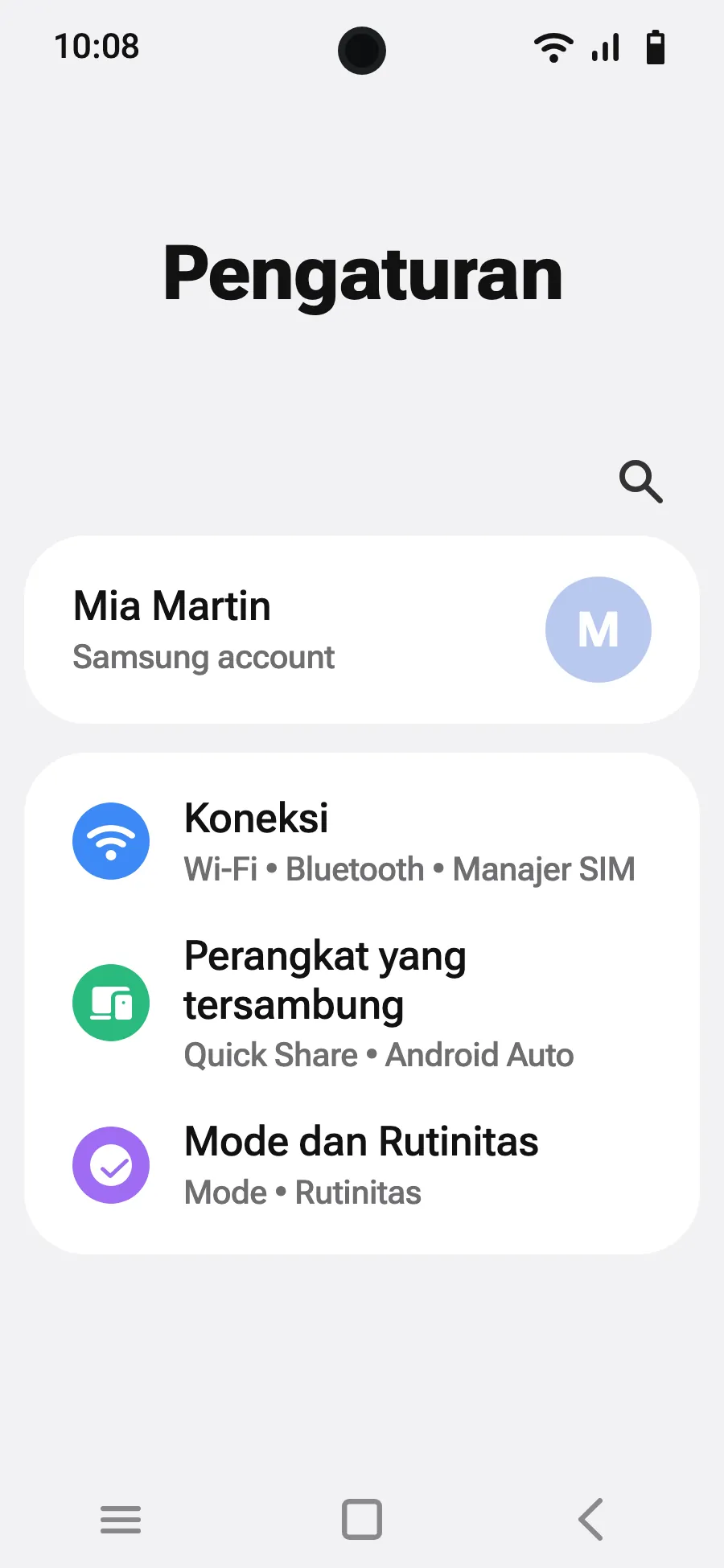
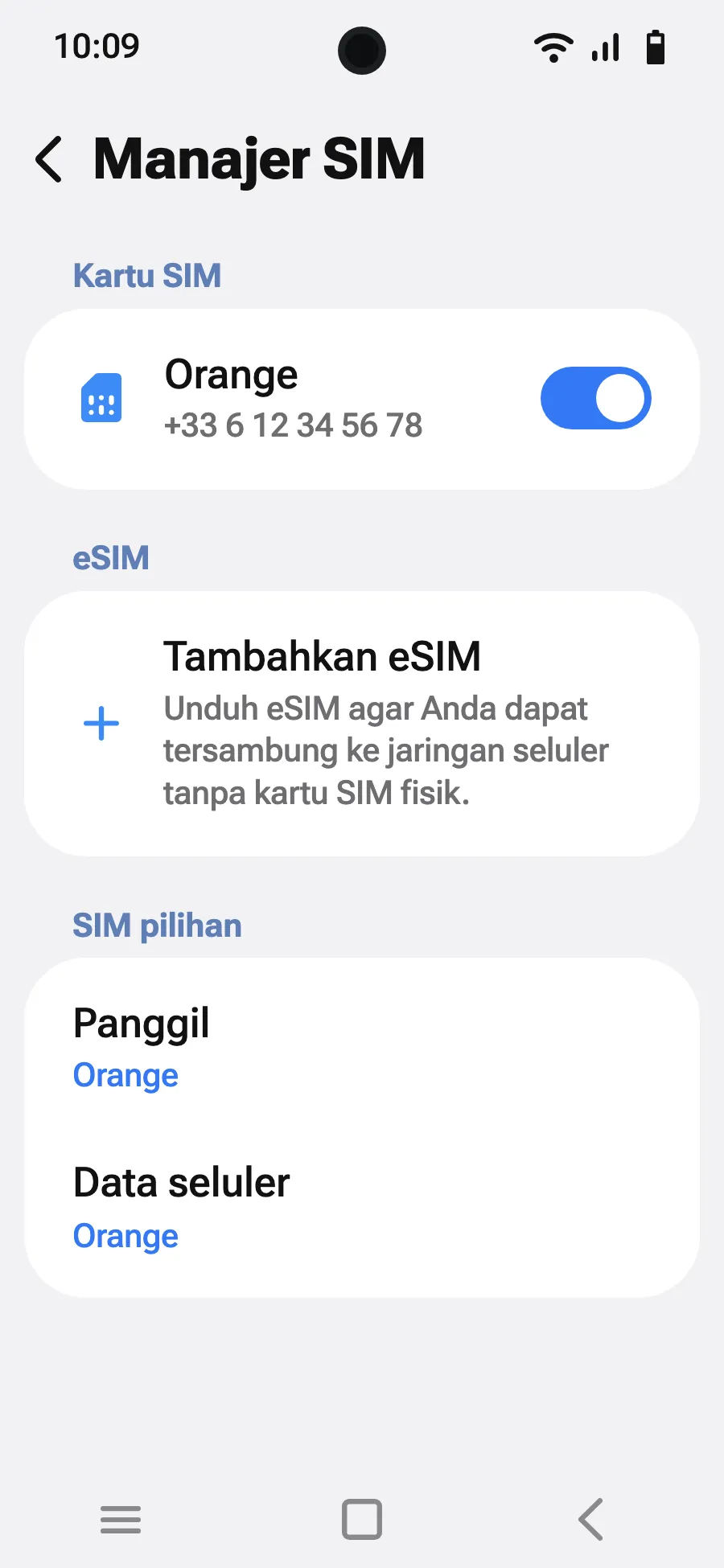
- Buka Pengaturan, lalu Koneksi.
- Ketuk “Manajer SIM”.
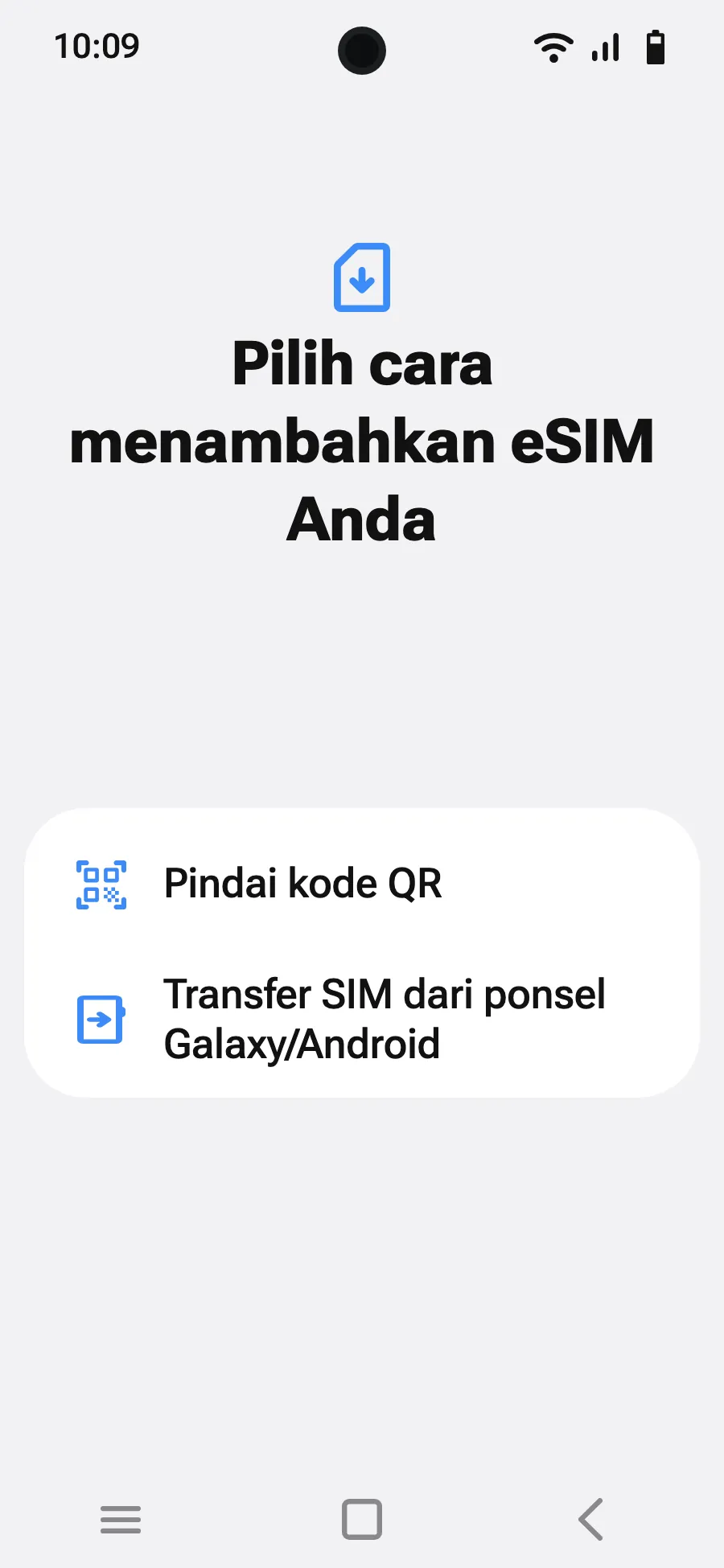
- Ketuk “Tambahkan eSIM”.
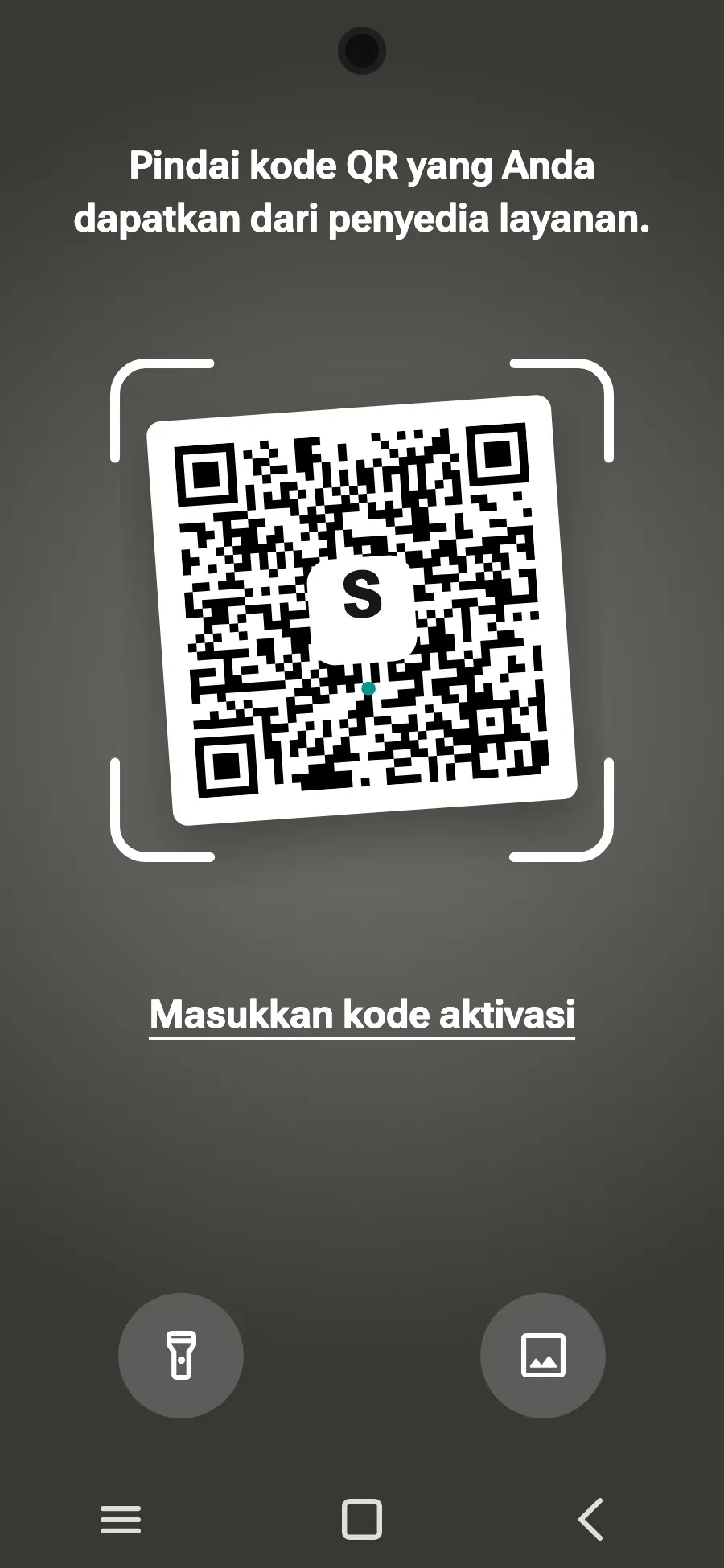
- Pilih “Pindai kode QR”.
- Pindai kode QR yang kami kirimkan lewat email setelah pembelian (kode ini juga ada di akun Anda), lalu ketuk “Tambah”.
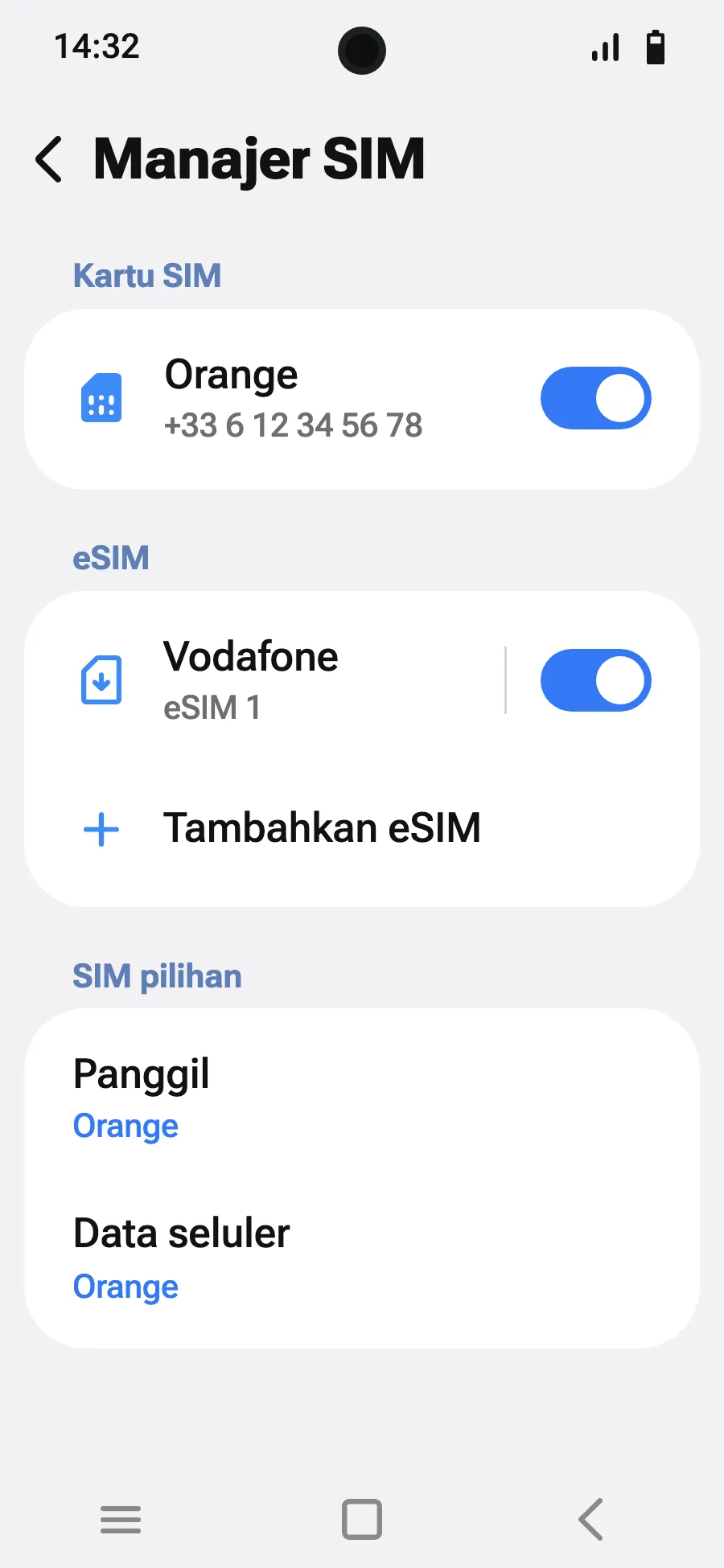
- Saat tiba, nyalakan eSIM baru Anda di Manajer SIM. Namanya mengikuti operator lokal atau mitra.
- Pilih eSIM baru untuk data seluler. Di Manajer SIM, biarkan “Peralihan data” mati.
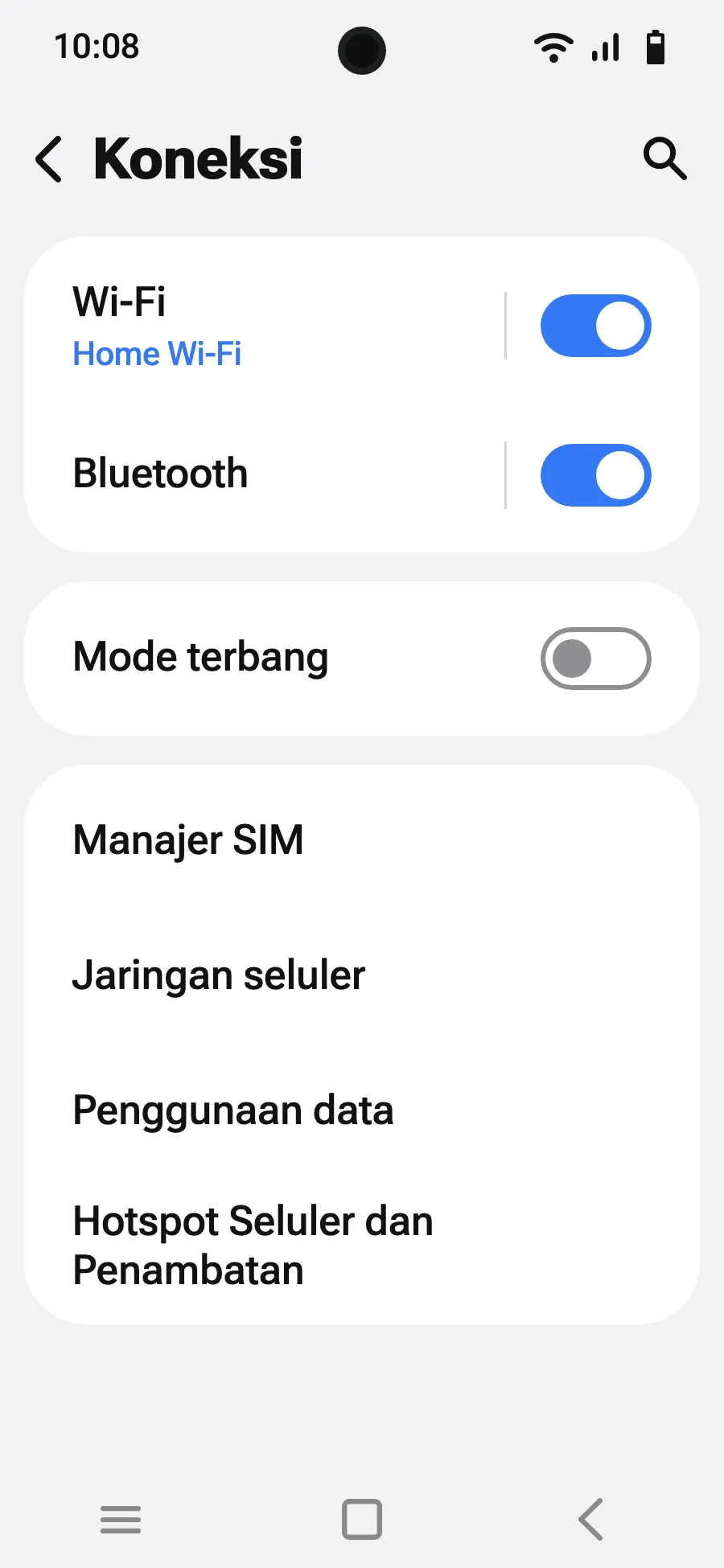
- Buka Pengaturan, Koneksi, lalu “Jaringan seluler”.
- Nyalakan roaming data. Tidak ada biaya tambahan: eSIM Anda memakai jaringan mitra.
Setelah pembelian, kode QR Anda dikirim lewat email dan tersedia di akun Anda. Tampilkan di layar lain, lalu ikuti langkah-langkah ini di ponsel Anda.
Tetap terhubung ke Wi-Fi sampai instalasi selesai. Jika terputus, ulangi dengan kode yang sama.
Paket Anda juga mencakup negara tempat Anda tinggal? Matikan eSIM di Manajer SIM sampai berangkat, agar tidak mulai sebelum perjalanan.
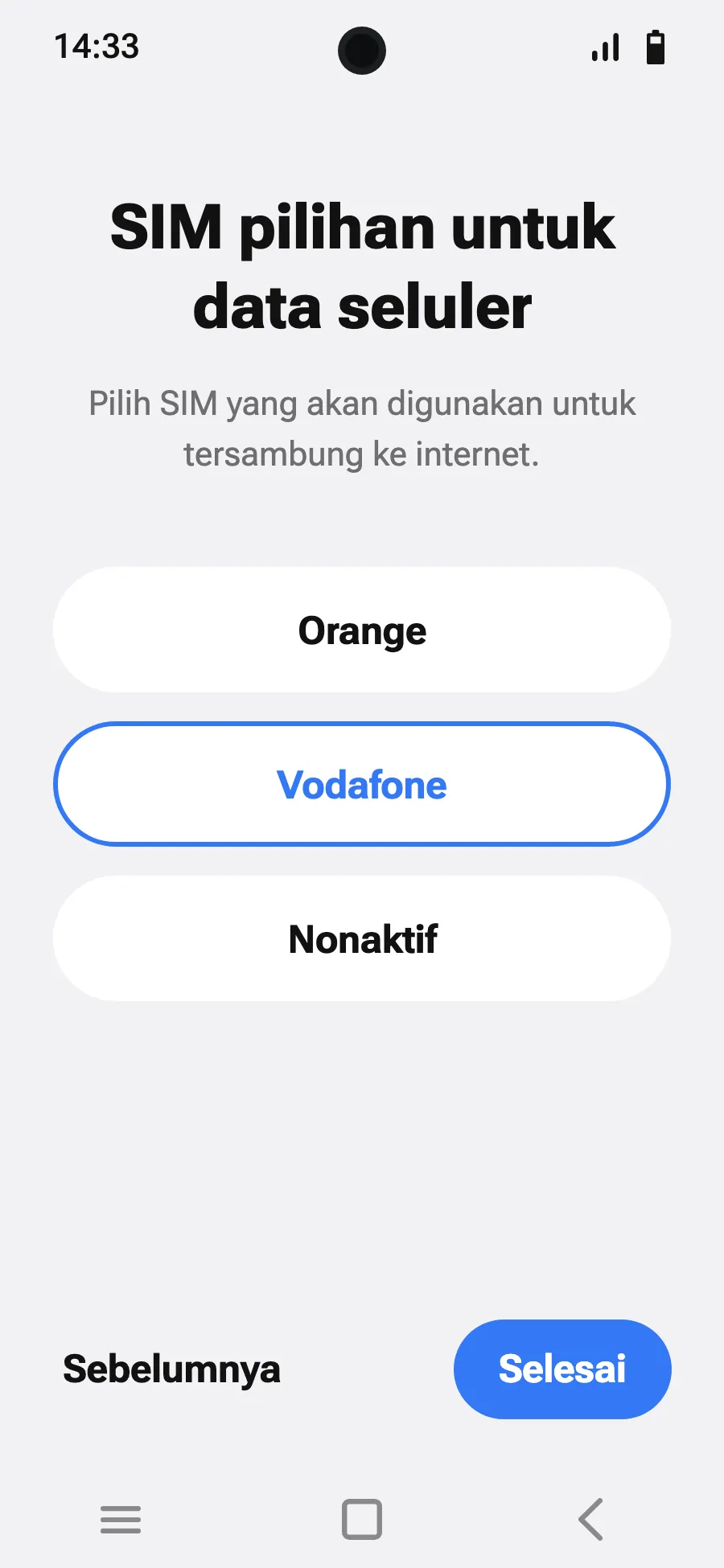
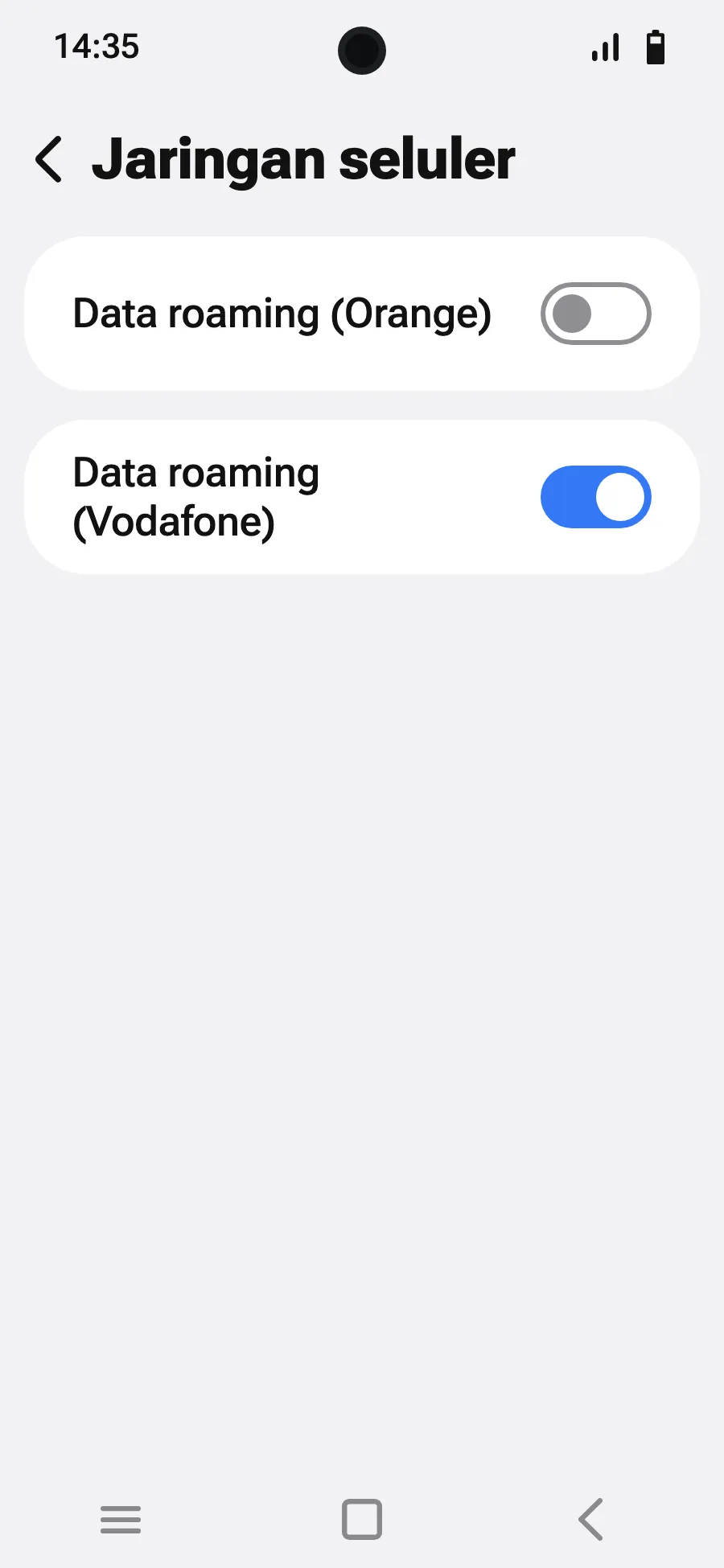
Sebelum berangkat: pasang eSIM AndaLangkah 1 dari 8
- Buka Setelan, lalu Jaringan & internet.
- Ketuk “SIM” (Tambahkan jaringan).
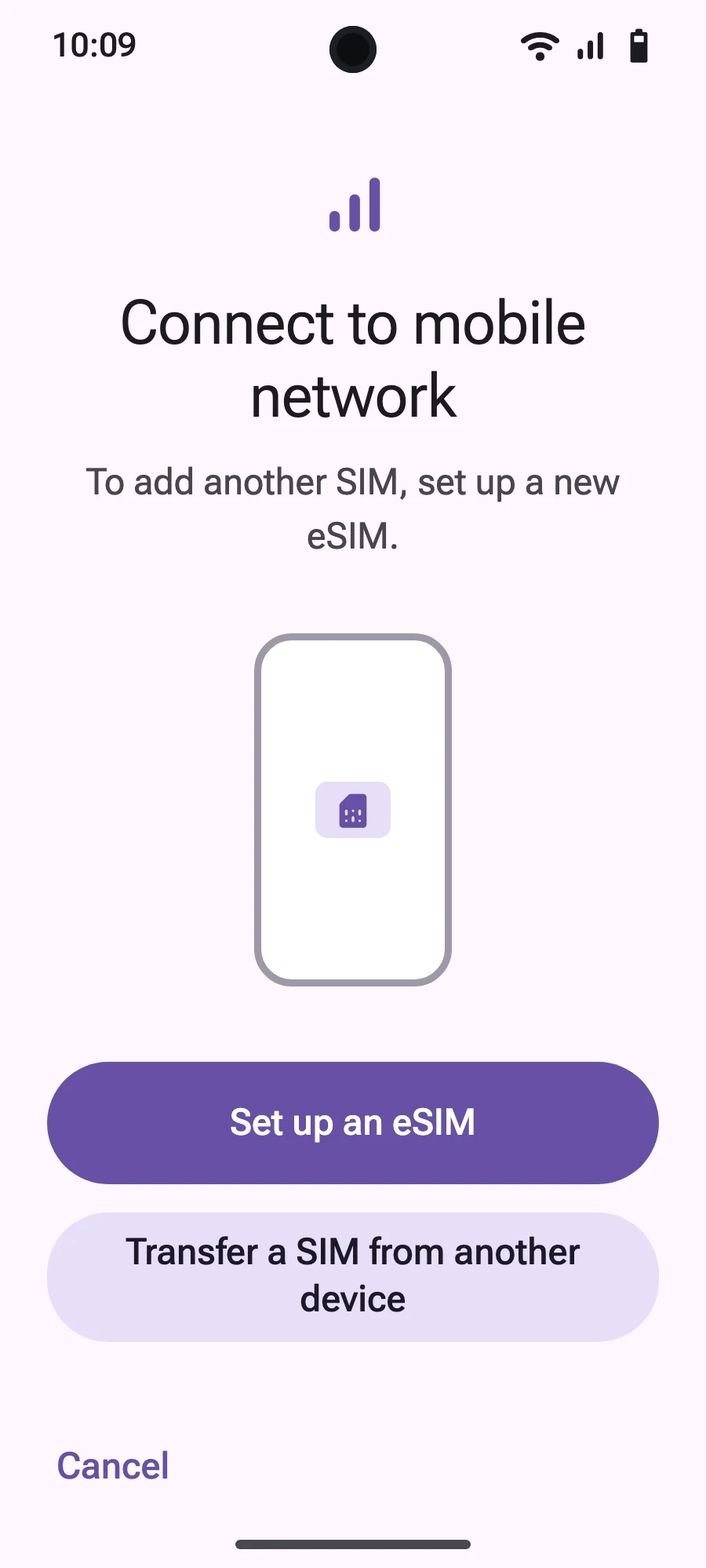
- Ketuk “Siapkan eSIM”.
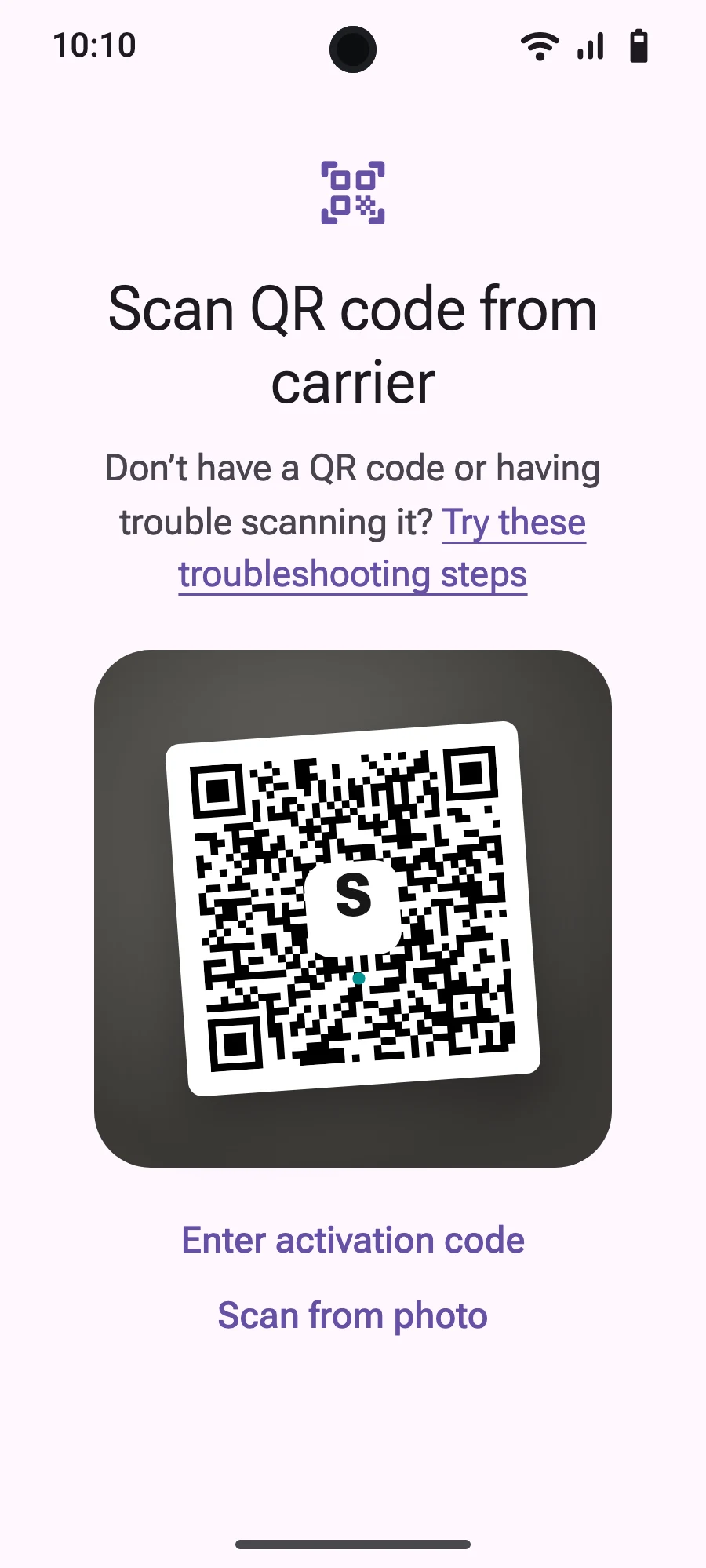
- Pindai kode QR yang kami kirimkan lewat email setelah pembelian (kode ini juga ada di akun Anda), lalu konfirmasi.
- Jika muncul “Tetapkan preferensi SIM”, ketuk “Mulai” dan tetap gunakan SIM biasa Anda untuk panggilan, SMS, dan data seluler. Data pindah ke eSIM saat Anda tiba.
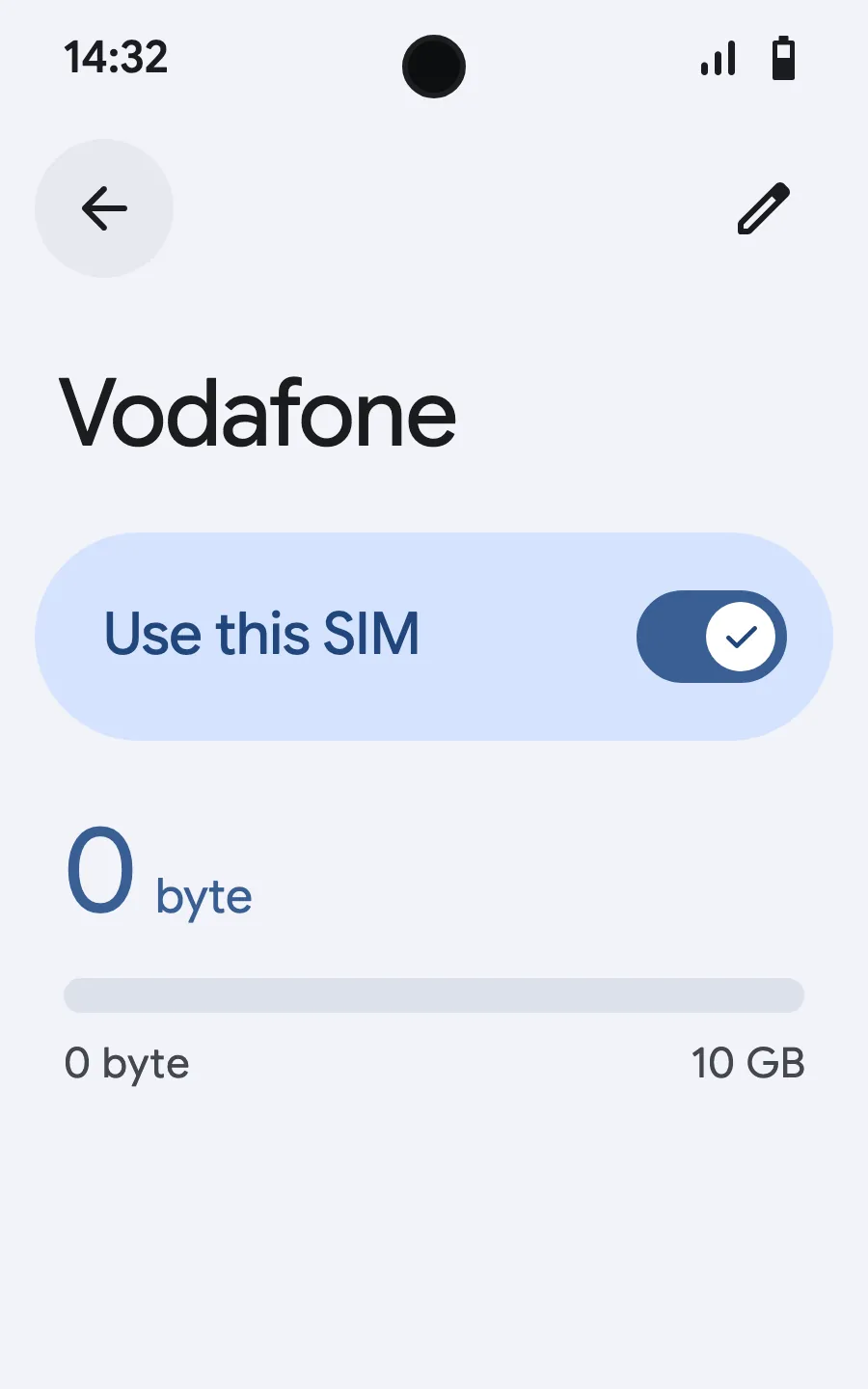
- Saat tiba, buka eSIM baru Anda (namanya mengikuti operator lokal atau mitra) dan nyalakan “Gunakan SIM ini”.
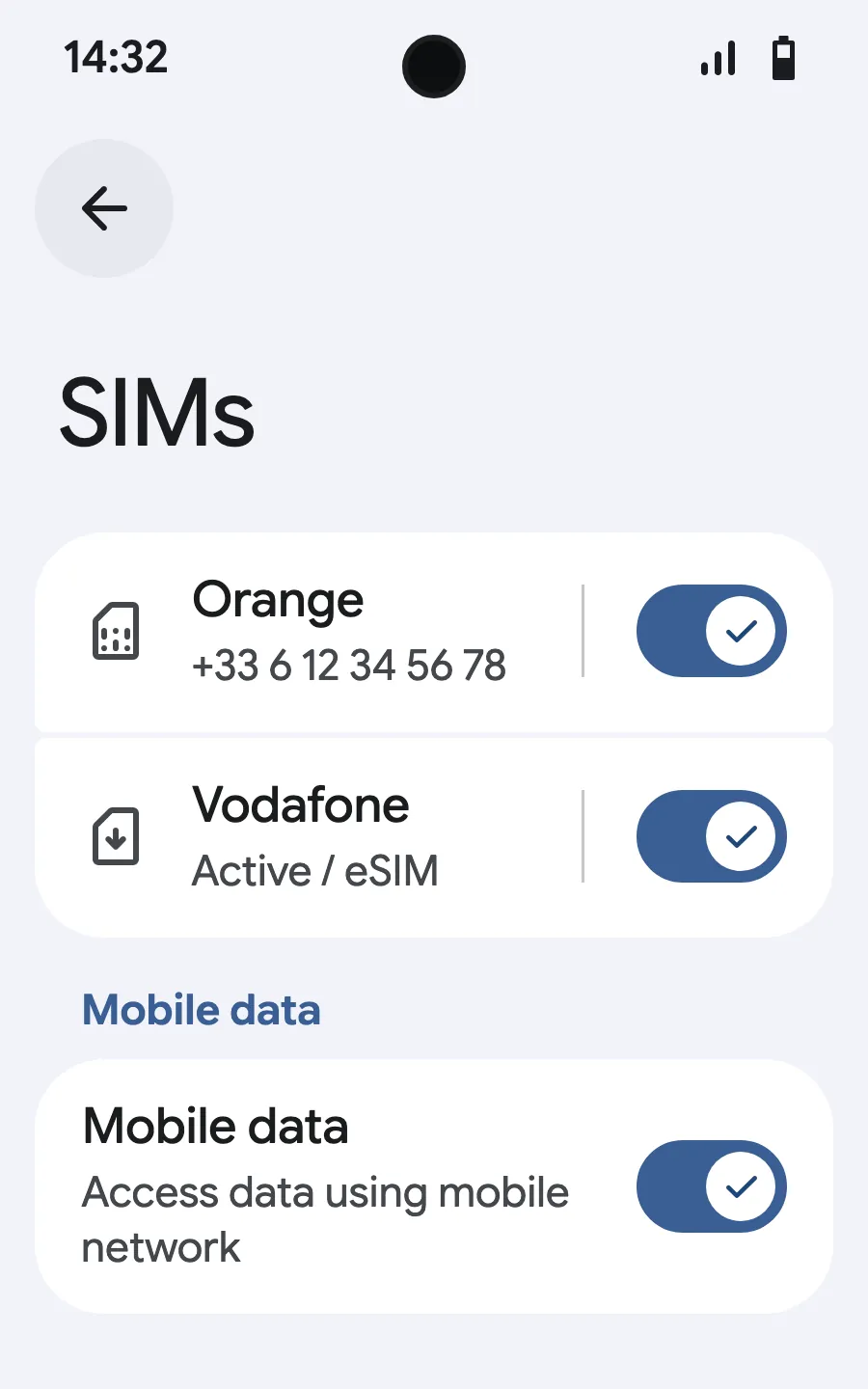
- Nyalakan data seluler untuk eSIM baru. Di SIM biasa Anda, biarkan “Beralih ke data seluler secara otomatis” mati.
- Nyalakan roaming. Jika tidak ada yang termuat, matikan pemilihan jaringan otomatis dan pilih jaringan secara manual.
Setelah pembelian, kode QR Anda dikirim lewat email dan tersedia di akun Anda. Tampilkan di layar lain, lalu ikuti langkah-langkah ini di ponsel Anda.
Tetap terhubung ke Wi-Fi sampai instalasi selesai. Jika terputus, ulangi dengan kode yang sama.
Paket Anda juga mencakup negara tempat Anda tinggal? Matikan eSIM di Setelan, SIM sampai berangkat, agar tidak mulai sebelum perjalanan.
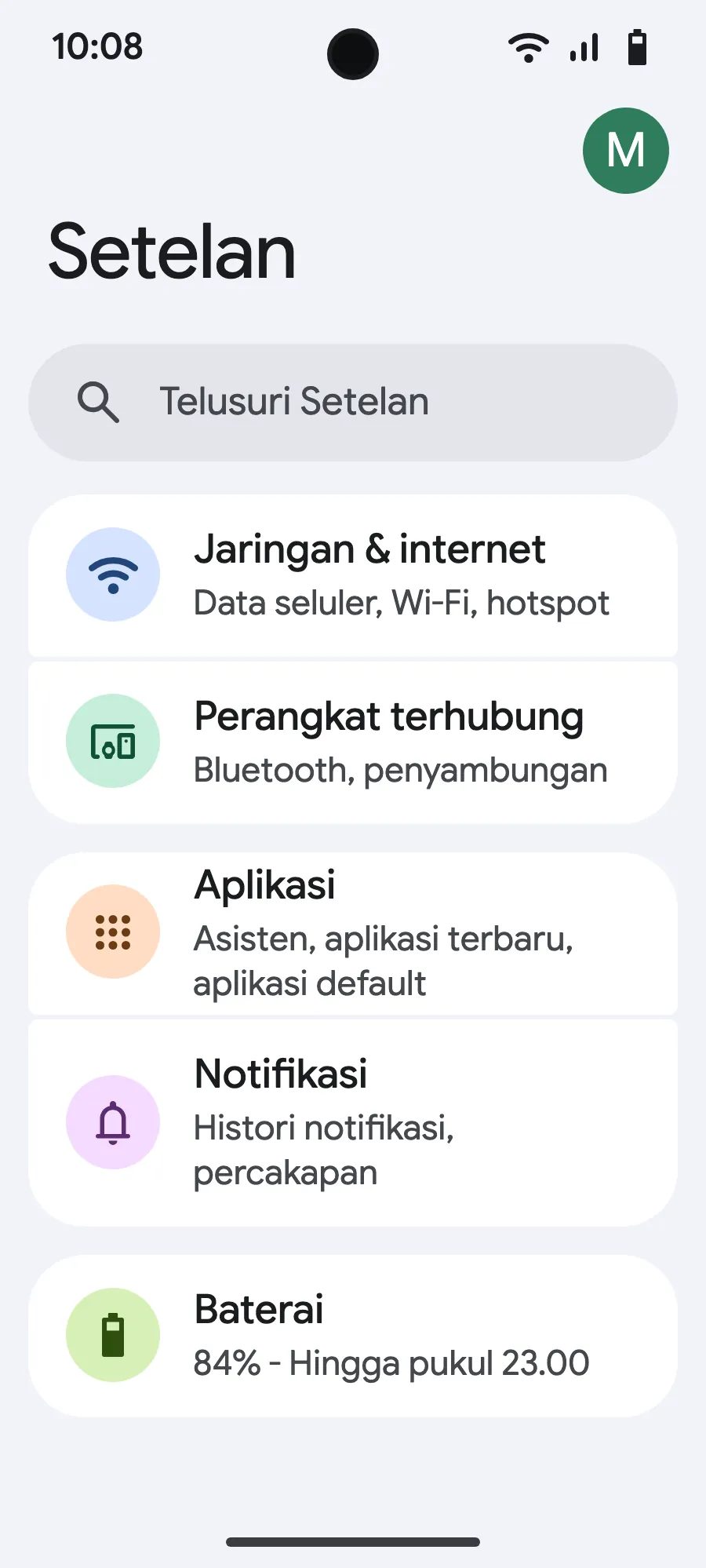
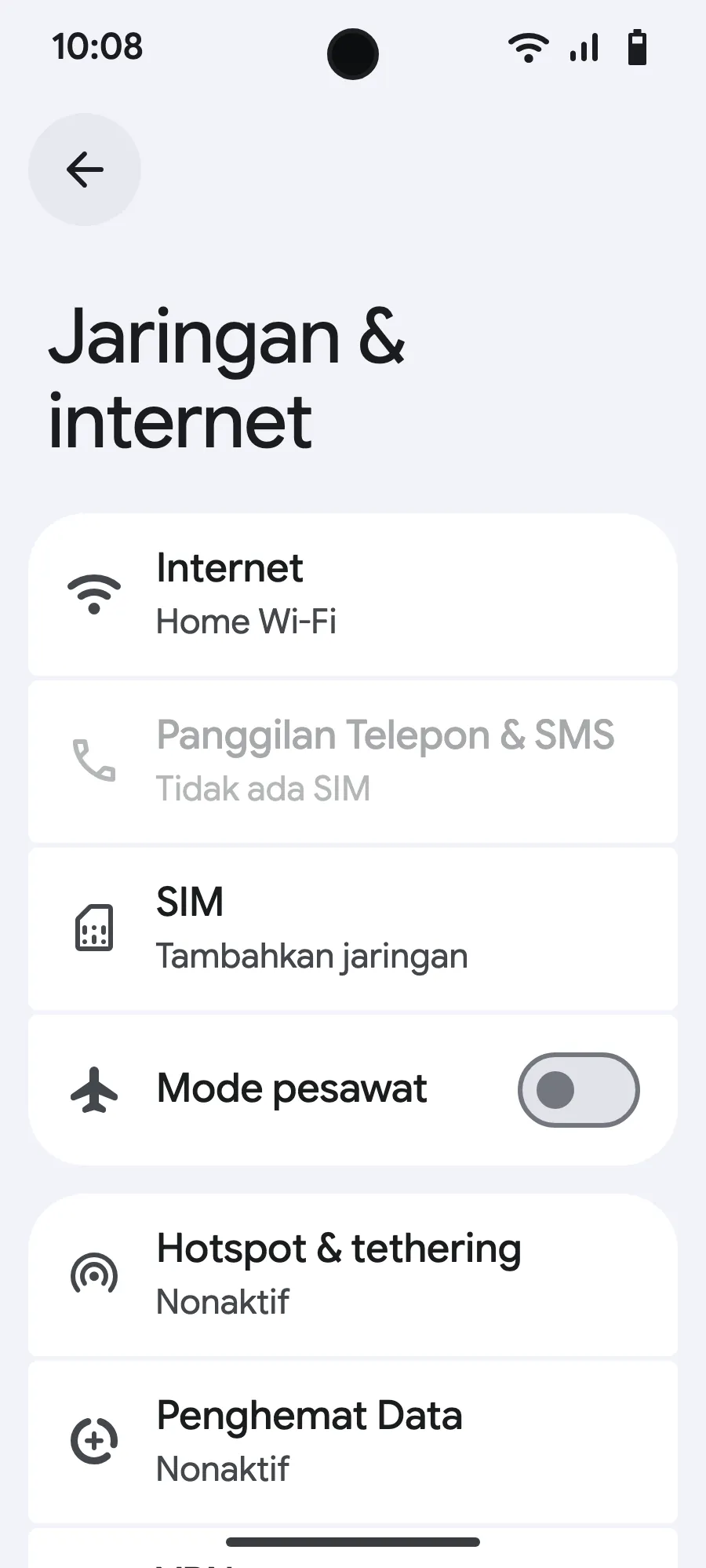
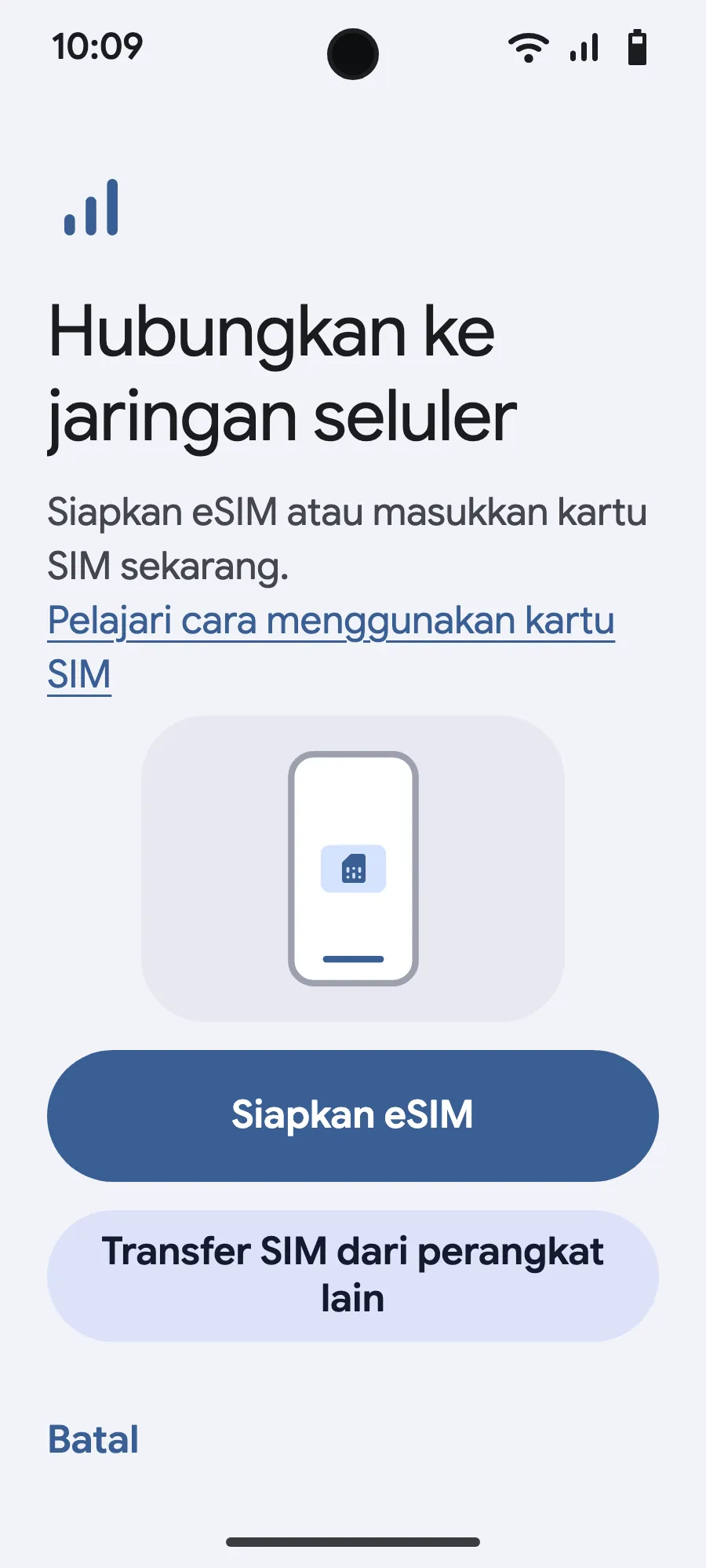
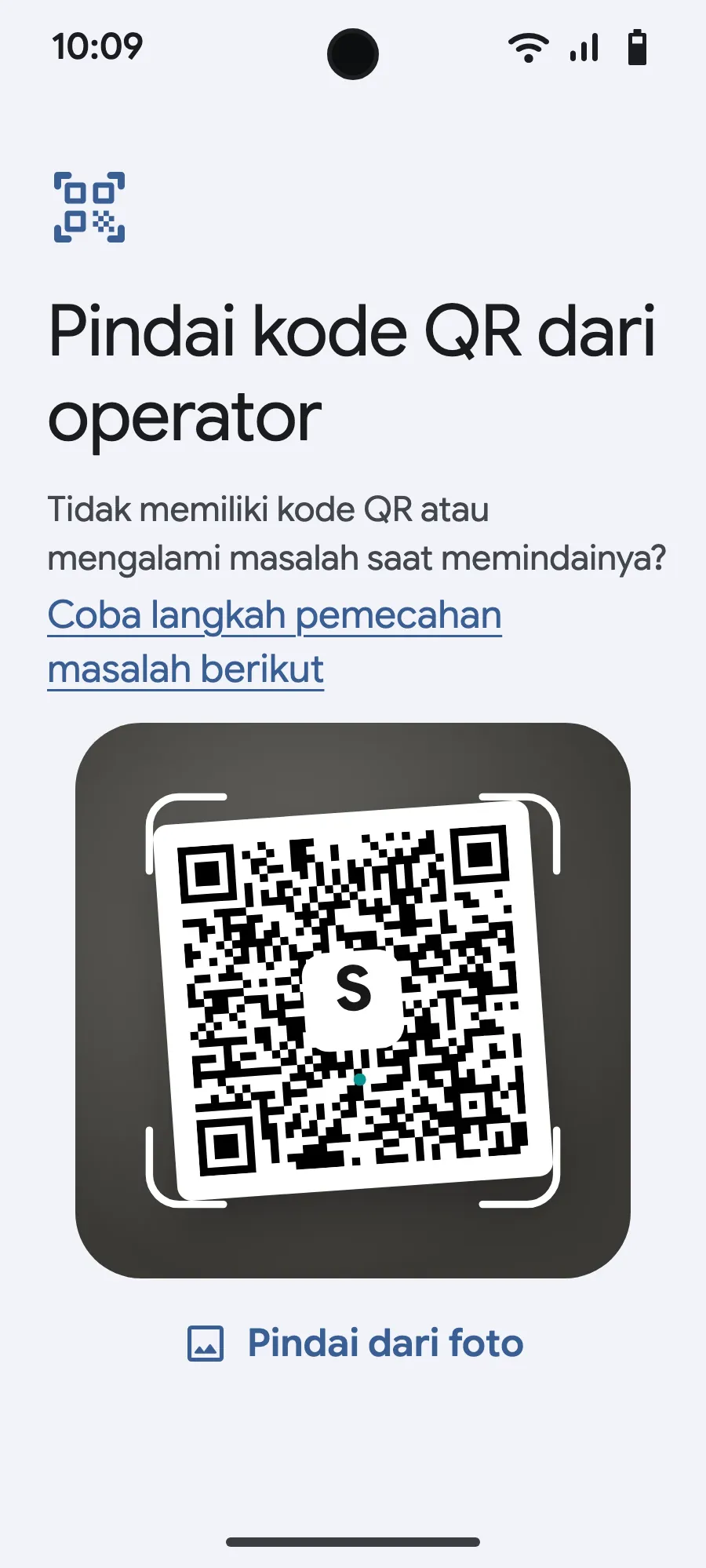
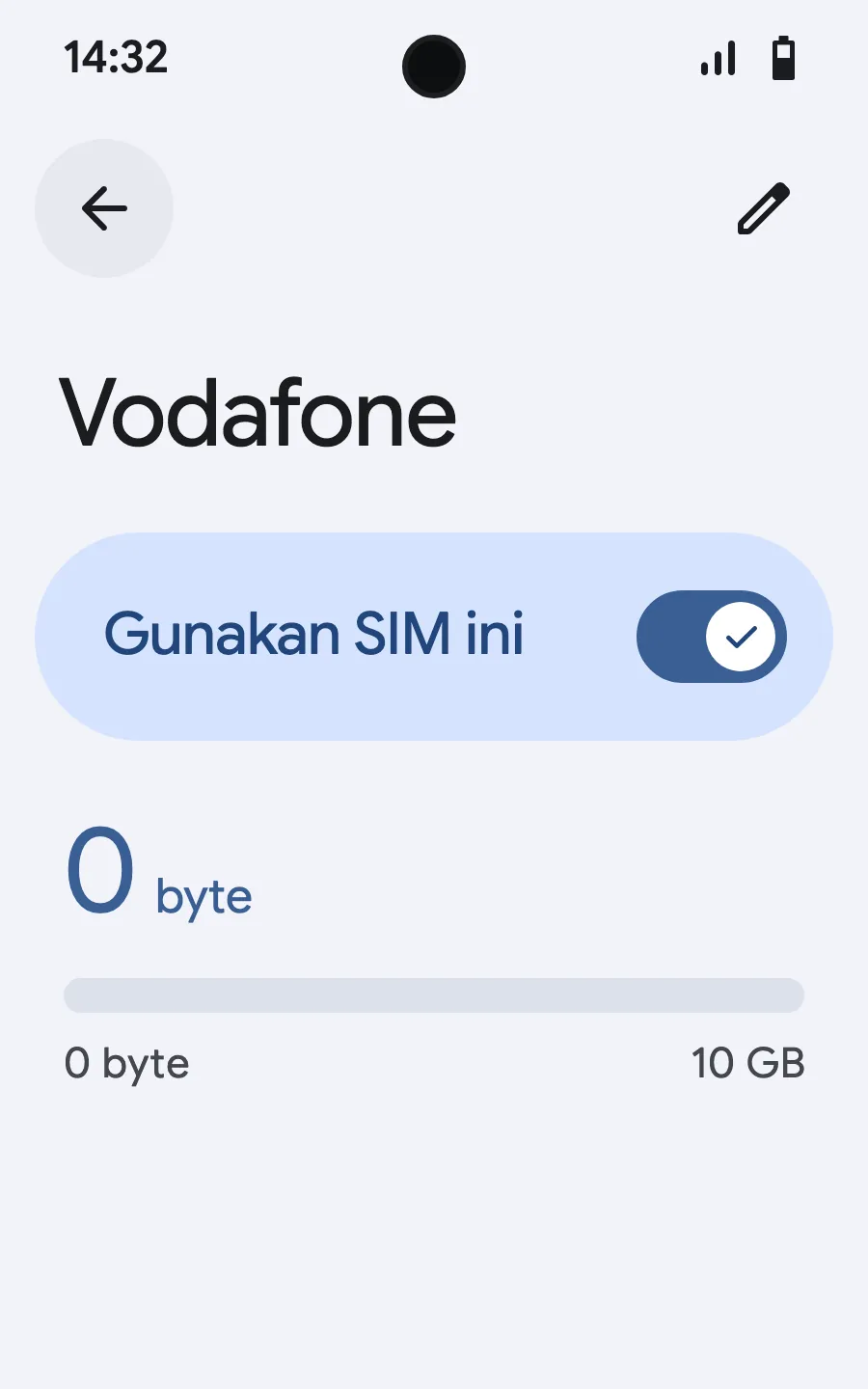
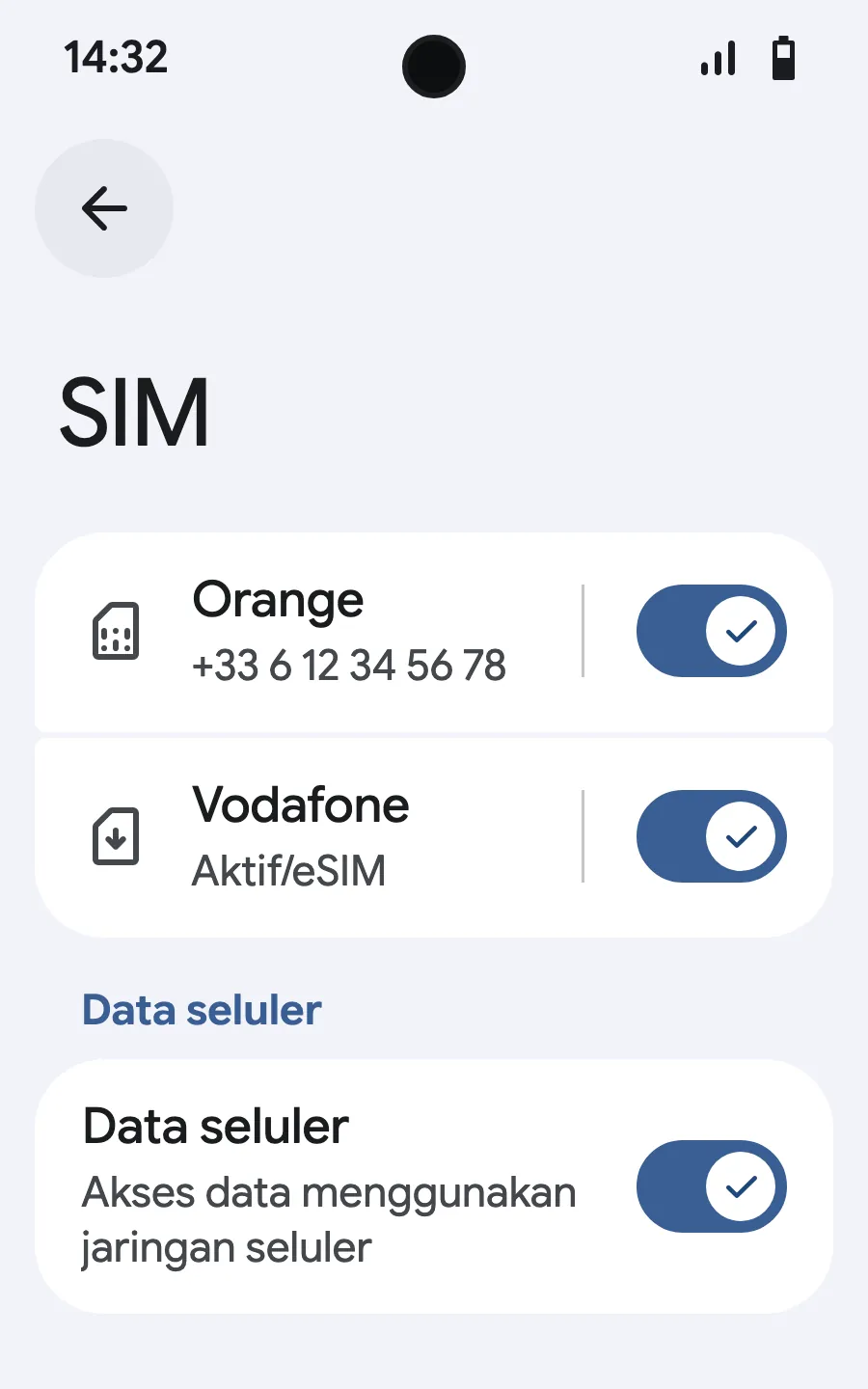
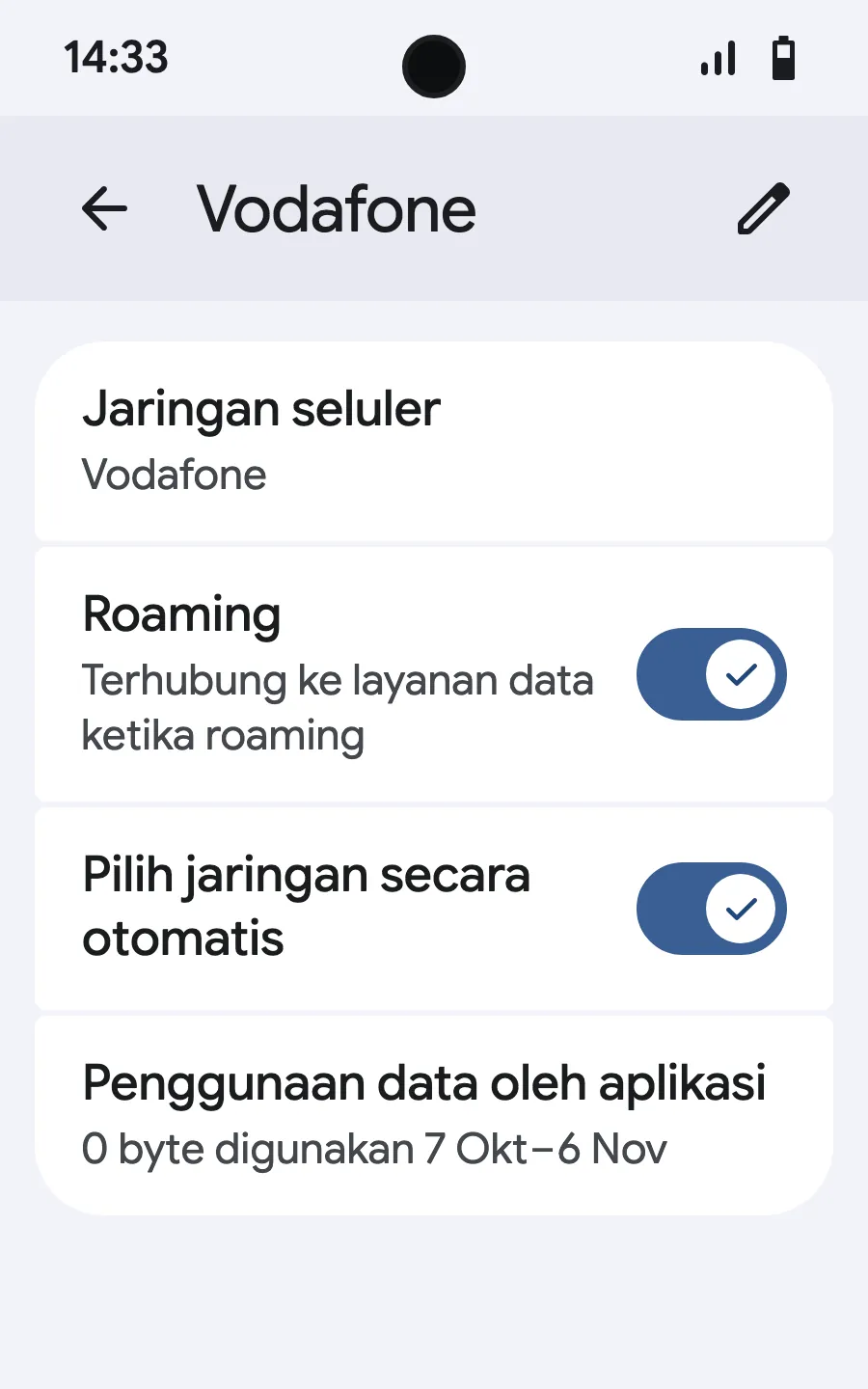
Sebelum berangkat: pasang eSIM AndaLangkah 1 dari 9
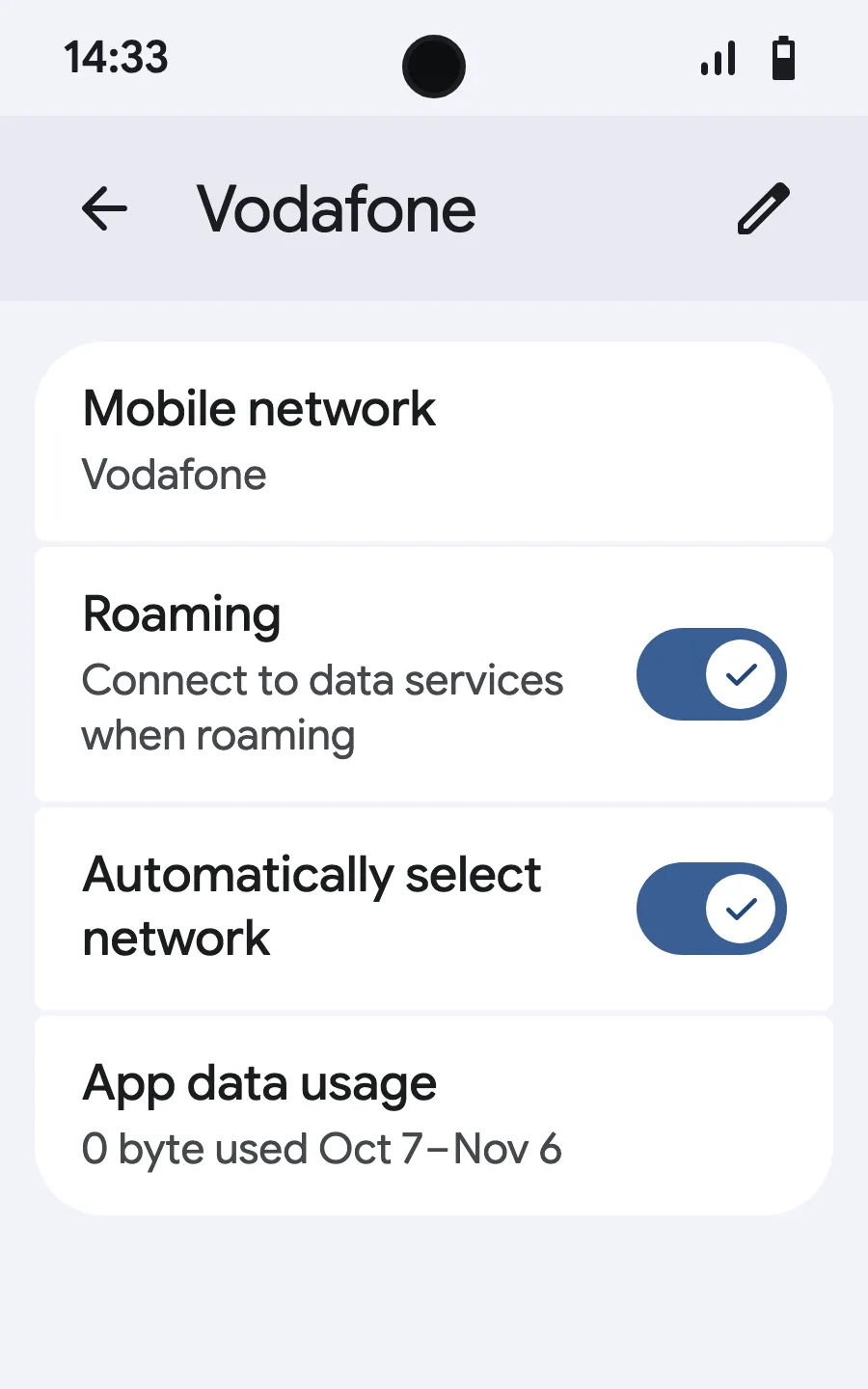
- Buka Setelan, lalu Jaringan seluler atau Jaringan & internet.
- Ketuk “Jaringan seluler”.
- Ketuk “Tambahkan SIM”.
- Ketuk “Siapkan eSIM”.
- Pindai kode QR yang kami kirimkan lewat email setelah pembelian (kode ini juga ada di akun Anda), lalu konfirmasi.
- Jika muncul “Tetapkan preferensi SIM”, ketuk “Mulai” dan tetap gunakan SIM biasa Anda untuk panggilan, SMS, dan data seluler. Data pindah ke eSIM saat Anda tiba.
- Saat tiba, buka eSIM baru Anda (namanya mengikuti operator lokal atau mitra) dan nyalakan “Gunakan SIM ini”.
- Nyalakan data seluler untuk eSIM baru.
- Nyalakan roaming. Jika tidak ada yang termuat, matikan pemilihan jaringan otomatis dan pilih jaringan secara manual.
Setelah pembelian, kode QR Anda dikirim lewat email dan tersedia di akun Anda. Tampilkan di layar lain, lalu ikuti langkah-langkah ini di ponsel Anda. Di Xiaomi, Oppo, atau OnePlus nama menunya berbeda: cari “eSIM” di Pengaturan.
Tetap terhubung ke Wi-Fi sampai instalasi selesai. Jika terputus, ulangi dengan kode yang sama.
Paket Anda juga mencakup negara tempat Anda tinggal? Matikan eSIM di Setelan, SIM sampai berangkat, agar tidak mulai sebelum perjalanan.
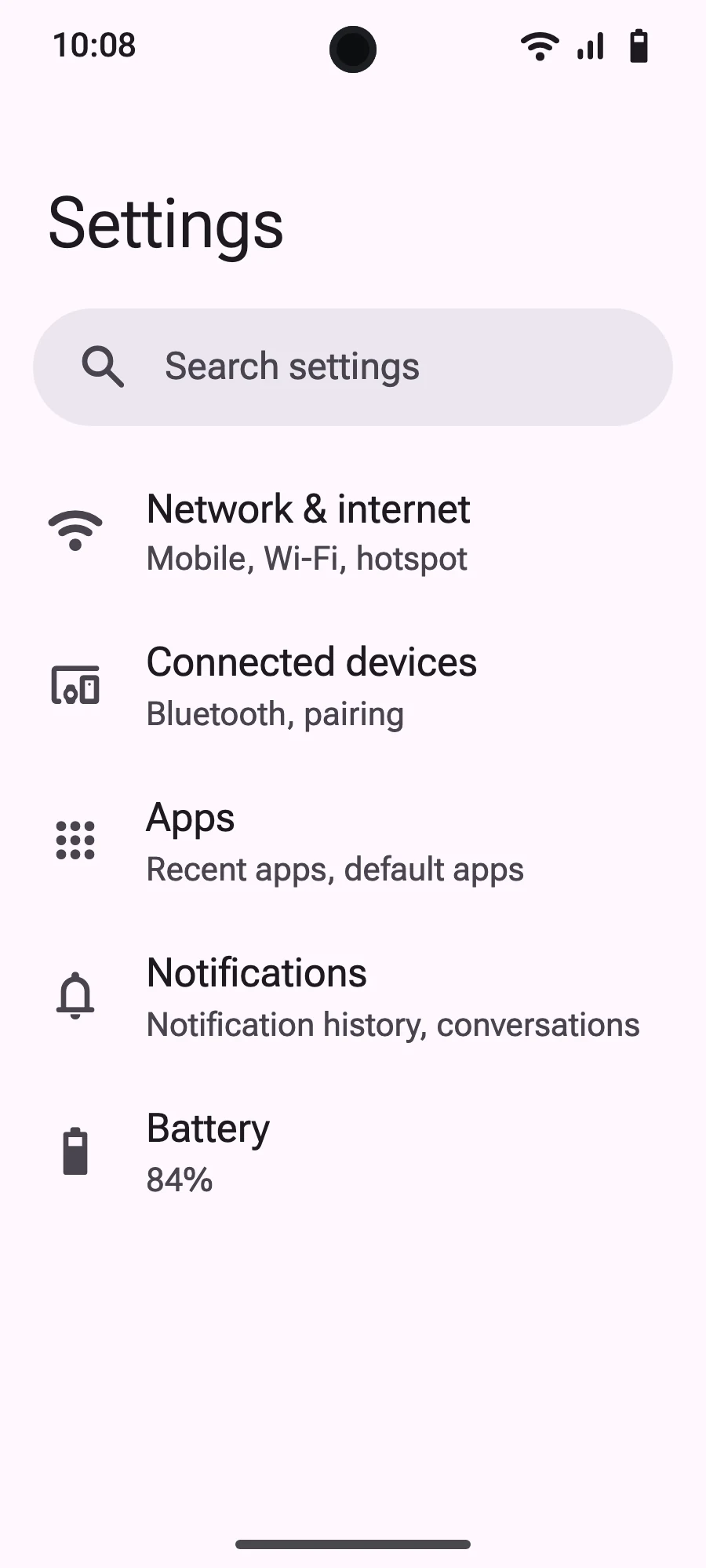
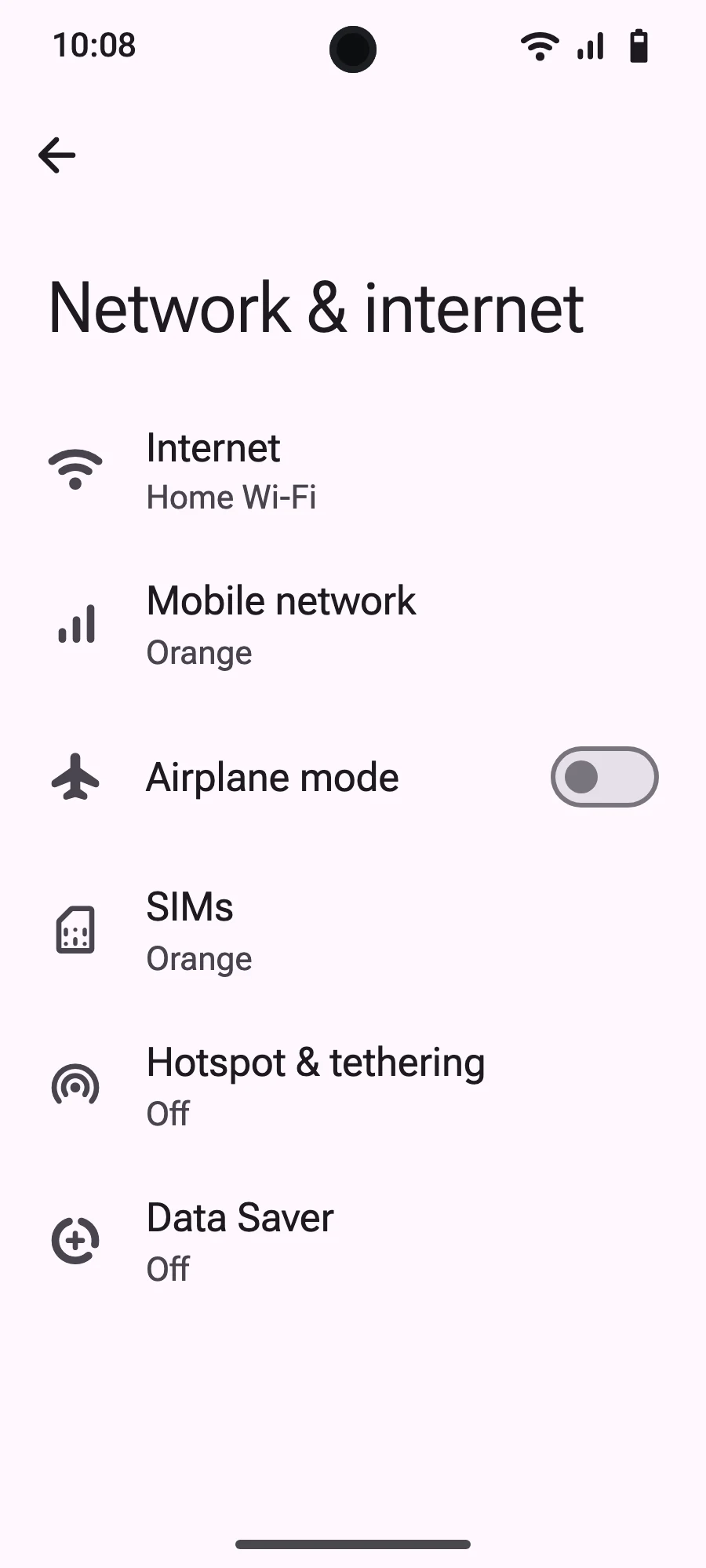
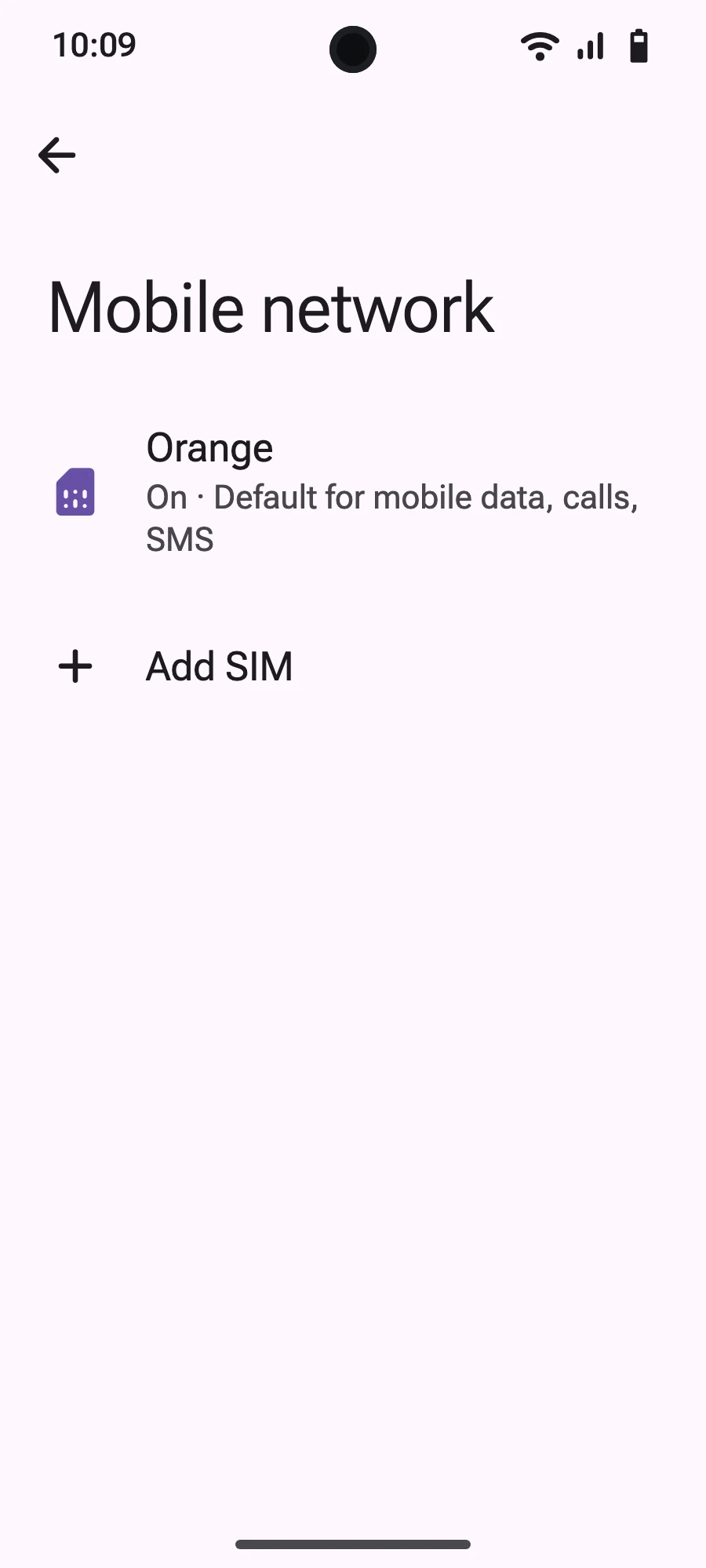
Pemecahan Masalah Kode QR
Jika kode QR Anda tidak memindai atau terpasang dengan benar, coba solusi ini.
Kamera Tidak Fokus pada Kode
Kesalahan "Kode QR Tidak Valid"
Pesan "Tidak Dapat Menambahkan Paket"
Pesan Kesalahan "Paket Sudah Ada" atau Duplikat
Alternatif: Gunakan Smart Link
Jika pemindaian kode QR terus gagal, coba metode Smart Link sebagai gantinya. Buka email konfirmasi Simsima Anda di perangkat itu sendiri dan ketuk tombol Smart Link.
Alternatif: Instalasi Manual
Anda selalu dapat memasang secara manual menggunakan kode dari email Anda:
iPhone: Pengaturan > Seluler > Tambah eSIM > Masukkan Detail Secara Manual
Android: Pengaturan > Jaringan > SIM > Tambahkan > Masukkan kode secara manual
Anda akan memerlukan:
Masih Tidak Berhasil?
Hubungi dukungan kami dengan:
Masih ada pertanyaan?
Tim kami menjawab lewat chat atau email, dalam bahasa Anda.