-5% sulla tua prima eSIMscadenza 31 ottobre
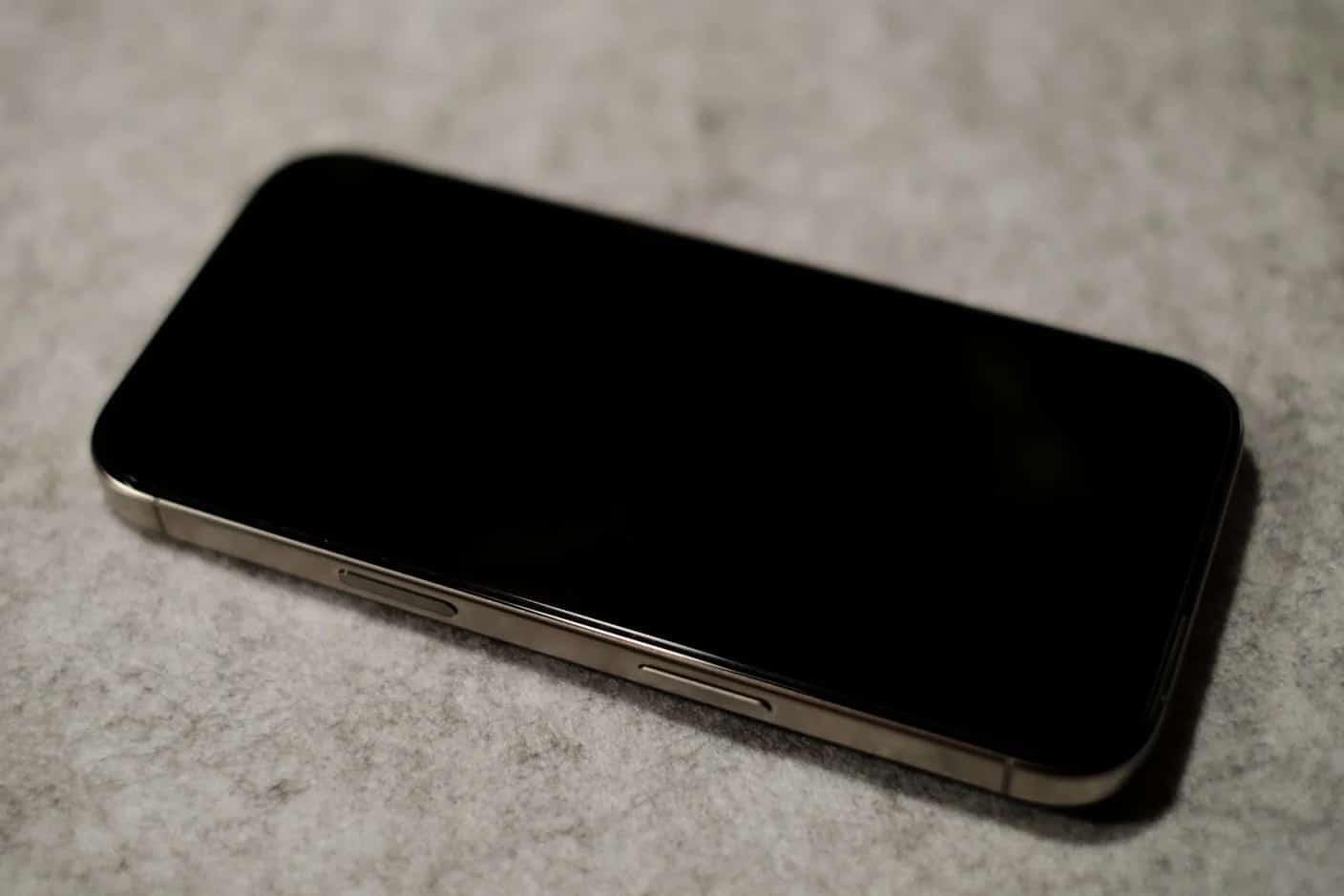
Una eSIM per iPhone è una SIM digitale integrata nel telefono: invece di inserire una scheda, scarichi un piano da un operatore o da un fornitore di eSIM da viaggio. Ogni iPhone dall'XS e dall'XR (2018) in poi la supporta, un iPhone può memorizzare otto o più eSIM e da iPhone 13 in poi se ne possono usare due insieme, secondo Apple.
Punti chiave
- Ogni iPhone dall'XS e dall'XR in poi supporta la eSIM; l'iPhone Air non ha il cassetto della SIM in nessun paese
- Gli iPhone 14 e successivi venduti negli Stati Uniti, e le gamme iPhone 17 e 18 Pro in diversi altri paesi, sono solo eSIM
- Per aggiungere una eSIM da viaggio il tuo iPhone deve essere sbloccato: cerca «Nessuna restrizione SIM» in Impostazioni > Generali > Info
- Per installarla serve il Wi-Fi; una eSIM Simsima si attiva poi da sola quando si collega a una rete alla destinazione
- Solo una linea alla volta usa i dati mobili, quindi all'estero imposta la eSIM da viaggio come linea dati
Quali iPhone hanno la eSIM e quali non hanno il cassetto della SIM
Tutti gli iPhone dall'XS, XS Max e XR in poi supportano la eSIM. Ciò che cambia è se accanto c'è un cassetto per la nano-SIM. Secondo la pagina Apple per identificare il modello, l'iPhone Air non ha il cassetto della SIM in nessun paese. Gli iPhone 17, 17 Pro, 17 Pro Max, 17e, 18 Pro e 18 Pro Max non hanno il cassetto negli Stati Uniti, a Porto Rico, in Canada, in Giappone, in Messico, a Guam, nelle Isole Vergini Americane, in Arabia Saudita, negli Emirati Arabi Uniti, in Qatar, in Kuwait, in Bahrain e in Oman; negli altri paesi lo mantengono. I modelli venduti negli Stati Uniti sono solo eSIM dall'iPhone 14.
La Cina continentale fa eccezione. Molti iPhone venduti lì usano invece due schede nano-SIM, e la pagina Apple sul Dual SIM dice che nella Cina continentale solo iPhone 18 Pro, 18 Pro Max, 17e e Air supportano la eSIM.
Due controlli nelle Impostazioni prima di acquistare
- Supporto eSIM: Impostazioni > Generali > Info. Se in quella schermata compare un numero EID, il telefono può usare una eSIM.
- Blocco dell'operatore: nella stessa schermata, «Nessuna restrizione SIM» accanto a «Blocco gestore» significa che l'iPhone è sbloccato. Se c'è scritto altro, chiedi al tuo operatore di sbloccarlo prima del viaggio.
- Il tuo modello: la pagina di Simsima sulla compatibilità dei dispositivi elenca gli iPhone che funzionano con i nostri piani.
Configurare una eSIM da viaggio su iPhone
Bastano pochi minuti con il Wi-Fi. Con Simsima, dopo l'acquisto ricevi uno Smart Link per email.
- Scegli il paese o la regione nel catalogo di Simsima e un piano adatto al tuo viaggio.
- Apri l'email dell'ordine sul tuo iPhone con il Wi-Fi attivo e tocca lo Smart Link. Con iOS 17.4 o successivo compare una richiesta di attivare la nuova eSIM: conferma e poi continua.
- Se preferisci un codice QR, vai in Impostazioni > Cellulare > Aggiungi eSIM e scansionalo da un altro schermo.
- Dai alla nuova linea un nome come Viaggio, per distinguerla dalla linea abituale.
- Appena arrivi, imposta la linea da viaggio come linea per i dati mobili e attiva il suo Roaming dati. La eSIM si attiva da sola quando si collega alla rete locale.
Con iOS 26 e successivi, l'iPhone può mostrare una notifica per attivare la eSIM da viaggio appena atterri, che propone di usarla da sola o insieme alla linea attuale, come spiega Apple nella sua guida alle eSIM da viaggio. Le impostazioni APN vengono applicate in automatico nella maggior parte dei piani; se i dati non partono, il nostro supporto può darti l'APN giusto.
Consigliato da Simsima
Vuoi dire addio ai costi del roaming internazionale?
Scopri i piani eSIM Simsima: attivazione all'arrivo, reti locali, nessun contratto.
Destinazioni popolari






Numero abituale e dati da viaggio su un solo iPhone
Il Dual SIM permette all'iPhone di tenere attive due linee insieme. Una SIM fisica più una eSIM funziona dall'iPhone XS, XR e SE (2ª generazione) in poi; due eSIM richiedono un iPhone 13, SE (3ª generazione) o successivo, secondo la Guida utente di iPhone. Una eSIM da viaggio è solo dati, quindi la configurazione tipica è la linea abituale per chiamate e SMS e la linea da viaggio per i dati.
- Scegli la linea per i dati in Impostazioni > Cellulare > Dati cellulare. Solo una linea alla volta usa i dati mobili.
- Tieni Roaming dati disattivato sulla linea abituale e attivo su quella da viaggio.
- Apple precisa che quando il roaming dati è attivo sulla linea dati, la linea solo voce perde Segreteria visiva e MMS.
- L'opzione Consenti cambio dati cellulare permette all'iPhone di usare i dati dell'una o dell'altra linea a seconda della copertura. All'estero lasciala disattivata, così i dati non tornano sulla linea abituale.
Le chiamate sul tuo numero abituale ti raggiungono finché quella linea è attiva. Per chiamare a casa senza costi di roaming usa FaceTime o WhatsApp con i dati della eSIM da viaggio.
Comprare una eSIM per iPhone in India
Per una linea locale, gli operatori indiani gestiscono la eSIM in proprio. L'elenco Apple degli operatori che supportano la eSIM cita Airtel, Reliance Jio e Vi per l'attivazione eSIM da parte dell'operatore, con Airtel e Jio che supportano anche il trasferimento rapido da un iPhone precedente. Per un viaggio fuori dall'India, una eSIM da viaggio comprata online si installa come altrove, purché l'iPhone sia sbloccato.
Eliminare le vecchie eSIM senza perdere quella che ti serve
Le linee da viaggio scadute si possono eliminare in Impostazioni > Cellulare: tocca il piano, poi Elimina piano (oppure Elimina eSIM se è l'unica). La pagina Apple su come cancellare una eSIM avverte di non eliminare una eSIM per risolvere un problema. Per i piani da viaggio è un punto importante: una eSIM Simsima eliminata non si può reinstallare in autonomia, e devi contattare l'assistenza, che di solito risponde entro 24 ore.
Se cambi iPhone, il trasferimento rapido eSIM sposta i numeri di telefono degli operatori che lo supportano. Per una eSIM da viaggio, contatta il fornitore invece di eliminarla dal vecchio telefono. La nostra guida al dual SIM su iPhone approfondisce l'uso di due linee.
Domande frequenti
No. Il chip eSIM è già dentro ogni iPhone dall'XS e dall'XR in poi. Ciò che compri è un piano, che si scarica su quel chip come profilo. Non maneggi mai nulla di fisico.
Dal tuo operatore per il numero principale, oppure da un fornitore di eSIM da viaggio per i dati all'estero. Con Simsima scegli online un piano per la destinazione, paghi e ricevi per email uno Smart Link che installa la eSIM sul tuo iPhone con un solo tocco (iPhone con iOS 17.4 o successivo, e telefoni Android); altrimenti puoi usare il codice QR.
Come su qualsiasi iPhone recente: tocca il link del fornitore o scansiona il codice QR in Impostazioni > Cellulare > Aggiungi eSIM, con il Wi-Fi attivo. Un iPhone 14 venduto negli Stati Uniti non ha il cassetto della SIM, quindi la eSIM è l'unica opzione, e può usare due eSIM insieme.
Apple indica otto o più. Due possono essere attive insieme da iPhone 13 in poi, oppure una eSIM più una SIM fisica sui modelli precedenti che hanno il cassetto.
Sì. Controlla Impostazioni > Generali > Info: «Nessuna restrizione SIM» accanto a «Blocco gestore» significa che è sbloccato. Gli iPhone comprati direttamente da Apple di solito sono sbloccati; quelli finanziati dall'operatore potrebbero non esserlo.
Sì. La linea abituale resta attiva per chiamate e SMS mentre la eSIM da viaggio gestisce i dati. La eSIM da viaggio in sé non ha un numero di telefono.
dispositivi compatibili con la eSIM — Controlla se il tuo modello di iPhone supporta la eSIM
come funzionano le eSIM di Simsima — Scopri l'intero processo di acquisto e attivazione della eSIM
sfoglia i piani eSIM da viaggio — Trova piani eSIM per oltre 190 destinazioni nel mondo
#eSIM#iPhone#travel connectivity#device guide#setup

Dimitri MorvanFondatore
Fondatore di Simsima. Viaggiatore appassionato con base a Barcellona, aiuta i viaggiatori a restare connessi senza rovinarsi con le tariffe di roaming.
LinkedIn