Rete Europe UK
Copertura verificata
Velocità
Copertura di rete
Accesso a operatori di prim'ordine per una connessione stabile e veloce
Hai bisogno di assistenza?
Non sei sicuro di quale piano selezionare? Prova il nostro simulatore di utilizzo dati.
Il tuo smartphone è compatibile con l'eSIM?
Un rapido controllo per scoprire se il tuo smartphone supporta la tecnologia eSIM.
Pagamento sicuro al 100%
Accettiamo vari metodi di pagamento










eSIM Europe UK — Piano dati viaggio
Resta connesso all'istante in Europe UK con i nostri piani dati eSIM premium. Dati mobili ad alta velocità per viaggiare senza interruzioni.
1 GB
€3.943 GB
€8.025 GB
€11.7310 GB
€18.4320 GB
€20.96Illimitato
€19.40Hai bisogno di assistenza?
Non sei sicuro di quale piano selezionare? Prova il nostro simulatore di utilizzo dati.
Pagamento sicuro al 100%
Accettiamo vari metodi di pagamento
Super semplice.
Attivati in soli 2 minuti.
Nessuna app da installare, nessuna scheda fisica.
Scegli il tuo piano
Scegli il tuo piano dati. Ricevilo subito via email.
Installa la tua eSIM
Tre modi semplici per iniziare: Automatico, Codice QR o Manuale.
Esplora il mondo
Connettiti appena atterri e tuffati nella tua avventura.
Perché Scegliere Simsima?
BOUYGUES TELECOM, Orange, ILIAD +30
28 paesi coperti con reti locali premium.
A partire da
Supporto Clienti 24/7
Hai una domanda? Il nostro team di supporto è disponibile per assisterti, giorno e notte.

Privacy Completa
Nessuna verifica ID richiesta. I tuoi dati rimangono privati.
L'App Simsima
SOONGestisci le tue eSIM, ricarica con due tocchi e guadagna SimCoins. Il tuo essenziale compagno di viaggio.


8 Ottimi modi per utilizzare la tua eSIM a Europe UK
Il tuo smartphone è un compagno di viaggio indispensabile. Scopri come massimizzarne il potenziale.

Scopri Gemme Nascoste
Lascia la guida turistica. Trova facilmente luoghi affascinanti fuori dai sentieri battuti con Google Maps.





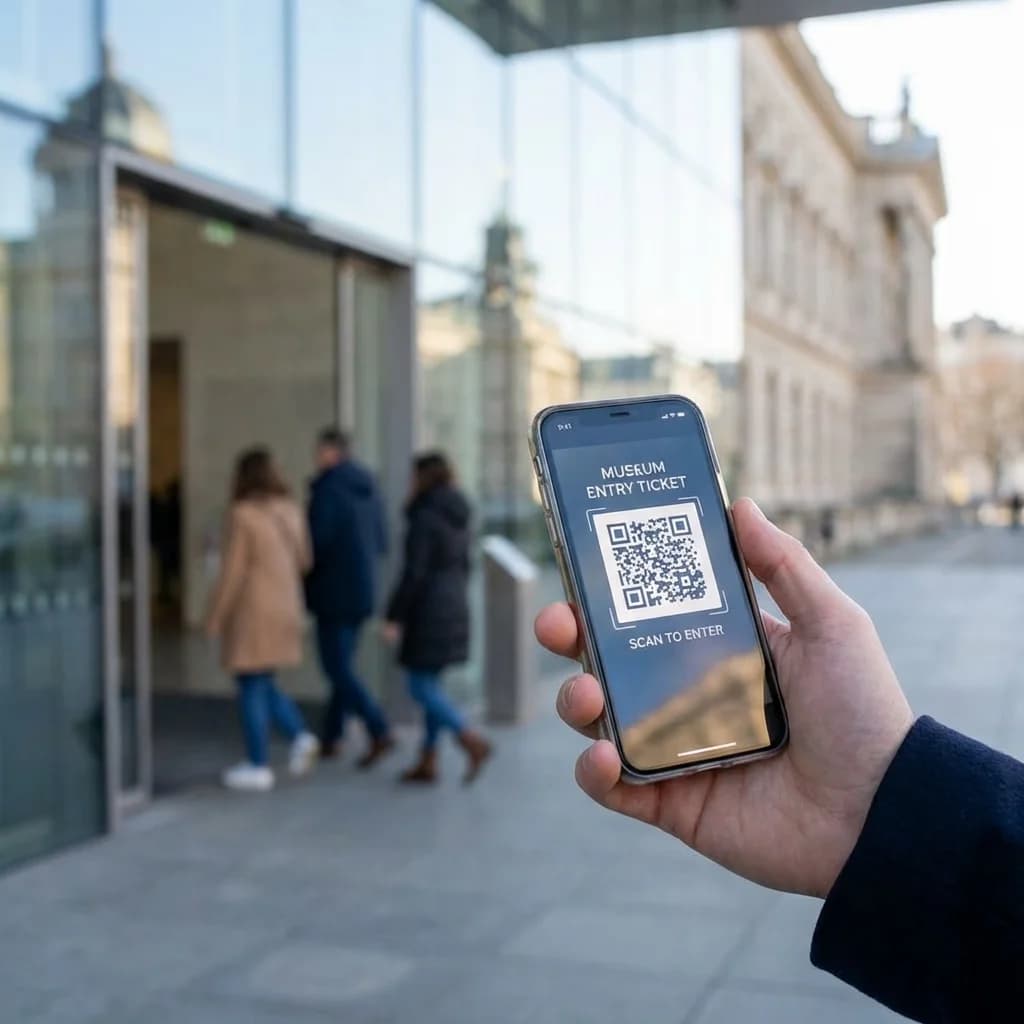

Guide di viaggio
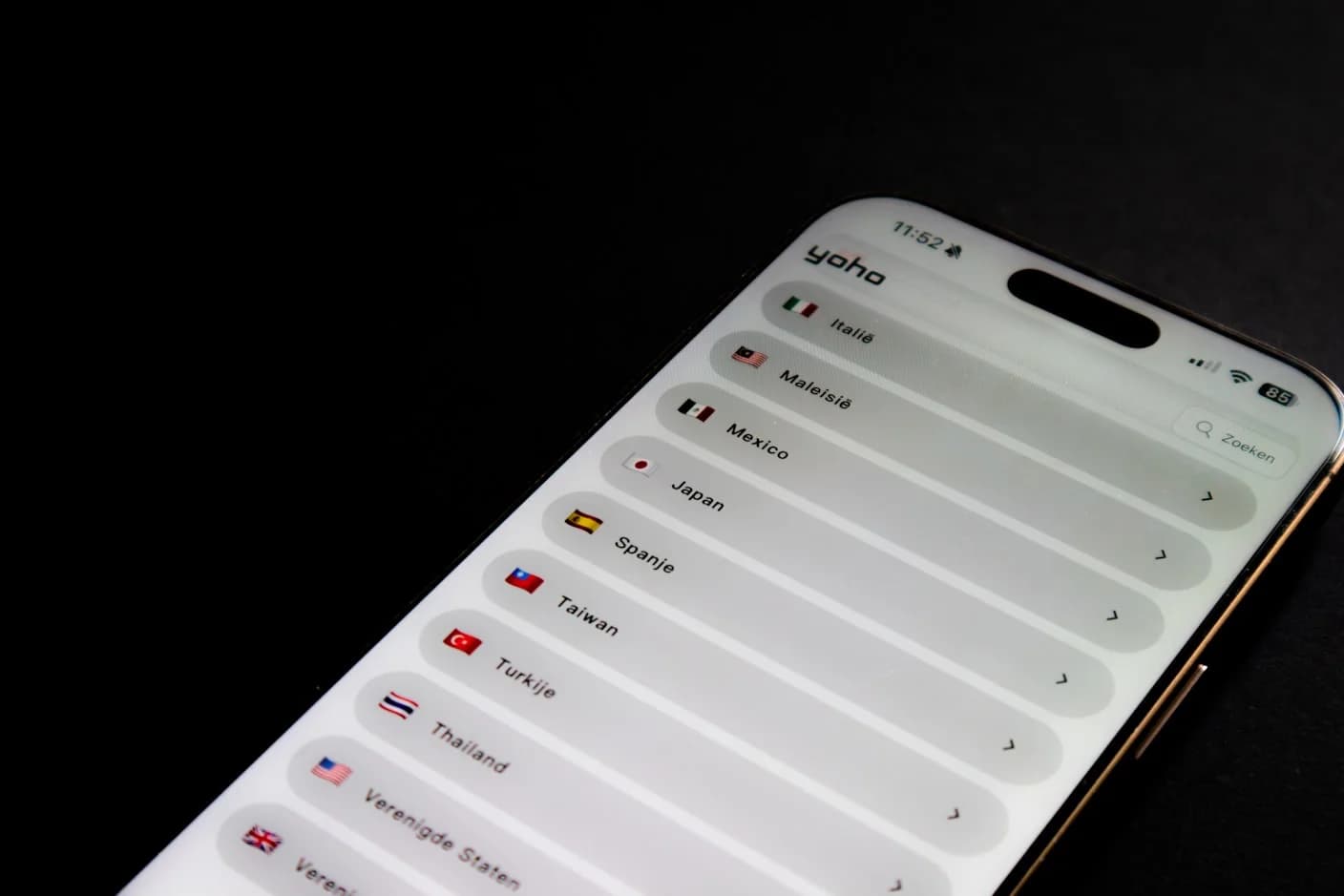 Guides
iPhone Dual SIM: Come funziona e perché i viaggiatori ne hanno bisogno

 Guides
eSIM per iPhone: Modelli Compatibili, Vantaggi per i Viaggi e Configurazione (2026)
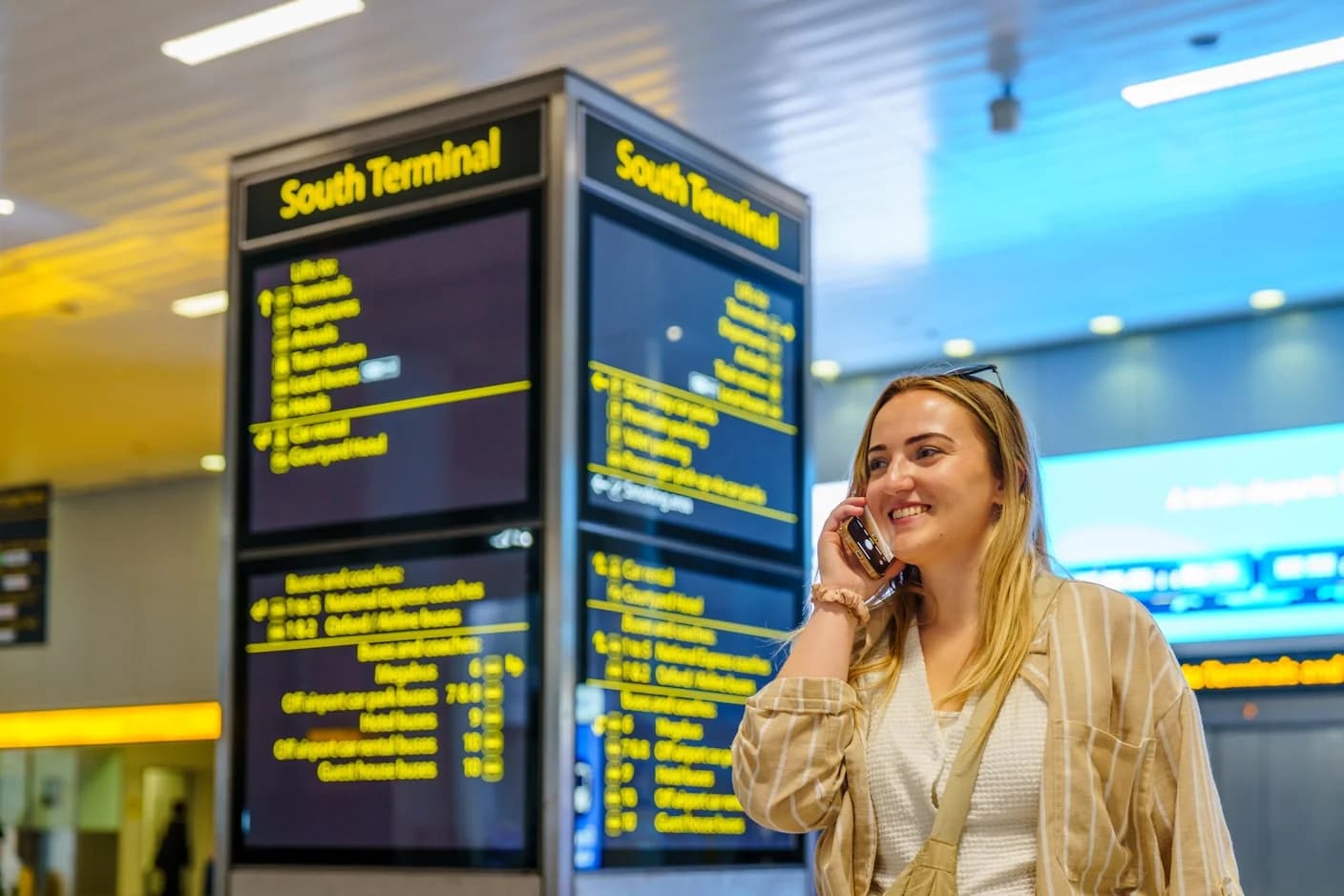 Comparisons
Miglior Piano Telefonico per Viaggi Internazionali: Operatori, SIM, Wi-Fi ed eSIM a Confronto
Domande Frequenti
Informazioni essenziali sull'utilizzo di una eSIM Simsima a Europe UK.
Invita e guadagna