初回 eSIM が 5% オフ10月31日まで
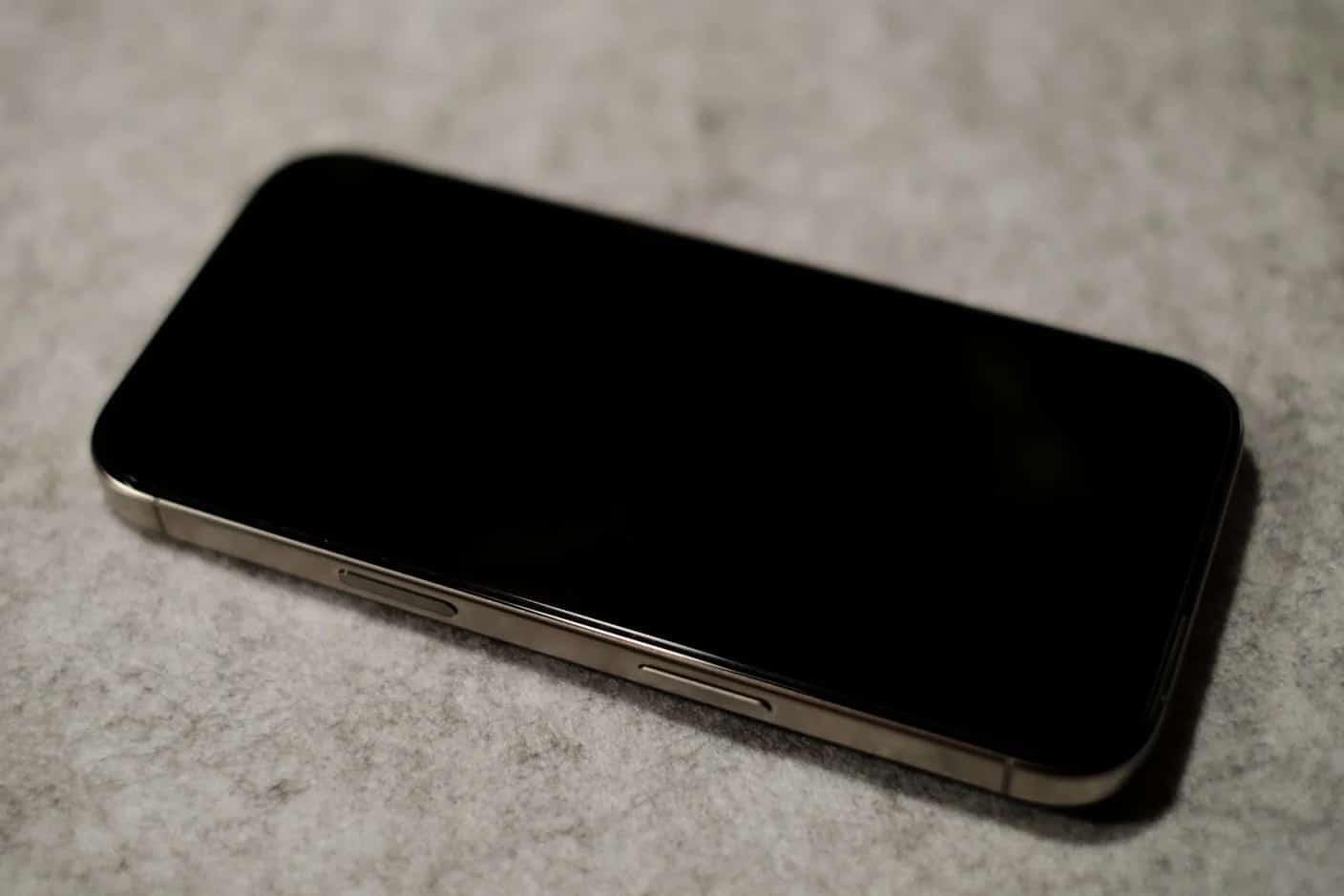
iPhoneのeSIMは、スマートフォンに内蔵されたデジタルSIMです。カードを挿す代わりに、通信事業者や旅行用eSIMのプロバイダーからプランをダウンロードして使います。Appleによると、iPhone XSとXR(2018年)以降のすべてのiPhoneが対応しており、iPhoneはeSIMを8つ以上保存でき、iPhone 13以降は2枚を同時に使えます。
主なポイント
- iPhone XSとXR以降のすべてのiPhoneがeSIMに対応しています。iPhone Airは、どの国でもSIMトレイがありません
- アメリカで販売されるiPhone 14以降と、ほかの複数の国で販売されるiPhone 17とiPhone 18 Proシリーズは、eSIM専用です
- 旅行用eSIMを追加するには、iPhoneのSIMロックが解除されている必要があります。設定 > 一般 > 情報 で「SIMロックなし」と表示されているか確認しましょう
- インストールにはWi-Fiが必要です。そのあと、SimsimaのeSIMは、渡航先で通信網につながると自動で有効化されます
- モバイルデータ通信に使える回線は一度に1つだけなので、海外では旅行用eSIMをデータ通信に使う回線に設定します
eSIMに対応しているiPhoneと、SIMトレイがないiPhone
iPhone XS、XS Max、XR以降のすべてのiPhoneがeSIMに対応しています。機種によって違うのは、nano-SIMトレイもあるかどうかです。Appleの機種の見分け方のページによると、iPhone Airは、どの国でもSIMトレイがありません。iPhone 17、17 Pro、17 Pro Max、17e、18 Pro、18 Pro Maxは、アメリカ、プエルトリコ、カナダ、日本、メキシコ、グアム、アメリカ領ヴァージン諸島、サウジアラビア、アラブ首長国連邦、カタール、クウェート、バーレーン、オマーンではトレイがなく、ほかの国ではトレイが残っています。アメリカ向けの機種は、iPhone 14からeSIM専用です。
例外は中国本土です。中国本土で販売される多くのiPhoneは、代わりにnano-SIMカードを2枚使います。AppleのデュアルSIMのページによると、中国本土でeSIMに対応するのは、iPhone 18 Pro、18 Pro Max、17e、Airだけです。
購入前に設定で確認する2つのこと
- eSIMへの対応:設定 > 一般 > 情報 を開きます。この画面にEIDの番号が表示されていれば、そのiPhoneはeSIMを使えます。
- SIMロック:同じ画面で、「SIMロック」の横に「SIMロックなし」と表示されていれば、そのiPhoneはロック解除済みです。それ以外の表示なら、旅行の前に、通信事業者にロックの解除を依頼しましょう。
- お使いの機種:Simsimaの対応端末ページに、当社のプランで使えるiPhoneの一覧があります。
iPhoneに旅行用eSIMを設定する
Wi-Fiにつないで、数分で終わります。Simsimaでは、購入後にSmart Linkがメールで届きます。
- Simsimaのカタログで、国または地域と、旅行に合ったプランを選びます。
- Wi-FiにつないだiPhoneで注文メールを開き、Smart Linkをタップします。iOS 17.4以降では、eSIMを有効化するかを尋ねる画面が表示されるので、許可して、案内に従って進みます。
- QRコードを使うなら、「設定」>「モバイル通信」>「eSIMを追加」>「QRコードを使用」の順に進み、別の画面に表示したQRコードを読み取ります。
- 新しい回線に「旅行」のような名前を付けて、いつもの回線と見分けやすくします。
- 到着したら、旅行用の回線を「モバイルデータ通信」の回線に設定し、その回線のデータローミングをオンにします。eSIMは、現地の通信網につながると自動で有効化されます。
iOS 26以降では、到着時に旅行用eSIMに関する通知がiPhoneに表示されることがあり、旅行用eSIMだけを使うか、いつもの回線と併用するかを選べます。詳しくは、Appleの旅行用eSIMガイドで説明されています。ほとんどのプランではAPN設定が自動で適用されます。データ通信が始まらない場合は、サポートチームが正しいAPNをお伝えします。






1台のiPhoneで、いつもの番号と旅行用のデータ通信を両立する
デュアルSIMなら、iPhoneで2つの回線を同時にオンにしておけます。AppleのiPhoneユーザガイドによると、物理SIMとeSIMの組み合わせはiPhone XS、XR、SE(第2世代)から、eSIM2枚はiPhone 13、SE(第3世代)以降で使えます。旅行用eSIMはデータ通信専用なので、いつもの回線を通話とSMSに、旅行用の回線をデータ通信に使うのがふつうの設定です。
- 「設定」>「モバイル通信」>「モバイルデータ通信」で、データ通信に使う回線を選びます。モバイルデータ通信を使うのは、一度に1回線だけです。
- いつもの回線のデータローミングはオフのまま、旅行用の回線ではオンにします。
- Appleによると、データ通信用の回線でデータローミングをオンにすると、音声通話専用の回線ではビジュアルボイスメールとMMSが使えなくなります。
- 「モバイルデータ通信の切り替えを許可」をオンにすると、iPhoneが電波状況に応じて、どちらの回線のデータも使います。海外ではオフのままにして、データ通信がいつもの回線に切り替わらないようにします。
いつもの回線がオンなら、いつもの番号への着信はそのまま届きます。ローミング料金をかけずに家族や友人に電話するなら、旅行用のデータ通信でFaceTimeやWhatsAppを使います。
インドでiPhone用のeSIMを購入する
インドで現地の回線を使うなら、インドの通信事業者が自社でeSIMを発行しています。AppleのeSIM対応の通信事業者の一覧には、eSIMキャリアアクティベーションの対象として、Airtel、Reliance Jio、Viが載っており、AirtelとJioは、以前のiPhoneからのeSIMクイック転送にも対応しています。インドから海外へ出る旅行なら、オンラインで買う旅行用eSIMも、iPhoneのSIMロックが解除されていれば、ほかの国と同じようにインストールできます。
必要なeSIMを失わずに、古いeSIMを削除する
期限が切れた旅行用の回線は、「設定」>「モバイル通信」で削除できます。プランをタップして、「モバイル通信プランを削除」をタップします(唯一のプランなら「eSIMを削除」)。AppleのeSIMの消去に関するページは、トラブルシューティングの手段としてeSIMを削除しないよう注意しています。旅行用プランでは、これが重要です。削除したSimsimaのeSIMは自分で再インストールできず、サポートに連絡する必要があり、サポートは通常24時間以内に返信します。
iPhoneを買い替える場合、eSIMクイック転送で、対応する通信事業者の電話番号を移せます。旅行用eSIMは、古いスマートフォンから削除せず、プロバイダーに連絡しましょう。2つの回線を使う方法は、iPhoneのデュアルSIMのガイドで詳しく解説しています。
よくある質問
いいえ。eSIMのチップは、iPhone XSとXR以降のすべてのiPhoneにすでに入っています。買うのはプランで、そのチップにプロファイルとしてダウンロードされます。物理的なものを手にすることはありません。
メインの番号なら通信事業者から、海外でのデータ通信なら旅行用eSIMのプロバイダーから買います。Simsimaでは、オンラインで渡航先のプランを選んで支払うと、Smart Linkがメールで届き、1タップでiPhoneにeSIMをインストールできます。
最近のiPhoneと同じ方法です。Wi-Fiにつないだ状態で、プロバイダーのリンクをタップするか、「設定」>「モバイル通信」>「eSIMを追加」でQRコードを読み取ります。アメリカ向けのiPhone 14にはSIMトレイがなく、eSIMしか使えませんが、eSIMを2枚同時に使えます。
Appleによると8つ以上です。iPhone 13以降では2枚を同時に有効にでき、トレイがある以前の機種では、eSIM1枚と物理SIMを併用できます。
はい。設定 > 一般 > 情報 を確認します。「SIMロック」の横に「SIMロックなし」と表示されていれば、ロックは解除されています。Appleで直接買ったiPhoneはたいていロックが解除されていますが、通信事業者の分割払いで買ったものは、解除されていないことがあります。
はい。いつもの回線は通話とSMS用にオンのままで、データ通信を旅行用eSIMが担当します。旅行用eSIM自体には電話番号は付きません。
eSIM対応端末 — お使いのiPhoneのモデルがeSIMに対応しているか確認できます
Simsimaの仕組み — eSIMの購入から有効化までの流れを詳しく紹介しています
旅行用eSIMプランを探す — 世界190以上の渡航先のeSIMプランが見つかります
#eSIM#iPhone#travel connectivity#device guide#setup