-5 % på din første eSIMtil 31. oktober
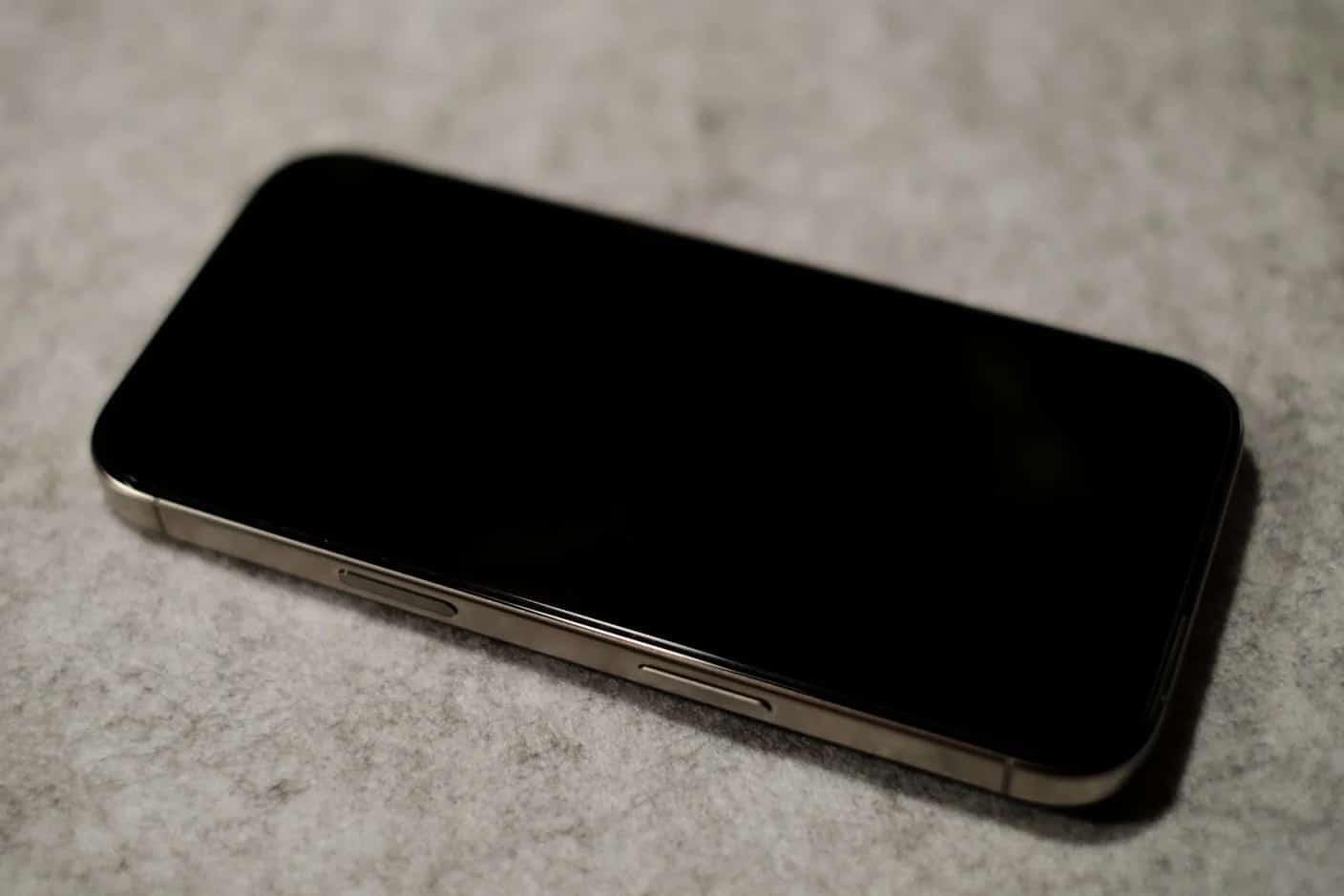
Et eSIM for iPhone er et digitalt SIM-kort som er bygget inn i telefonen: I stedet for å sette inn et kort laster du ned en pakke fra en operatør eller en leverandør av reise-eSIM. Alle iPhone-modeller fra og med XS og XR (2018) støtter det, en iPhone kan lagre åtte eller flere eSIM-er, og iPhone 13 og nyere kan bruke to samtidig, ifølge Apple.
Viktige poeng
- Alle iPhone-modeller fra og med XS og XR støtter eSIM; iPhone Air har ingen SIM-skuff i noe land
- iPhone 14 og nyere som selges i USA, og iPhone 17- og 18 Pro-seriene i flere andre land, har bare eSIM
- iPhone må være ulåst for at du skal kunne legge til et reise-eSIM: Se etter «Ingen SIM-begrensninger» i Innstillinger > Generelt > Om
- Installasjonen krever Wi-Fi; et Simsima-eSIM aktiveres så av seg selv når det kobler seg til nettet på reisemålet
- Bare én linje bruker mobildata om gangen, så sett reise-eSIM-et som datalinje i utlandet
Hvilke iPhone-modeller har eSIM, og hvilke har ingen SIM-skuff
Alle iPhone-modeller siden XS, XS Max og XR støtter eSIM. Det som varierer, er om det også finnes en skuff for nano-SIM ved siden av. Ifølge Apples side for å identifisere modell har iPhone Air ingen SIM-skuff i noe land. iPhone 17, 17 Pro, 17 Pro Max, 17e, 18 Pro og 18 Pro Max har ingen skuff i USA, Puerto Rico, Canada, Japan, Mexico, Guam, De amerikanske jomfruøyene, Saudi-Arabia, De forente arabiske emirater, Qatar, Kuwait, Bahrain og Oman, og beholder en i andre land. Modeller som selges i USA, har hatt bare eSIM siden iPhone 14.
Fastlands-Kina er unntaket. Mange iPhone-modeller som selges der, bruker i stedet to nano-SIM-kort, og på Apples side om Dual SIM står det at bare iPhone 18 Pro, 18 Pro Max, 17e og Air støtter eSIM i Fastlands-Kina.
To kontroller i Innstillinger før du kjøper
- Støtte for eSIM: Innstillinger > Generelt > Om. Hvis det står et EID-nummer på den skjermen, kan telefonen bruke et eSIM.
- Operatørlås: På samme skjerm betyr «Ingen SIM-begrensninger» ved Operatørlås at iPhone er ulåst. Hvis det står noe annet, ber du operatøren om å låse den opp før reisen.
- Modellen din: Simsimas side om kompatible enheter viser iPhone-modellene som fungerer med pakkene våre.
Slik setter du opp et reise-eSIM på iPhone
Det hele tar noen minutter på Wi-Fi. Hos Simsima får du en Smart Link på e-post etter kjøpet.
- Velg land eller region i Simsimas katalog og en pakke som passer til reisen.
- Åpne e-posten med bestillingen på iPhone, koblet til Wi-Fi, og trykk på Smart Link. Med iOS 17.4 eller nyere kommer det en melding om å aktivere et nytt eSIM: Trykk på «Tillat» og så «Fortsett».
- Hvis du heller vil bruke en QR-kode, går du til Innstillinger > Mobilnett > Legg til eSIM > «Bruk QR-kode» og skanner den fra en annen skjerm.
- Gi den nye linjen et navn, for eksempel Reise, så du kan se forskjell på den og den vanlige linjen din.
- Når du kommer fram, setter du reiselinjen som linjen for mobildata og slår på dataroaming for den. eSIM-et aktiveres av seg selv når det kobler seg til det lokale nettet.
Med iOS 26 og nyere kan iPhone vise en melding om å slå på reise-eSIM-et når du lander, og tilby å bruke reise-eSIM-et alene eller sammen med den nåværende linjen, slik Apple forklarer i veiledningen om reise-eSIM. APN-innstillingene settes automatisk for de fleste pakker; hvis dataen ikke kommer i gang, kan kundestøtten vår gi deg riktig APN.
Anbefalt av Simsima
Klar til å slippe roamingavgifter i utlandet?
Bla gjennom Simsimas eSIM-pakker: aktivering ved ankomst, lokale nett, ingen binding.






Nummeret hjemmefra og data på reise på én iPhone
Med Dual SIM kan iPhone ha to linjer på samtidig. Et fysisk SIM-kort pluss et eSIM fungerer fra og med iPhone XS, XR og SE (2. generasjon); to eSIM-er krever iPhone 13, SE (3. generasjon) eller nyere, ifølge brukerhåndboken for iPhone fra Apple. Et reise-eSIM har bare data, så det vanlige oppsettet er den vanlige linjen din til samtaler og SMS, og reiselinjen til data.
- Velg datalinjen i Innstillinger > Mobilnett > Mobildata. Bare én linje bruker mobildata om gangen.
- La dataroaming stå av på den vanlige linjen din og slå den på for reiselinjen.
- Apple opplyser at når dataroaming er slått på for datalinjen, får linjen du bare bruker til samtaler, ikke lenger visuell talepost og MMS.
- «Tillat bytting av mobildata» lar iPhone bruke data fra begge linjene avhengig av dekningen. La den stå av i utlandet, så dataen ikke går over den vanlige linjen din.
Samtaler til nummeret ditt hjemmefra når deg fortsatt så lenge den linjen er på. For å ringe hjem uten roamingavgifter bruker du FaceTime eller WhatsApp over dataen på reiselinjen.
Slik kjøper du et eSIM for iPhone i India
For en lokal linje håndterer operatørene i India eSIM selv. Apples liste over operatører som støtter eSIM nevner Airtel, Reliance Jio og Vi for aktivering av eSIM hos operatøren, og Airtel og Jio støtter også rask overføring fra en tidligere iPhone. På en reise ut av India installeres et reise-eSIM som du kjøper på nett, på samme måte som overalt ellers, så lenge iPhone er ulåst.
Slik fjerner du gamle eSIM-er uten å miste et du trenger
Reiselinjer som har utløpt, kan slettes i Innstillinger > Mobilnett: Trykk på linjen og velg å slette den (eller å slette eSIM-et hvis det er det eneste du har). På Apples side om å slette et eSIM står det at du ikke bør slette et eSIM for å løse et problem. Det er viktig for pakker for reisende: Et slettet Simsima-eSIM kan du ikke installere på nytt selv, og da må du kontakte kundestøtten, som vanligvis svarer innen 24 timer.
Hvis du bytter iPhone, flytter rask overføring av eSIM telefonnumre fra operatører som støtter det. For et reise-eSIM kontakter du leverandøren i stedet for å slette det fra den gamle telefonen. Guiden vår om dual SIM på iPhone går grundigere inn på hvordan du bruker to linjer.
Vanlige spørsmål
Nei. eSIM-brikken sitter allerede inne i alle iPhone-modeller siden XS og XR. Det du kjøper, er en pakke, som lastes ned til brikken som en profil. Du trenger aldri å håndtere noe fysisk.
Hos operatøren din for hovednummeret, eller hos en leverandør av reise-eSIM for data i utlandet. Hos Simsima velger du en pakke for reisemålet på nett, betaler og får en Smart Link på e-post som installerer eSIM-et på iPhone med ett trykk.
På samme måte som på alle nyere iPhone-modeller: Trykk på lenken fra leverandøren eller skann QR-koden i Innstillinger > Mobilnett > Legg til eSIM, mens du er på Wi-Fi. En iPhone 14 som selges i USA, har ingen SIM-skuff, så eSIM er det eneste alternativet, og den kan bruke to eSIM-er samtidig.
Apple oppgir åtte eller flere. To kan være aktive samtidig på iPhone 13 og nyere, eller ett eSIM pluss et fysisk SIM-kort på eldre modeller som har en skuff.
Ja. Sjekk Innstillinger > Generelt > Om: «Ingen SIM-begrensninger» ved Operatørlås betyr at den er ulåst. iPhone-modeller som er kjøpt direkte fra Apple, er vanligvis ulåste; modeller som er finansiert av en operatør, er det kanskje ikke.
Ja. Den vanlige linjen din står på til samtaler og SMS mens reise-eSIM-et tar seg av data. Selve reise-eSIM-et har ikke noe telefonnummer.
enheter som støtter eSIM — Sjekk om akkurat din iPhone-modell støtter eSIM
slik fungerer Simsima — Se hele prosessen for kjøp og aktivering av eSIM
bla gjennom eSIM-pakker for reise — Finn eSIM-pakker for over 190 reisemål over hele verden
#eSIM#iPhone#reise-tilkobling#enhetsguide#oppsett

Dimitri MorvanGrunnlegger
Grunnlegger av Simsima. En lidenskapelig reisende basert i Barcelona, han hjelper reisende med å holde seg tilkoblet uten å tømme lommeboken på roamingkostnader.
LinkedIn