-5% na sua primeira eSIMaté 31 de outubro
Para apagar um eSIM no iPhone, abra Ajustes > Celular. Com um único plano, toque em Apagar eSIM; com vários, toque no plano que quer remover, depois em Apagar Plano e confirme. Isso remove o eSIM do celular, mas não cancela o plano; para ter o eSIM de volta, é preciso pedir um novo ao fornecedor.
Pontos principais
- O caminho é Ajustes > Celular e depois Apagar eSIM (um plano) ou o nome do plano e Apagar Plano (vários planos)
- Apagar não cancela o seu plano nem libera o seu número: cancele à parte com a operadora ou o fornecedor
- A Apple desaconselha apagar um eSIM para tentar resolver um problema, a menos que a sua operadora peça
- Um eSIM da Simsima apagado não pode ser reinstalado por conta própria: entre em contato com o suporte da Simsima, que costuma responder em até 24 horas
- Para pausar um eSIM de viagem que você talvez use de novo, desative a linha dele em vez de apagá-lo
Apagar um eSIM no iPhone: as etapas exatas
As etapas são as mesmas em todos os iPhones compatíveis com eSIM, do XS e do XR aos modelos atuais, no iOS 26 e no iOS 27, e correspondem às instruções da própria Apple. Se você tem vários eSIMs, confira antes o nome de cada linha para remover a certa.
- Abra o app Ajustes.
- Toque em Celular (Dados Móveis em algumas regiões).
- Se você tem um único plano, toque em Apagar eSIM.
- Se você tem vários planos, toque no plano que quer remover e depois em Apagar Plano.
- Confirme na janela que aparece. A linha some da lista.
Se o eSIM removido era a sua linha de dados celulares, volte a Ajustes > Celular > Dados Celulares e escolha a linha que passa a usar os dados. Em um iPhone com uma única linha restante, ela assume ligações, mensagens e dados.
Desativar uma linha mantém o eSIM guardado no iPhone: abra Ajustes > Celular, toque no plano e desative a opção Ativar Esta Linha. Essa é a escolha certa para um eSIM de viagem que ainda tem dados ou validade, ou que você pretende recarregar para uma próxima viagem. Do seu lado da tela, apagar é definitivo.
Quando faz sentido apagar um eSIM
- Você vai vender, trocar ou dar o iPhone; nesse caso, a Apple recomenda apagar o eSIM
- Você transferiu o plano ou o número para outro aparelho, e a cópia antiga não é mais usada
- Um plano de viagem expirou, você não vai recarregá-lo e quer uma lista de linhas mais curta
- Sua operadora ou seu fornecedor de eSIM pediu que você o apagasse como parte de uma solução
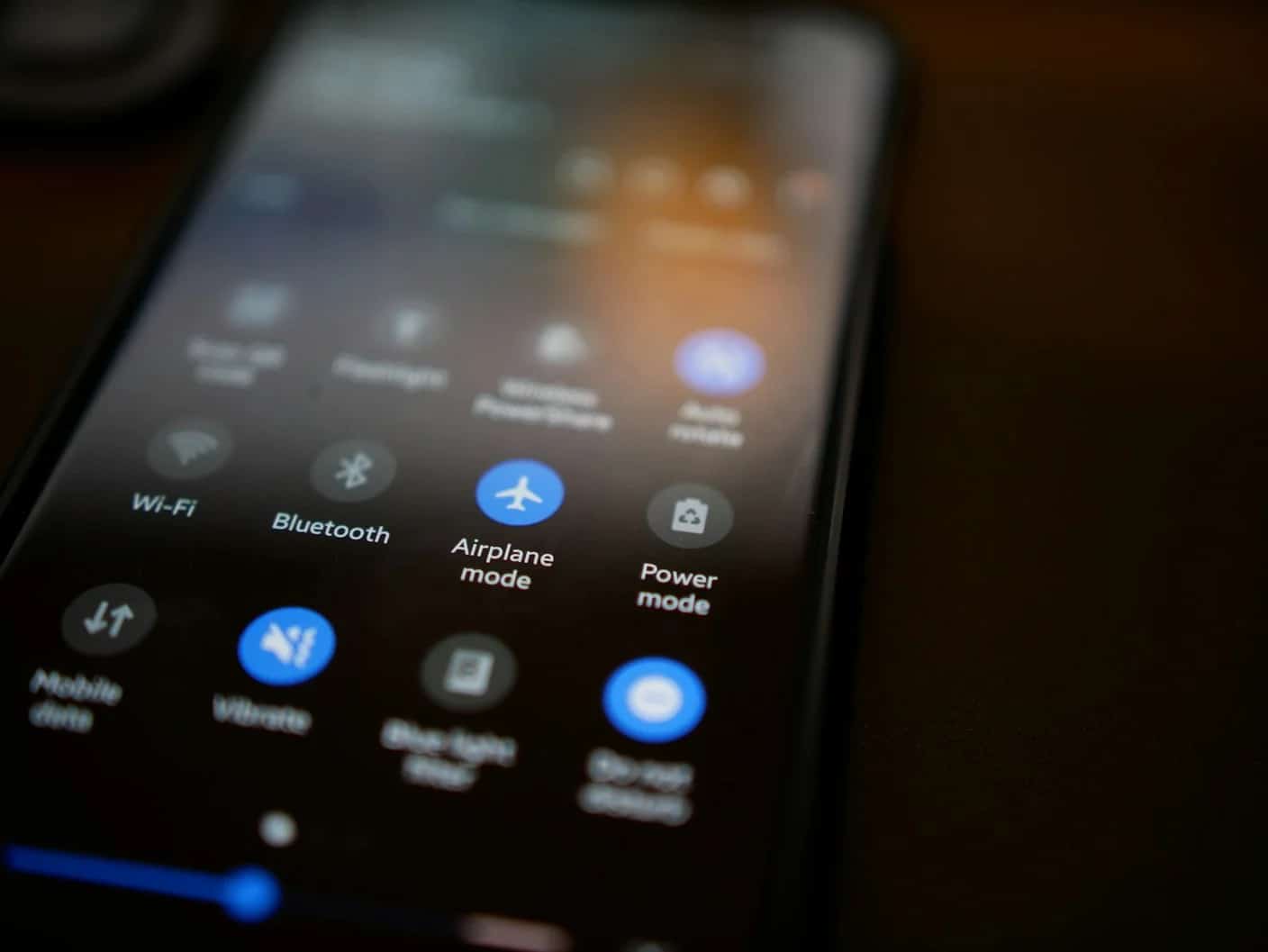
O conselho da Apple é claro no caso contrário: não apague um eSIM para tentar resolver um problema, a menos que a sua operadora peça. Para uma linha sem sinal no exterior, confira primeiro o roaming de dados nessa linha, ative e desative o modo avião ou reinicie o celular.
O que apagar um eSIM não faz
Apagar remove o perfil do iPhone, nada mais. Seu plano, seu saldo restante e seu número de telefone continuam com a operadora ou o fornecedor, que pode continuar cobrando um plano mensal até você cancelá-lo diretamente com eles. Para usar a linha de novo neste ou em outro iPhone, você precisa de um novo eSIM desse fornecedor, enviado por QR code, link, app ou ativação de eSIM pela operadora.
Apagou um eSIM da Simsima sem querer?
Um eSIM da Simsima não pode ser reinstalado por conta própria depois de apagado: o Smart Link do seu e-mail de compra serve apenas para a primeira instalação. Entre em contato com o suporte da Simsima com as informações do seu pedido; a equipe costuma responder em até 24 horas e vai analisar a solução com você.
- Encontre o e-mail de confirmação do pedido e anote o número do pedido.
- Entre em contato com o suporte da Simsima com esse número e informe que o eSIM foi apagado.
- Siga as instruções que a equipe enviar.
- Se um novo eSIM for instalado, dê um nome a ele, escolha essa linha para os dados e ative o roaming de dados nela durante a viagem.
Quem coleciona eSIMs, um para o Japão, um para a Europa, um para casa, é quem mais corre o risco de apagar a linha errada. Dar nomes claros às linhas e desativar as que não estão em uso, em vez de apagá-las, evita a maioria desses pedidos. Veja todos os destinos disponíveis para o seu próximo plano.
Recomendação Simsima
Quer escapar das tarifas de roaming internacional?
Veja os planos de eSIM da Simsima: ativação na chegada, redes locais, sem contrato.






Recuperar o eSIM da operadora depois de apagá-lo
Para um eSIM da sua operadora de celular, o caminho depende da operadora: um novo QR code no app ou no site dela, um link que instala o eSIM com um toque no iOS 17.4 ou posterior, uma ativação pelo app ou a ativação de eSIM pela operadora, em que a operadora envia o plano e uma notificação aparece nos Ajustes (Suporte da Apple). Baixe o novo eSIM pelo Wi-Fi e tenha à mão as informações da sua conta e o EID do celular, que fica em Ajustes > Geral > Sobre.
Apagar Conteúdo e Ajustes: manter ou remover seus eSIMs
Quando você apaga o iPhone inteiro em Ajustes > Geral > Transferir ou Redefinir o iPhone > Apagar Conteúdo e Ajustes, o iOS deixa você escolher entre apagar ou manter seus eSIMs. Mantenha os eSIMs se for redefinir o celular para resolver um problema ou se for continuar usando o aparelho; um eSIM da Simsima apagado dessa forma precisa do suporte para ser substituído. Apague os eSIMs se o celular for sair das suas mãos.
Apagar um eSIM em um Google Pixel
No Pixel, a opção tem outro nome. Abra Configurações, toque em Rede e Internet e depois em Chips, selecione o eSIM e toque na opção para apagá-lo (Ajuda do Pixel). O Pixel também permite exigir o PIN ou a senha antes que qualquer eSIM seja apagado, na seção avançada das configurações de segurança, o que evita um erro quando outra pessoa usa o seu celular.
Quando a opção de apagar não aparece ou não funciona
- Apagar eSIM não aparece: toque no nome do plano em Ajustes > Celular, e não no botão Dados Celulares; com vários planos, o botão se chama Apagar Plano.
- Apagar Plano aparece em cinza: um celular gerenciado por uma empresa pode restringir alterações nos planos celulares; fale com quem gerencia o aparelho.
- A linha continua aparecendo depois de apagada: reinicie o iPhone e confira de novo.
- Você apagou a sua única linha: conecte-se a um Wi-Fi e peça um novo eSIM à sua operadora; em um iPhone 14 ou posterior dos EUA, não há gaveta de chip como alternativa.
- O iOS pergunta sobre os contatos ligados à linha antiga: atribua esses contatos a uma linha restante ou deixe tudo como está se você for receber um novo eSIM em breve.
Perguntas frequentes
As etapas são as mesmas de qualquer iPhone: Ajustes > Celular, toque no plano e depois em Apagar Plano, ou em Apagar eSIM se for o seu único plano. O iPhone 13 pode manter dois eSIMs ativos ao mesmo tempo, então confira o nome de cada linha antes de confirmar.
Acesse Ajustes > Celular, toque no plano do eSIM e escolha Apagar Plano. O iPhone 11 usa um eSIM junto com um chip físico, então o chip físico não é afetado e continua funcionando depois que o eSIM é apagado.
Use Ajustes > Celular, toque no plano e escolha Apagar Plano ou Apagar eSIM. Os modelos americanos da família iPhone 14 não têm gaveta de chip, então, se você apagar a única linha, o celular fica sem serviço celular até você instalar um novo eSIM da sua operadora.
Não. Isso só remove o eSIM do iPhone. Para parar de ser cobrado, cancele o plano à parte com a sua operadora ou o seu fornecedor, pelo app, pelo site ou pelo suporte.
Não por conta própria. O Smart Link do seu e-mail de compra serve apenas para a primeira instalação. Entre em contato com o suporte da Simsima com o número do pedido: a equipe costuma responder em até 24 horas e vai analisar a solução com você.
Seu número continua com a sua operadora; apagar o eSIM não o libera. Quando a operadora fornecer um novo eSIM e você instalá-lo, o número volta a funcionar no iPhone.
A Apple diz que um iPhone pode guardar oito ou mais eSIMs. O iPhone 13 e os posteriores podem usar dois deles ao mesmo tempo; do iPhone XS ao iPhone 12, os modelos usam um eSIM junto com um chip físico. Apagar os eSIMs de viagem expirados deixa a lista mais fácil de ler.
como a Simsima funciona — Veja como a Simsima entrega seu eSIM pelo Smart Link
aparelhos compatíveis com eSIM — Confira se o seu iPhone é compatível com eSIM antes de comprar um novo plano
veja os planos de eSIM — Explore o catálogo completo de planos de eSIM de viagem da Simsima para mais de 190 destinos
#eSIM#iPhone#guides#eSIM management

Dimitri MorvanFundador
Fundador da Simsima. Viajante apaixonado baseado em Barcelona, ajuda os viajantes a ficarem conectados sem gastar fortunas com taxas de roaming.
LinkedIn