Ativar roaming de dados
Como ativar o roaming de dados em seu dispositivo — necessário para o eSIM funcionar no exterior.
Como instalar seu eSIM Simsima
Ao chegar: ative seu eSIMEtapa 8 de 11
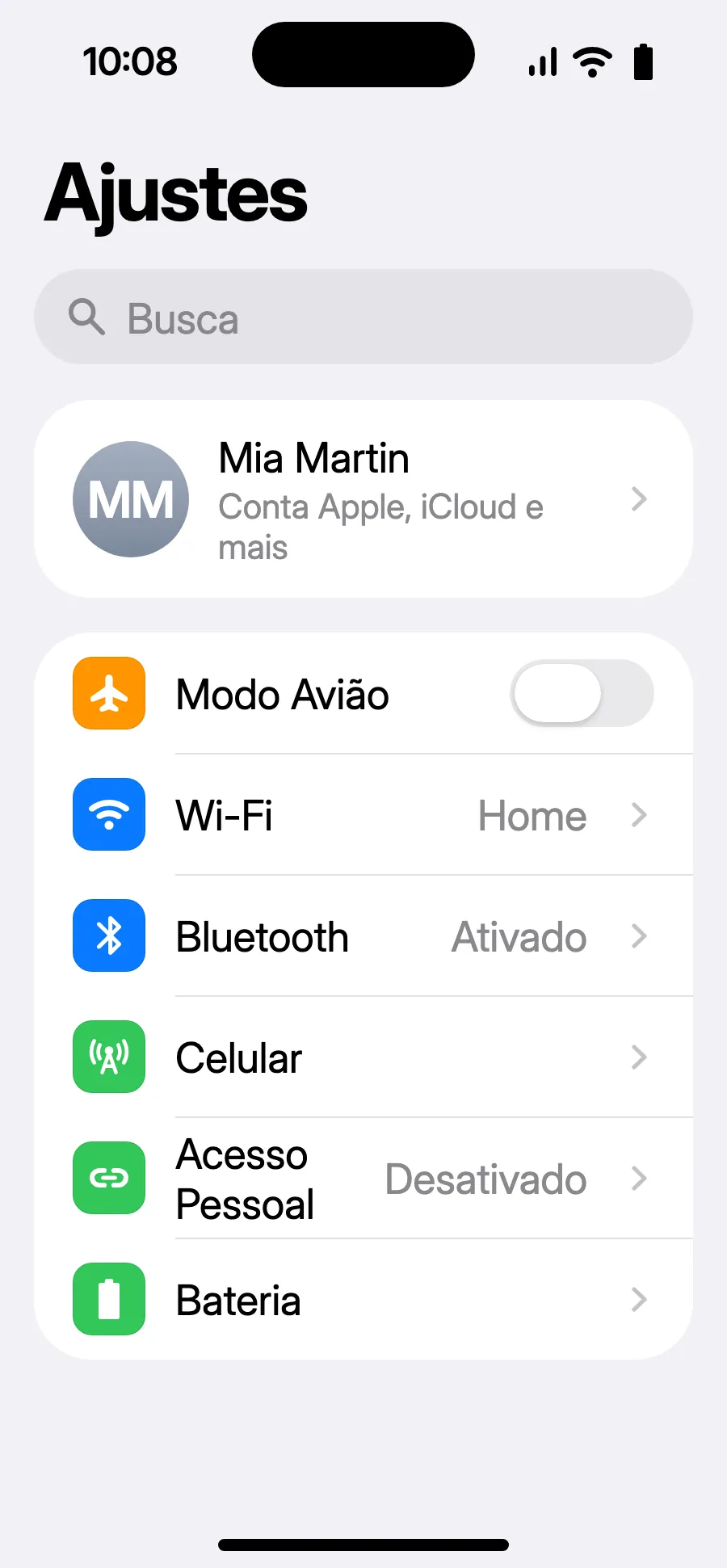
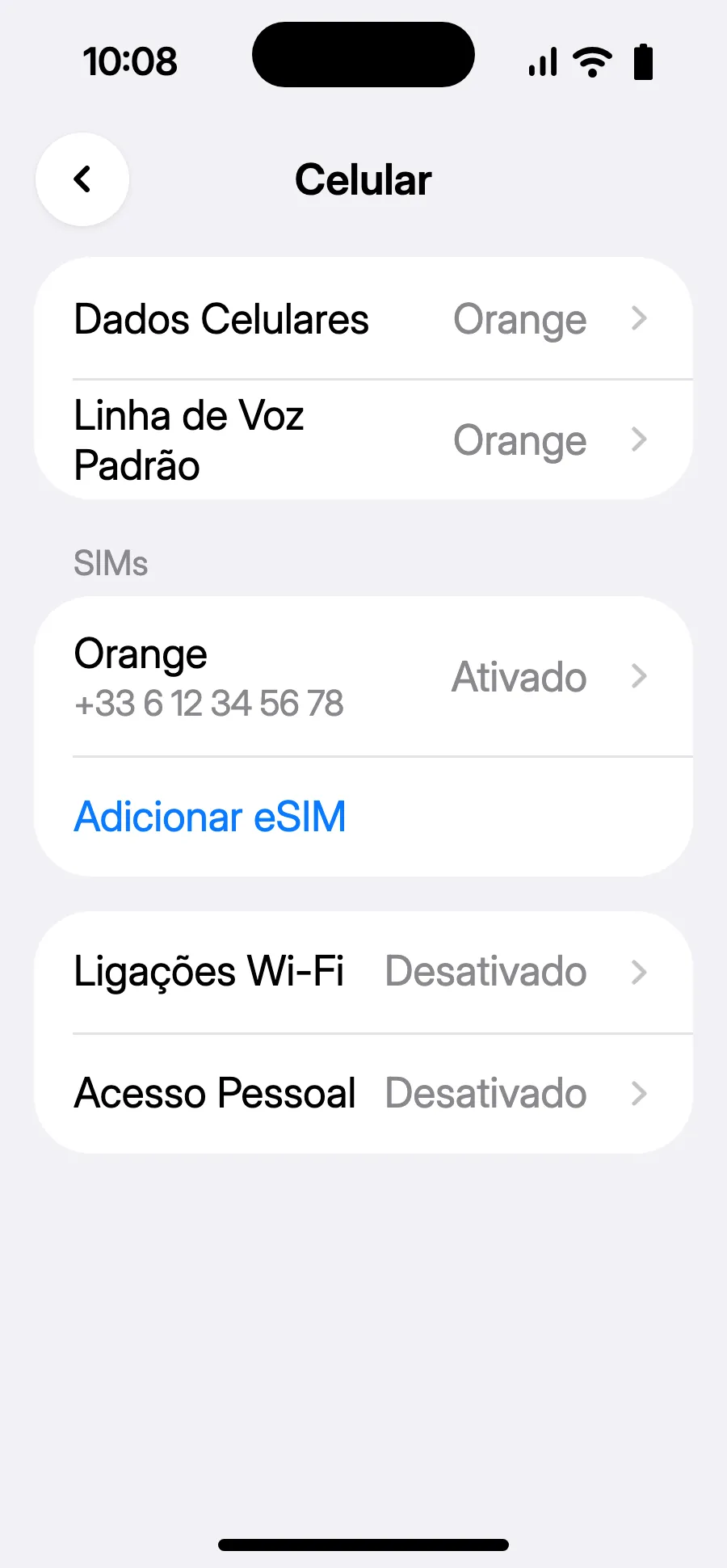
- Abra Ajustes e depois Celular.
- Toque em “Adicionar eSIM”.
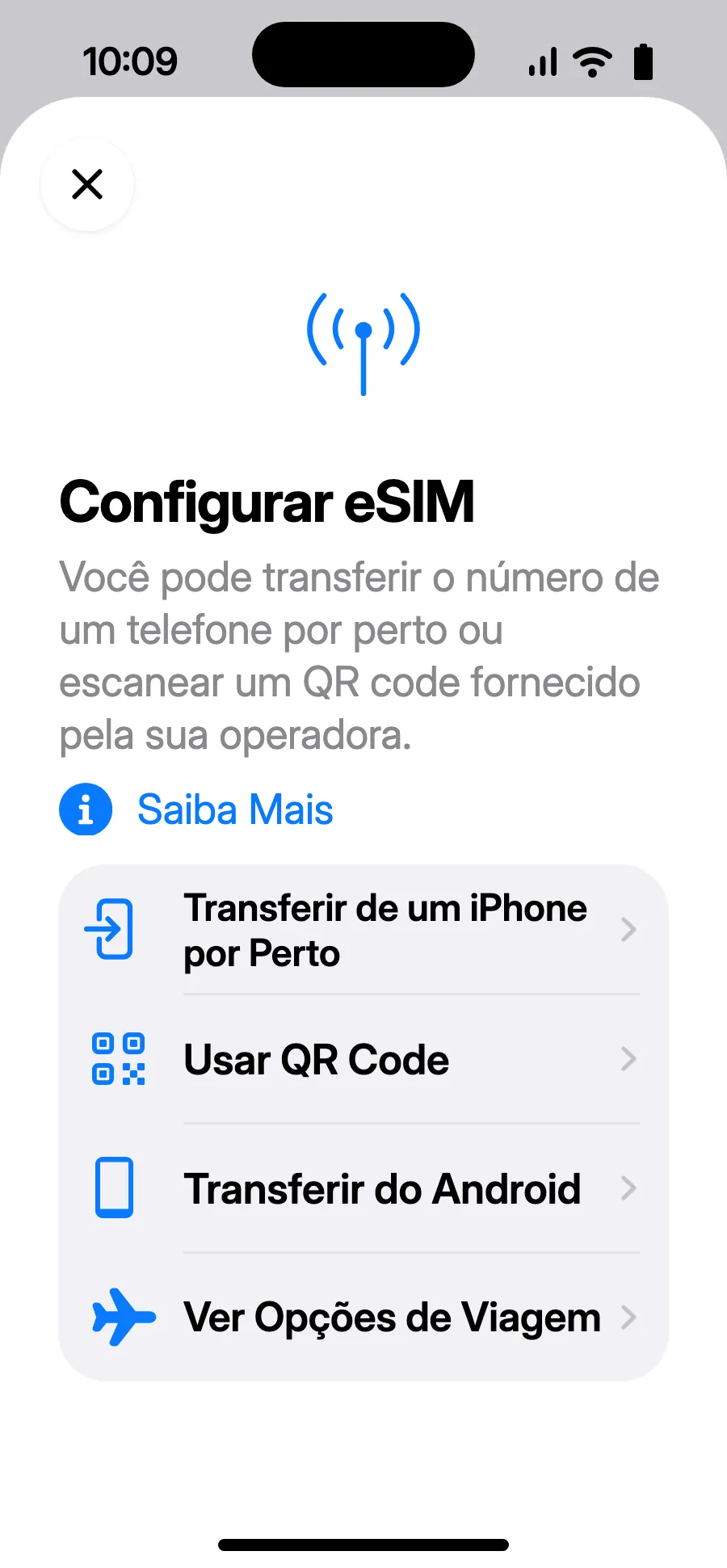
- Toque em “Usar QR Code” e escaneie o código QR que enviamos por e-mail após a compra (ele também fica na sua conta).
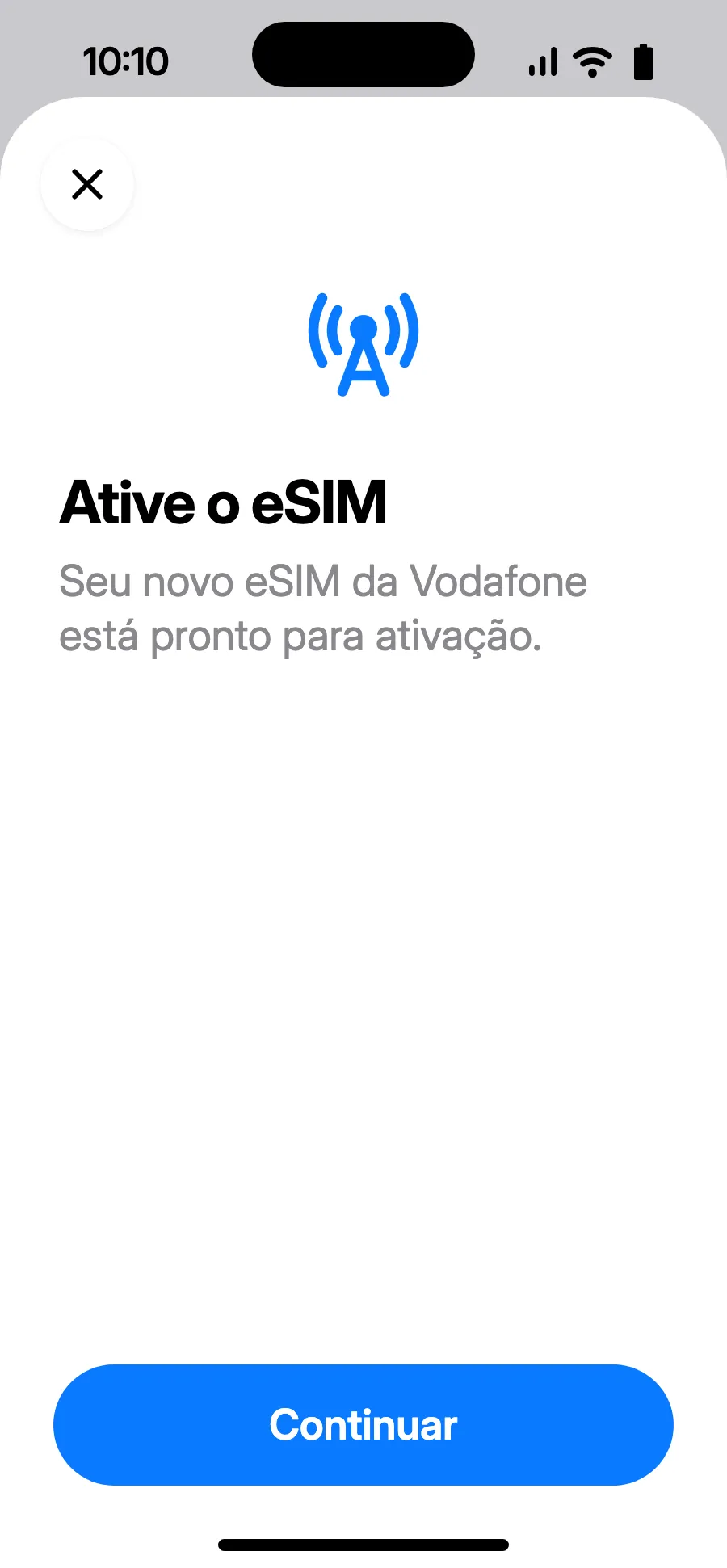
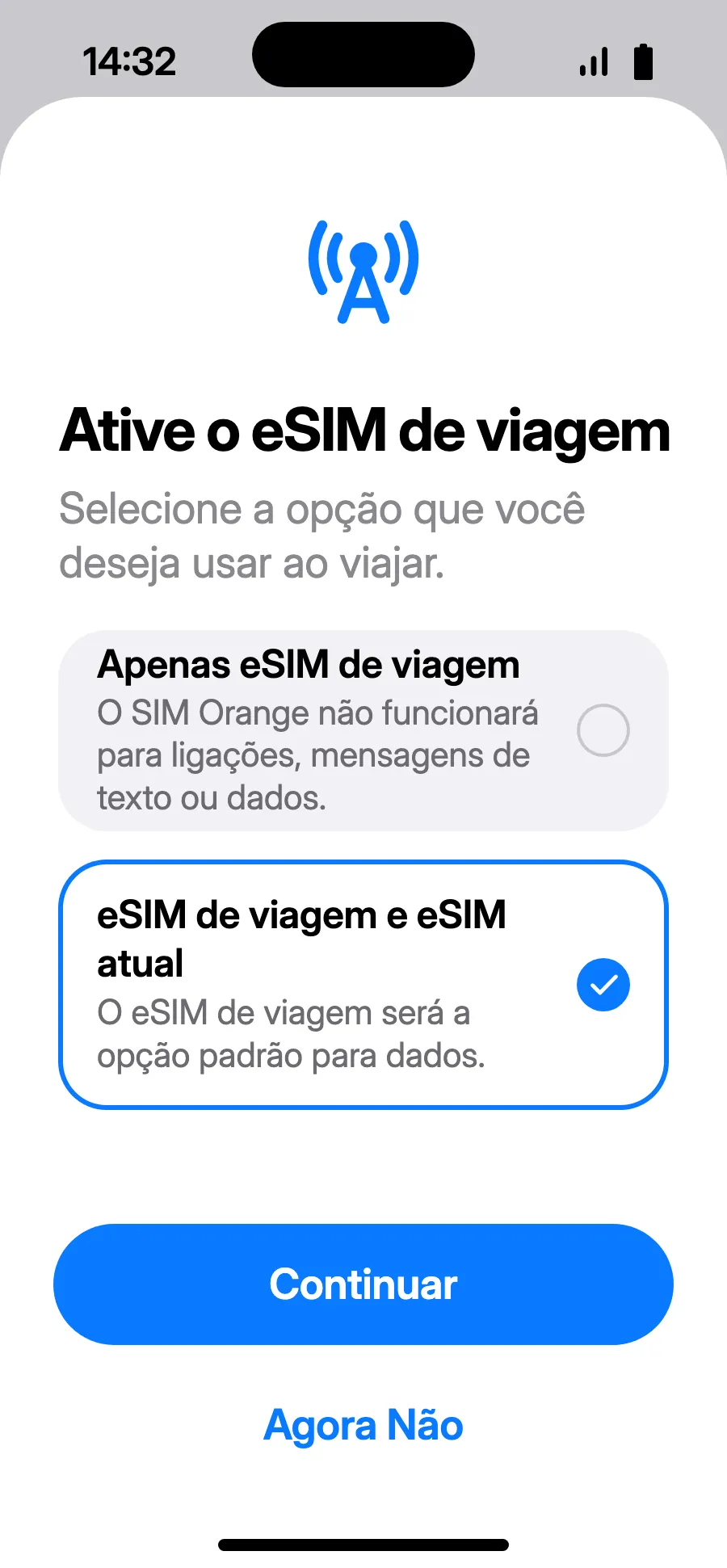
- “Ative o eSIM” abre: toque em Continuar.
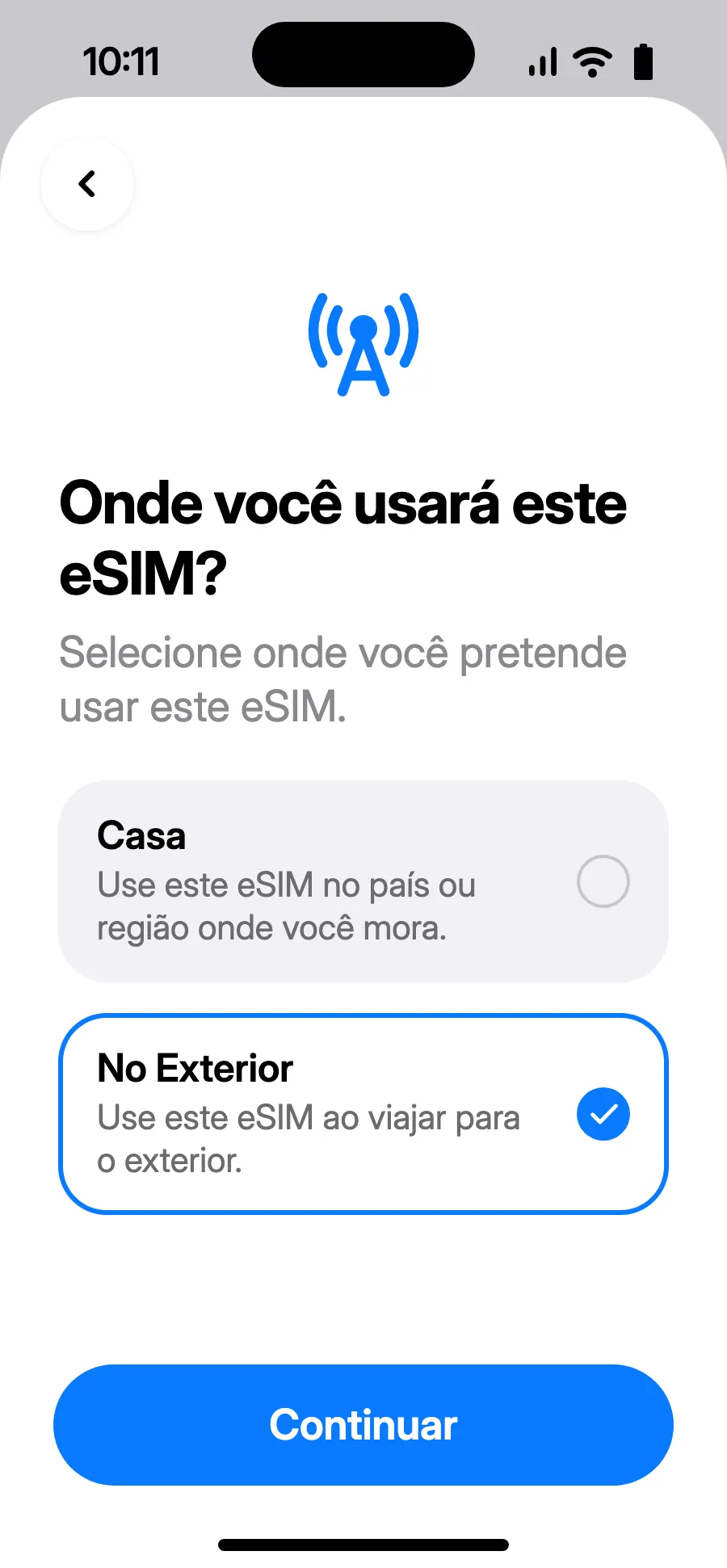
- Escolha “No Exterior” e toque em Continuar.
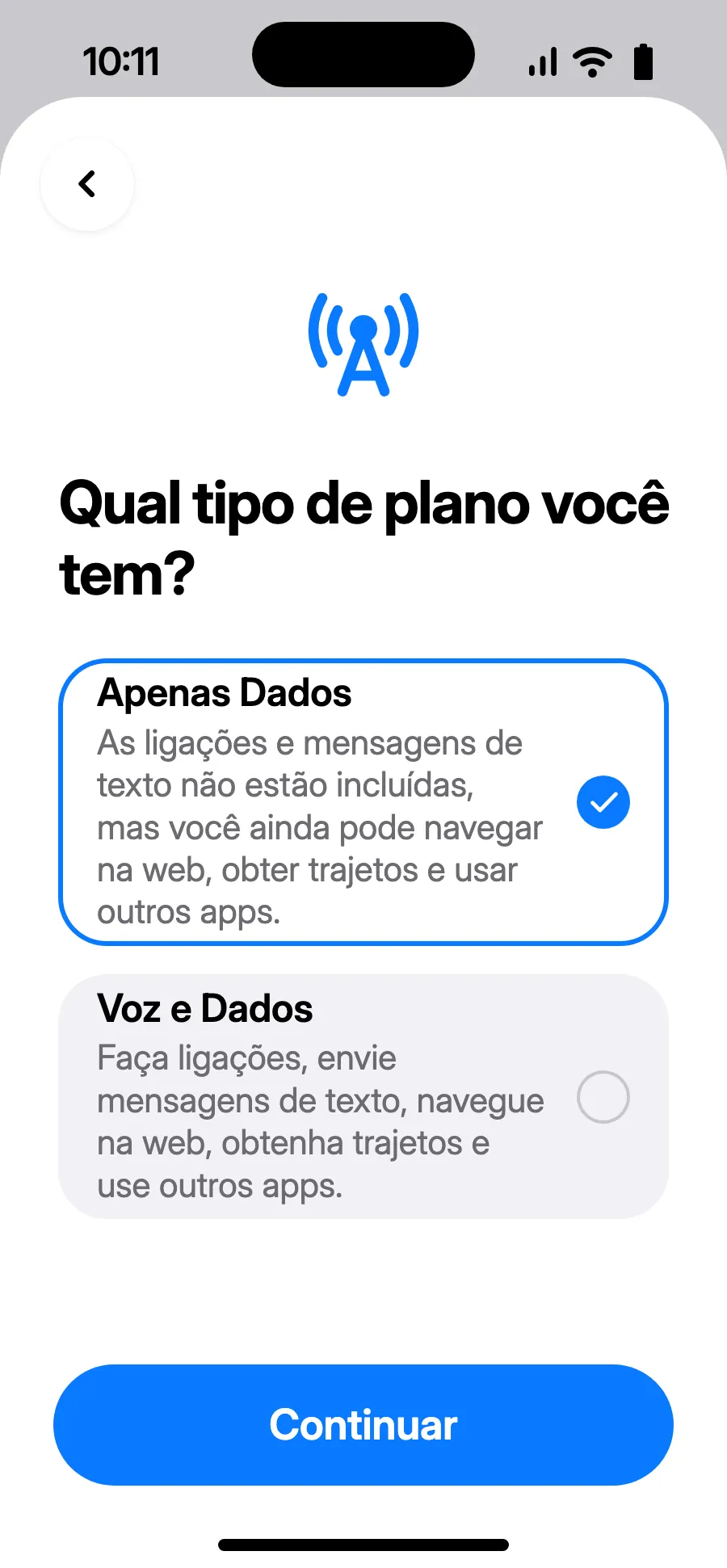
- Escolha “Apenas Dados” e toque em Continuar. O eSIM é para dados; seu número habitual mantém chamadas e SMS.
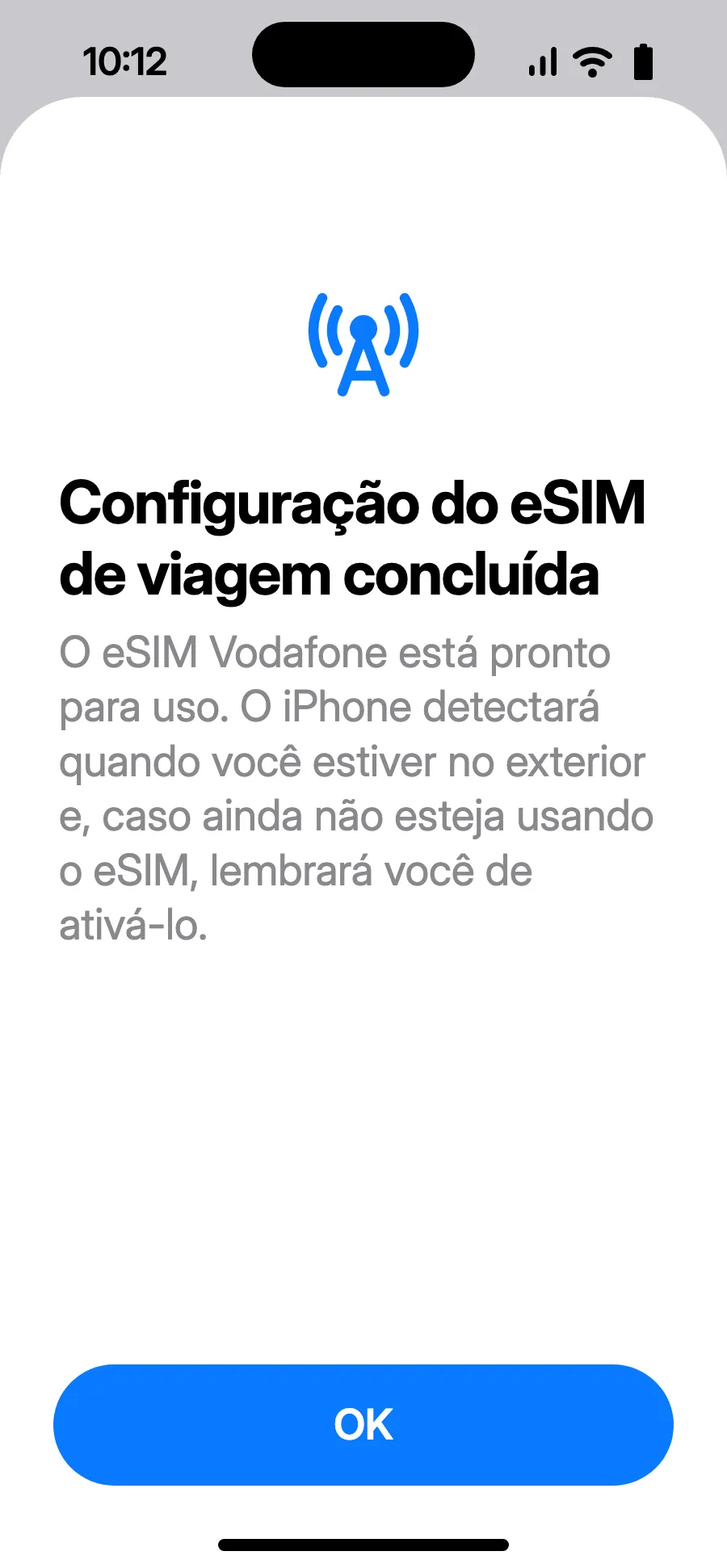
- Toque em OK. Seu iPhone vai lembrar você de ativar o eSIM no exterior.
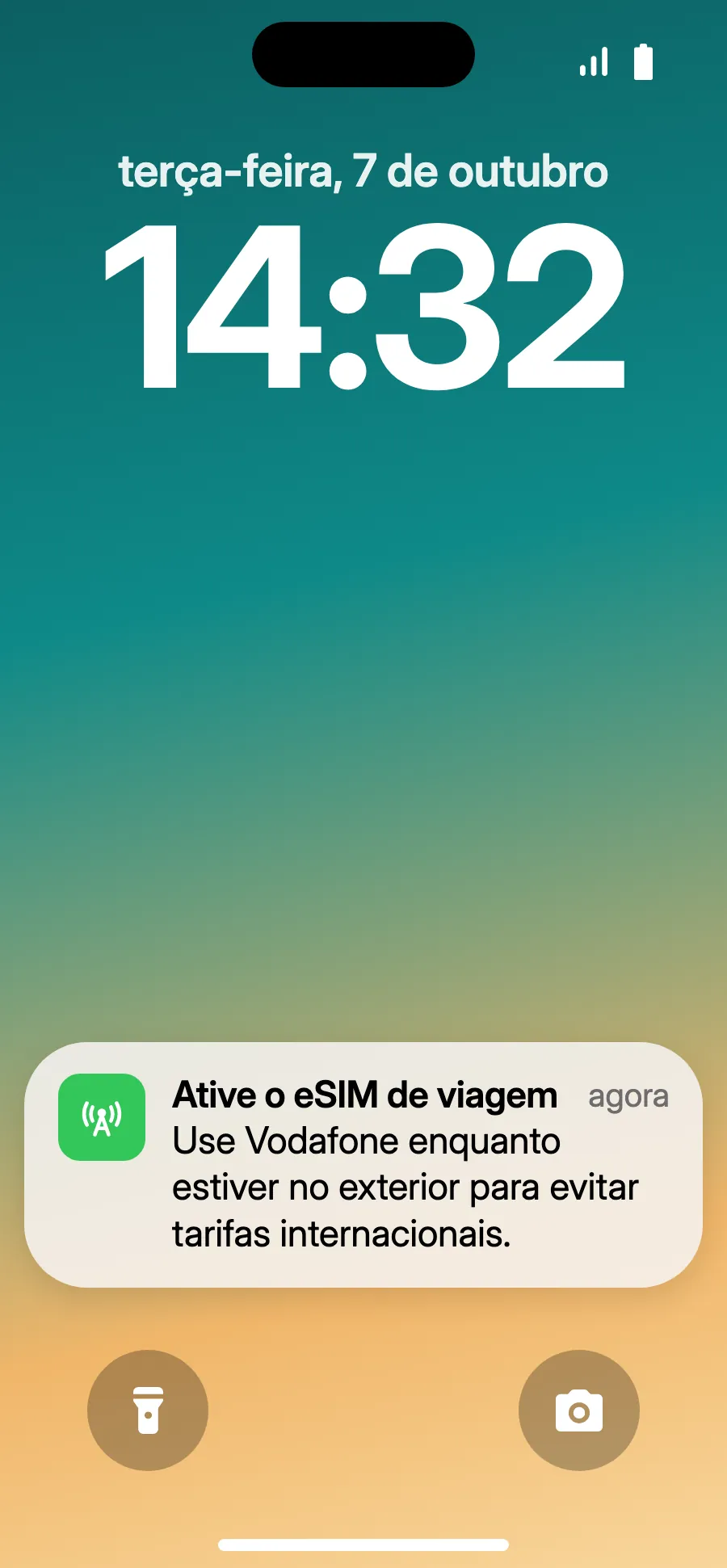
- Ao chegar, seu iPhone pode mostrar “Ative o eSIM de viagem”: toque na notificação.
- Escolha “eSIM de viagem e eSIM atual” e toque em Continuar. Você mantém seu número para chamadas e SMS (incluindo códigos do banco); sua operadora pode cobrar chamadas recebidas.
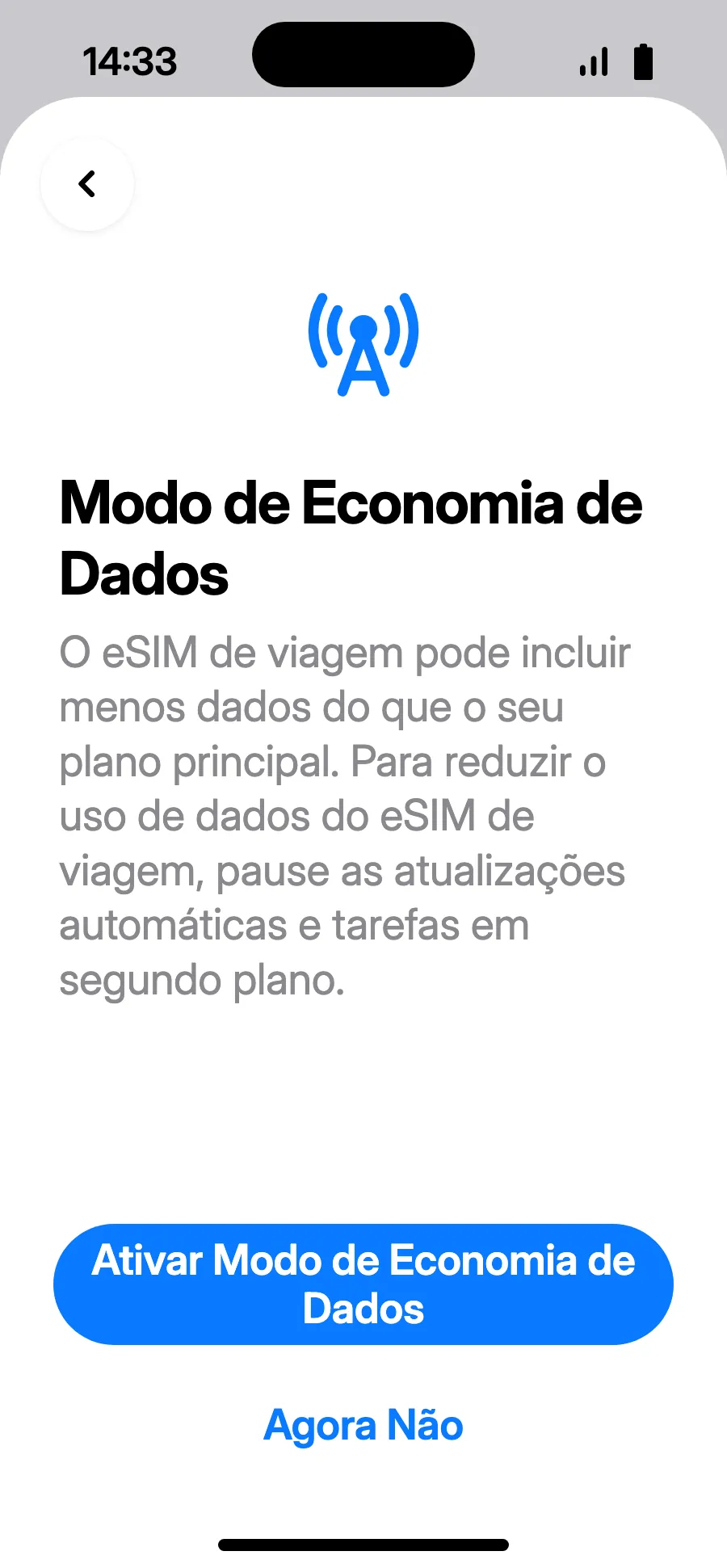
- O Modo de Economia de Dados poupa seu plano: toque em “Ativar Modo de Economia de Dados” ou “Agora Não”.
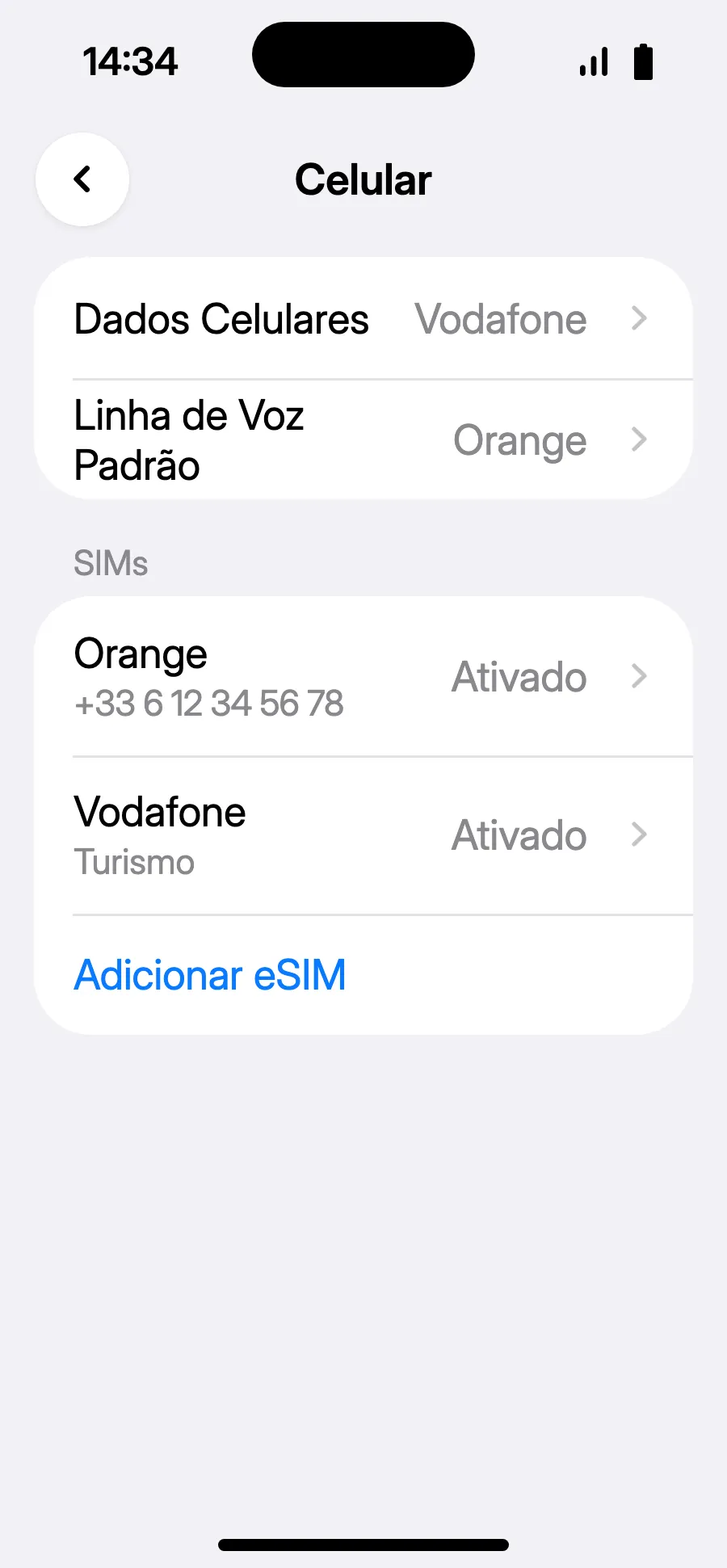
- Pronto: Dados celulares mostra o novo eSIM.
Depois da compra, seu QR code chega por e-mail e na sua conta. Abra-o em outra tela e siga estes passos no seu celular.
Fique no Wi-Fi e mantenha o celular desbloqueado até a instalação terminar. No iOS 17 ou 18, se for perguntado, mantenha sua linha de sempre como linha padrão e para os dados celulares.
Nenhuma notificação?
Nenhuma notificação?Etapa 1 de 4
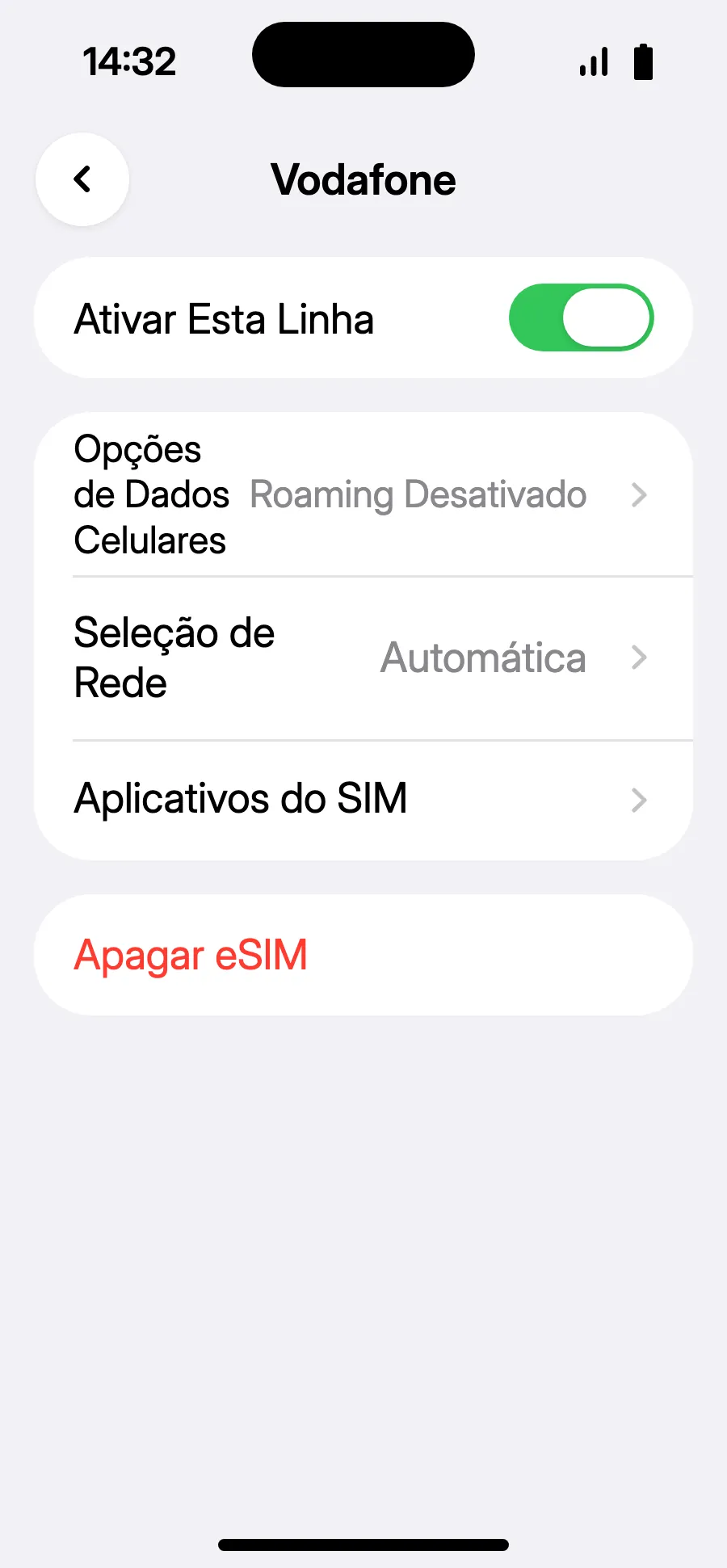
- Sem notificação, ou no iOS 18 e anteriores: abra Ajustes, Celular, toque na linha do seu eSIM de viagem e ative “Ativar Esta Linha”.
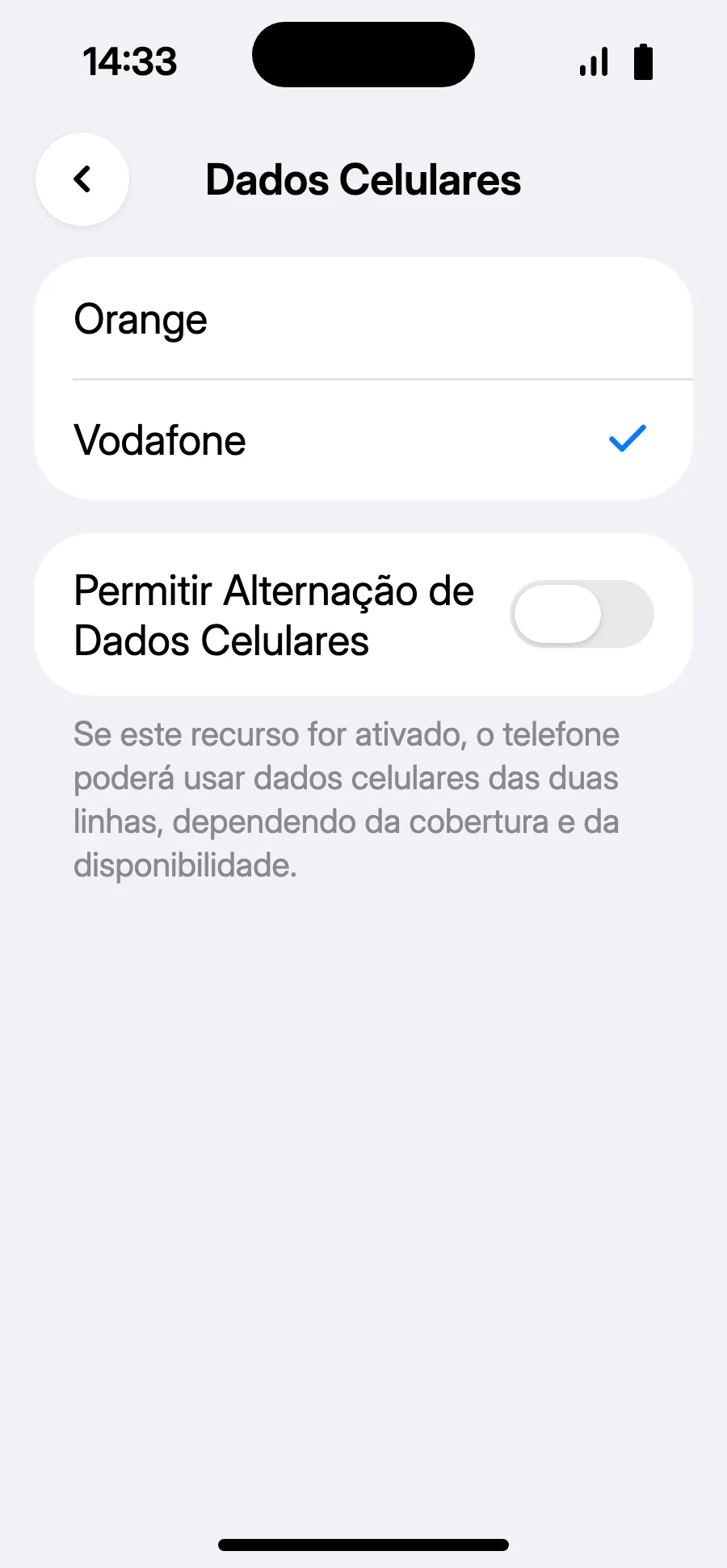
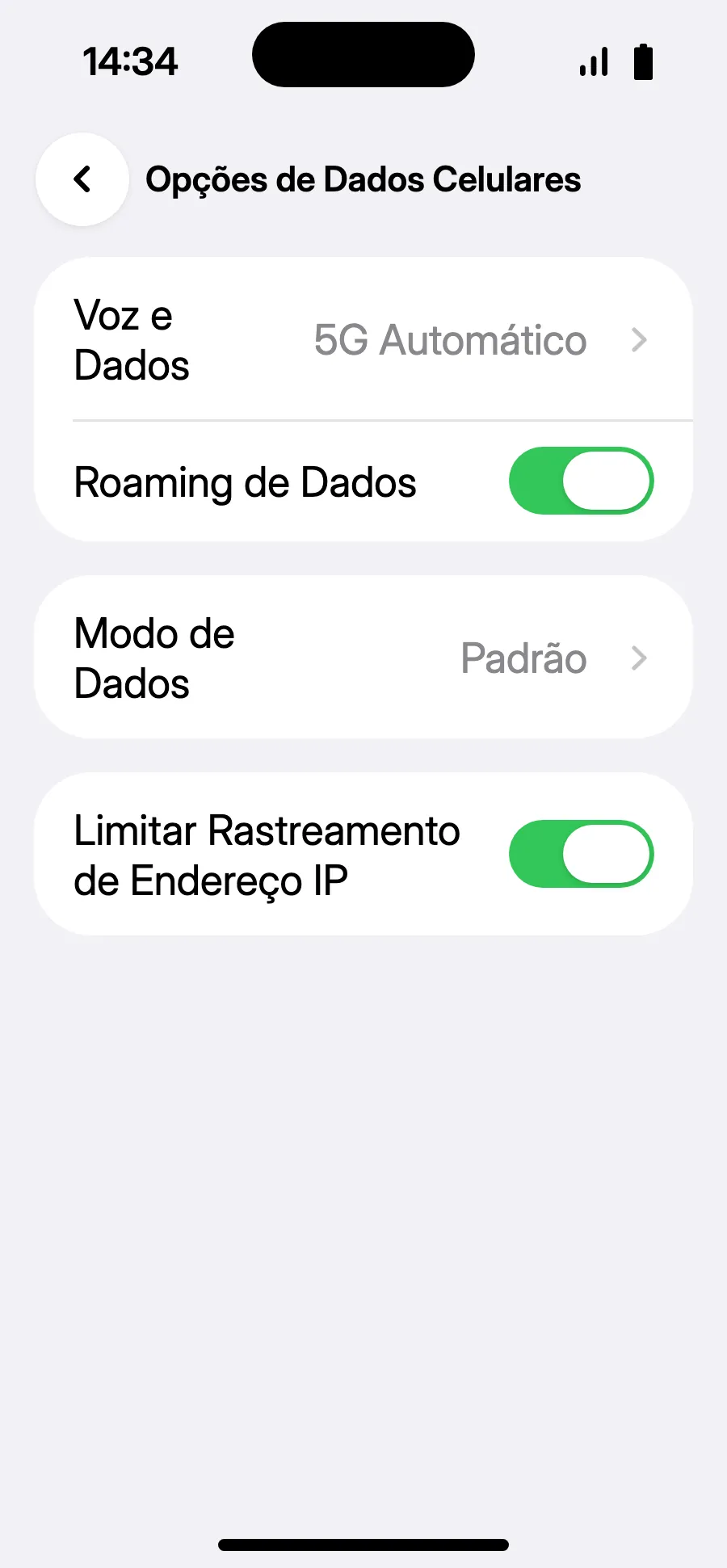
- Volte para Celular, toque em “Dados Celulares”, escolha a linha de viagem e deixe “Permitir Alternação de Dados Celulares” desativado.
- Na linha de viagem, abra “Opções de Dados Celulares” e ative “Roaming de Dados”.
- Ative “Roaming de Dados”. Não custa nada a mais: seu eSIM usa redes parceiras. Se nada carregar, volte e escolha a rede manualmente em “Seleção de Rede”.
Ao chegar: ative seu eSIMEtapa 6 de 9
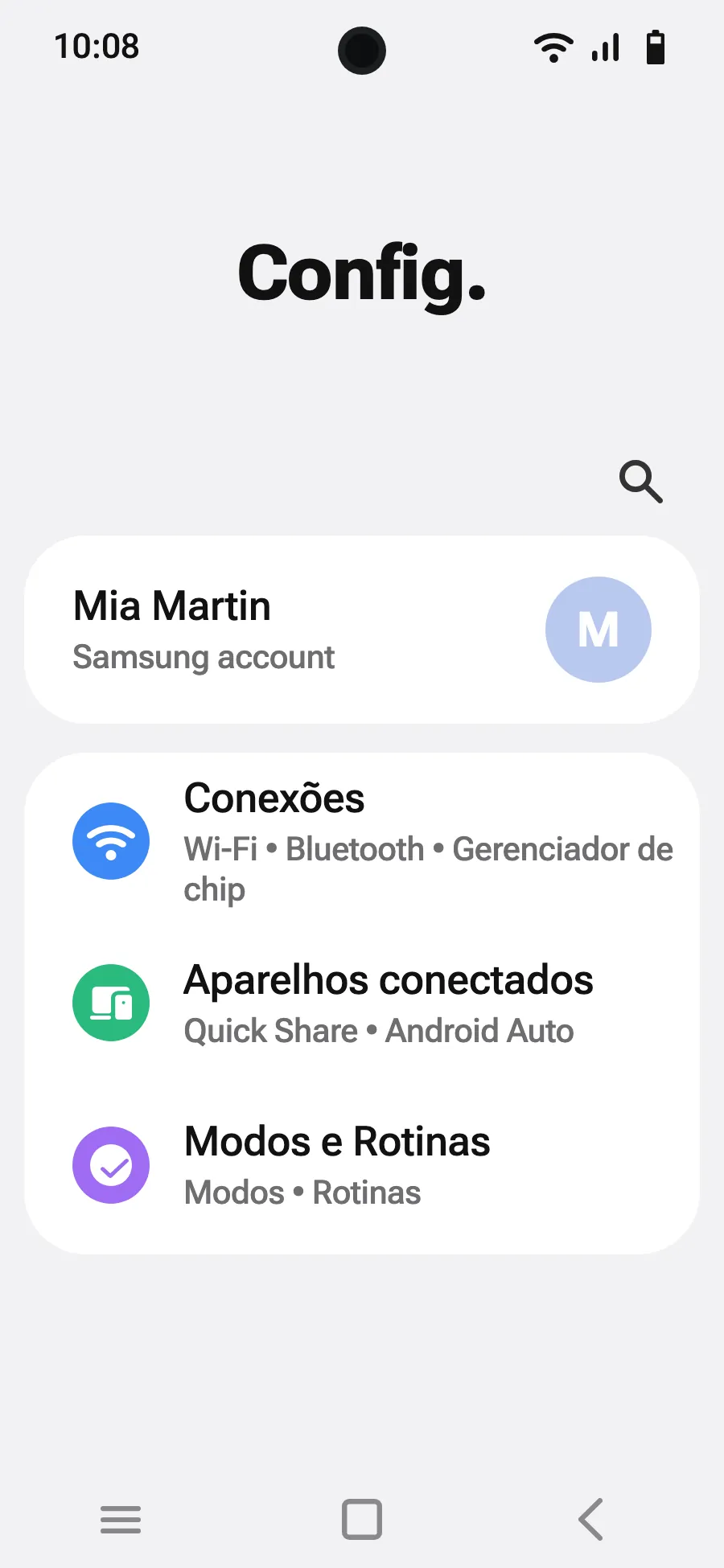
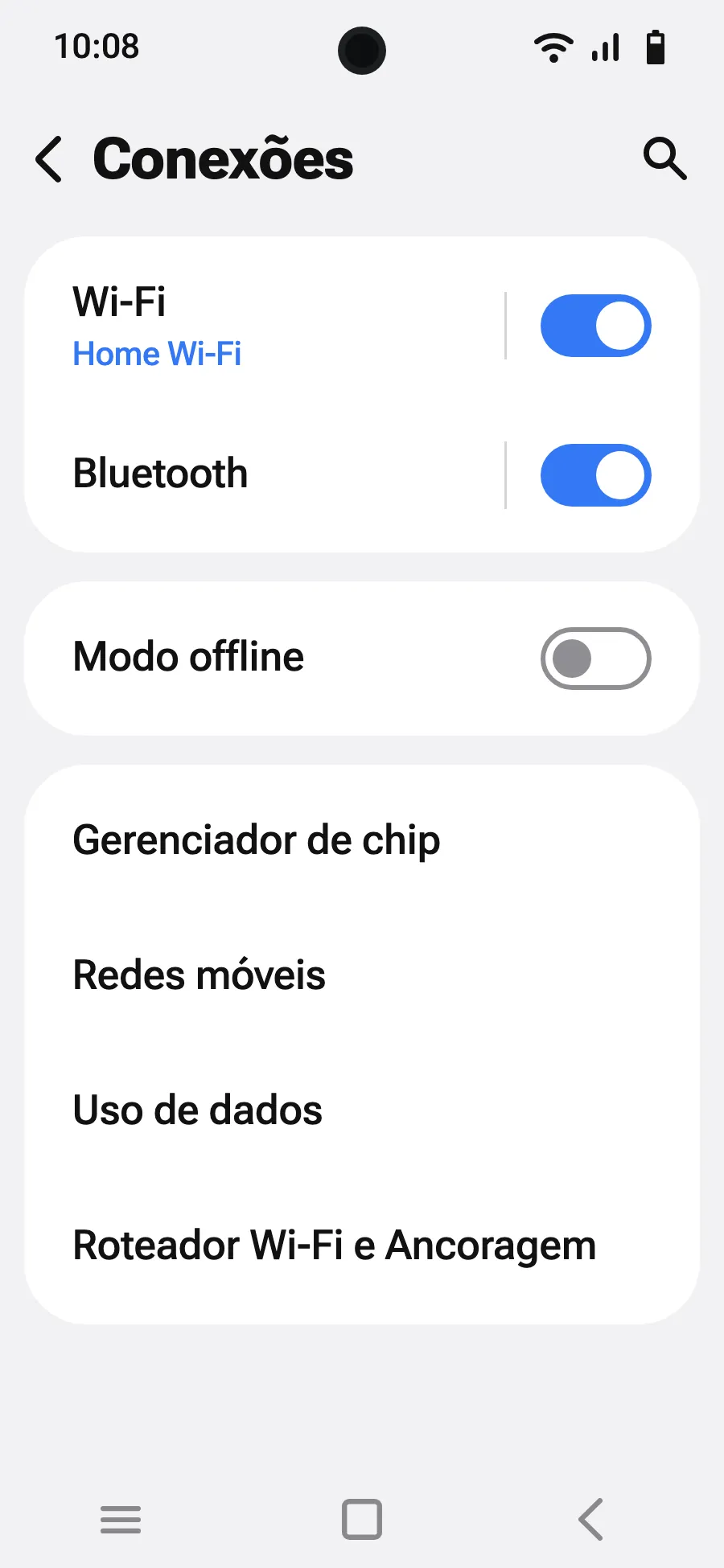
- Abra Configurações e depois Conexões.
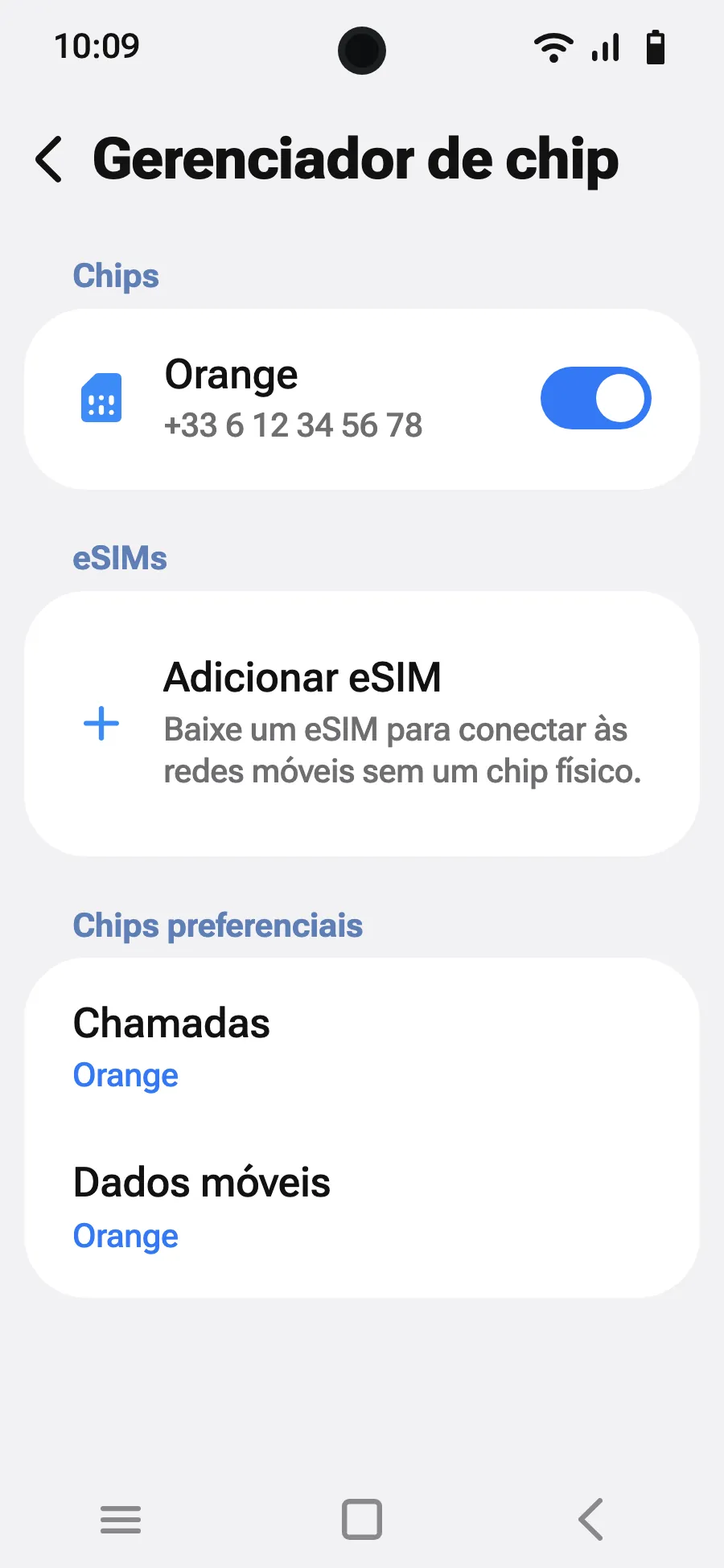
- Toque em “Gerenciador de chip”.
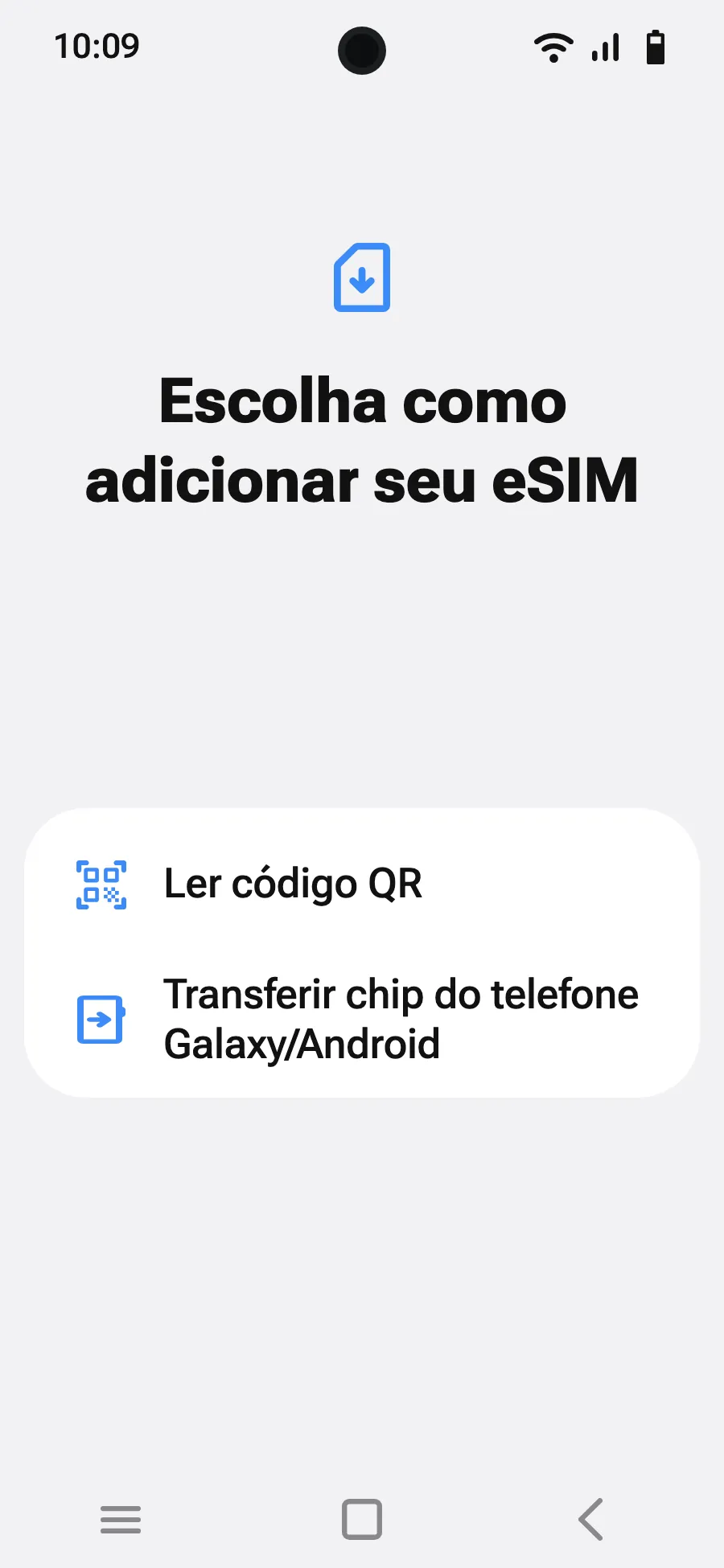
- Toque em “Adicionar eSIM”.
- Escolha “Ler código QR”.
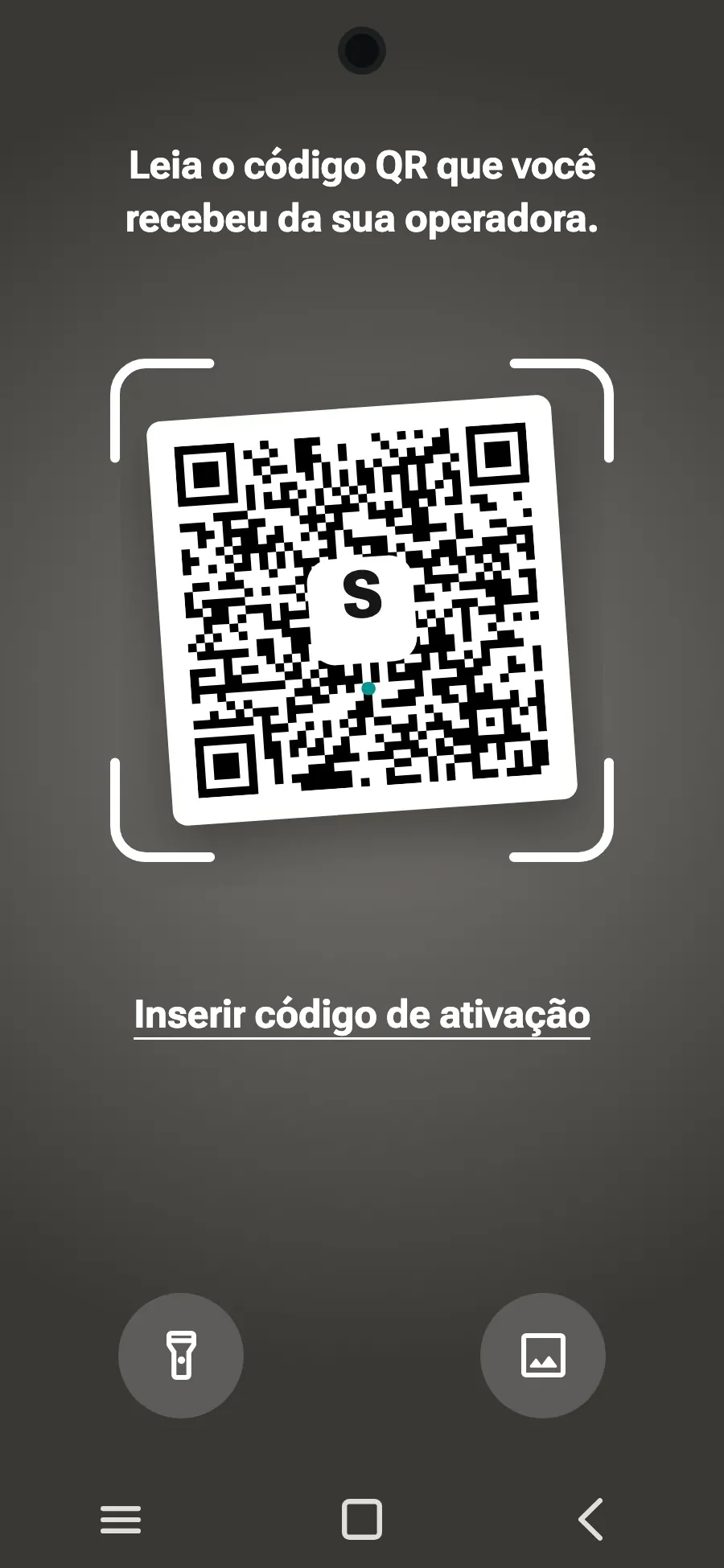
- Escaneie o código QR que enviamos por e-mail após a compra (ele também fica na sua conta) e toque em Adicionar.
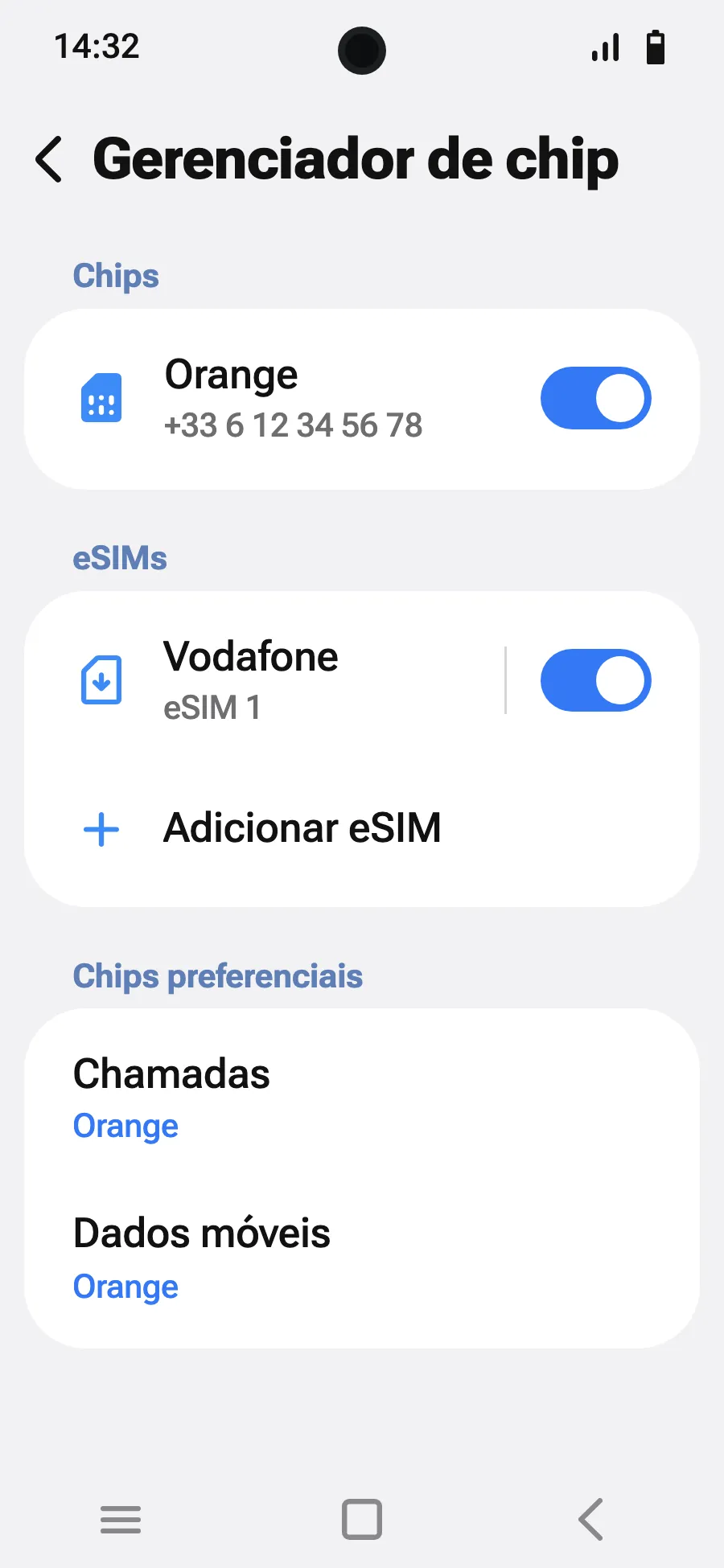
- Ao chegar, ative seu novo eSIM no Gerenciador de SIM. Ele tem o nome de uma operadora local ou parceira.
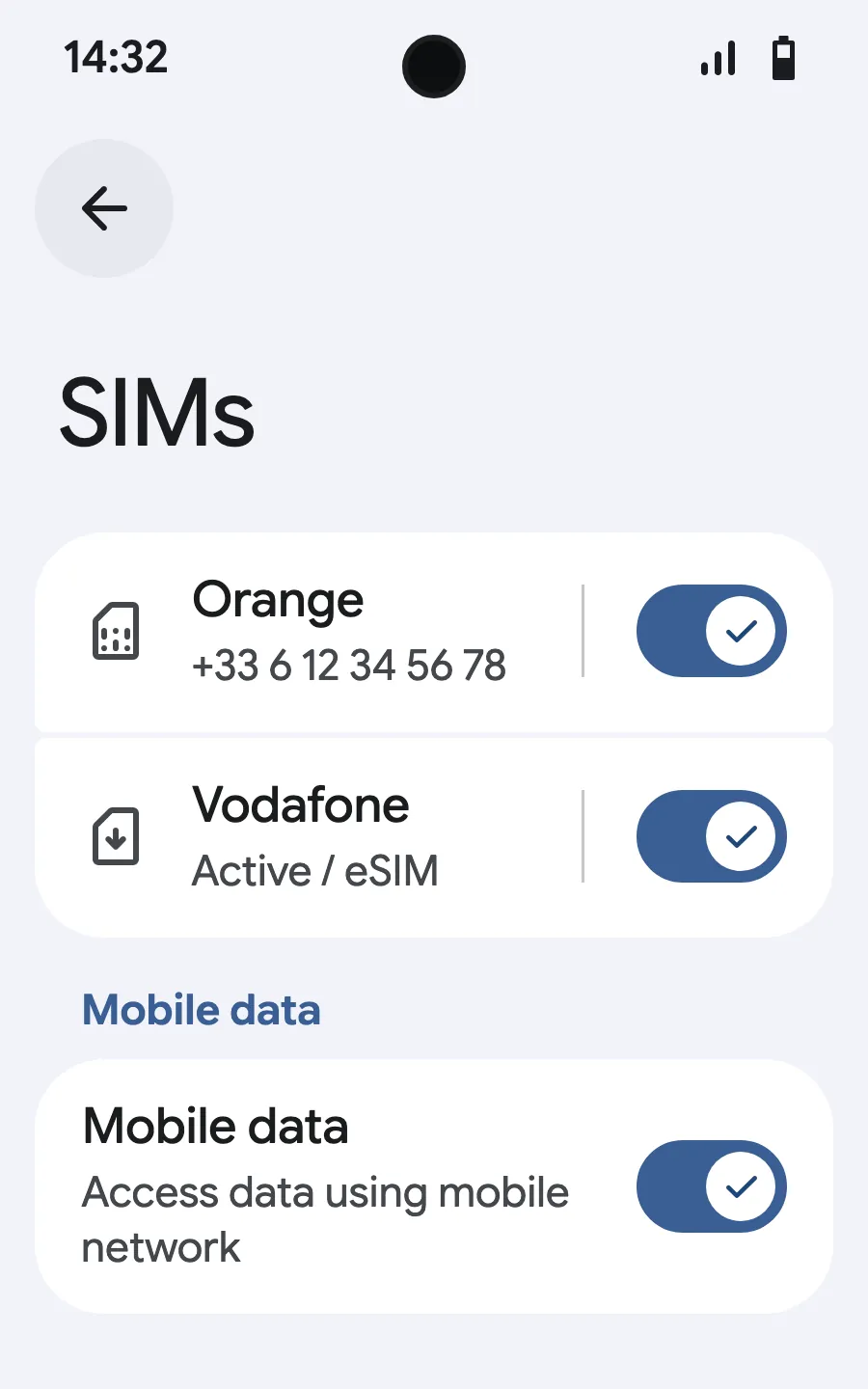
- Escolha o novo eSIM para dados móveis. No Gerenciador de chip, deixe “Alternância de dados” desativado.
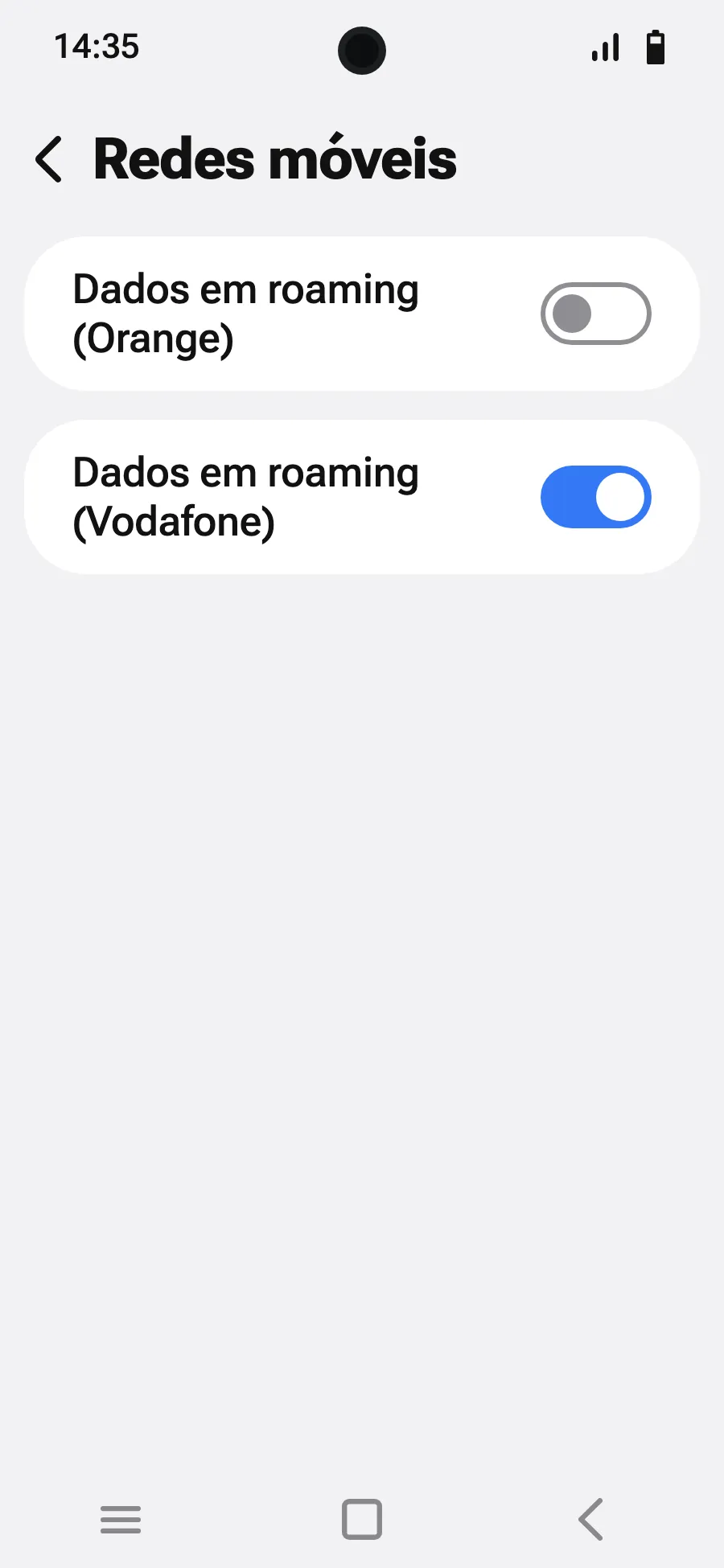
- Abra Configurações, Conexões e depois “Redes móveis”.
- Ative o roaming de dados. Não custa nada a mais: seu eSIM usa redes parceiras.
Depois da compra, seu QR code chega por e-mail e na sua conta. Abra-o em outra tela e siga estes passos no seu celular.
Fique no Wi-Fi e mantenha o celular desbloqueado até a instalação terminar.
Seu plano também cobre o país onde você mora? Desative o eSIM no Gerenciador de chip até a viagem, para que ele não comece antes da hora.
Ao chegar: ative seu eSIMEtapa 6 de 8
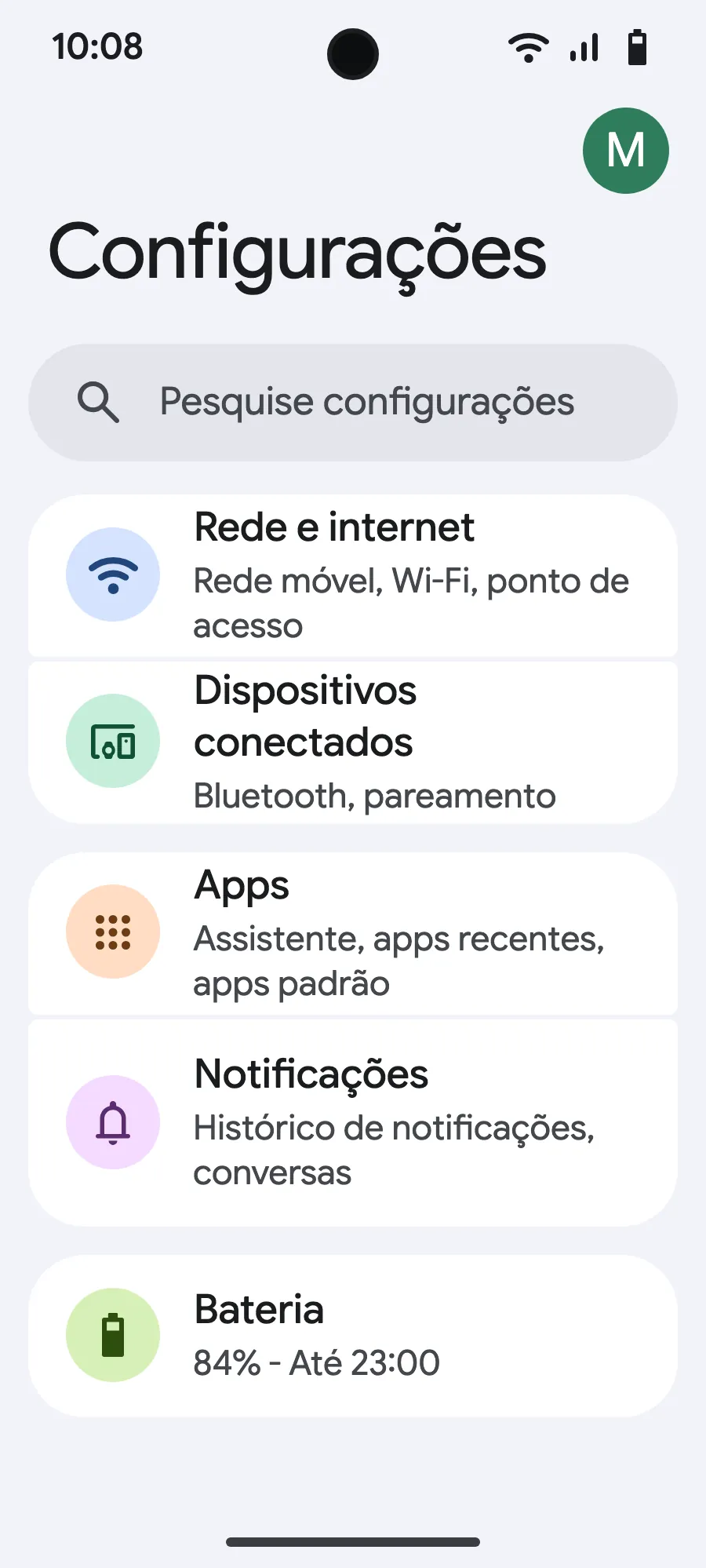
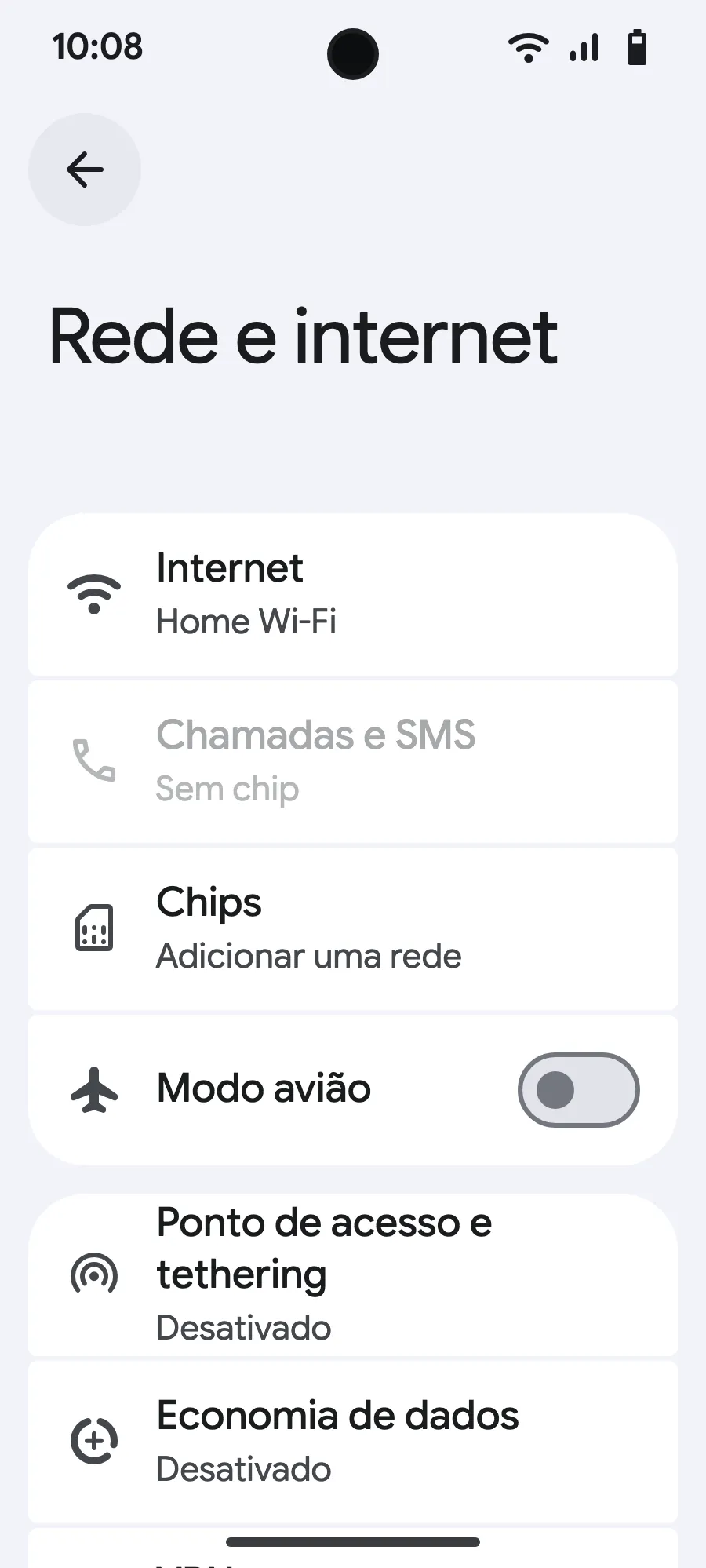
- Abra Configurações e depois Rede e Internet.
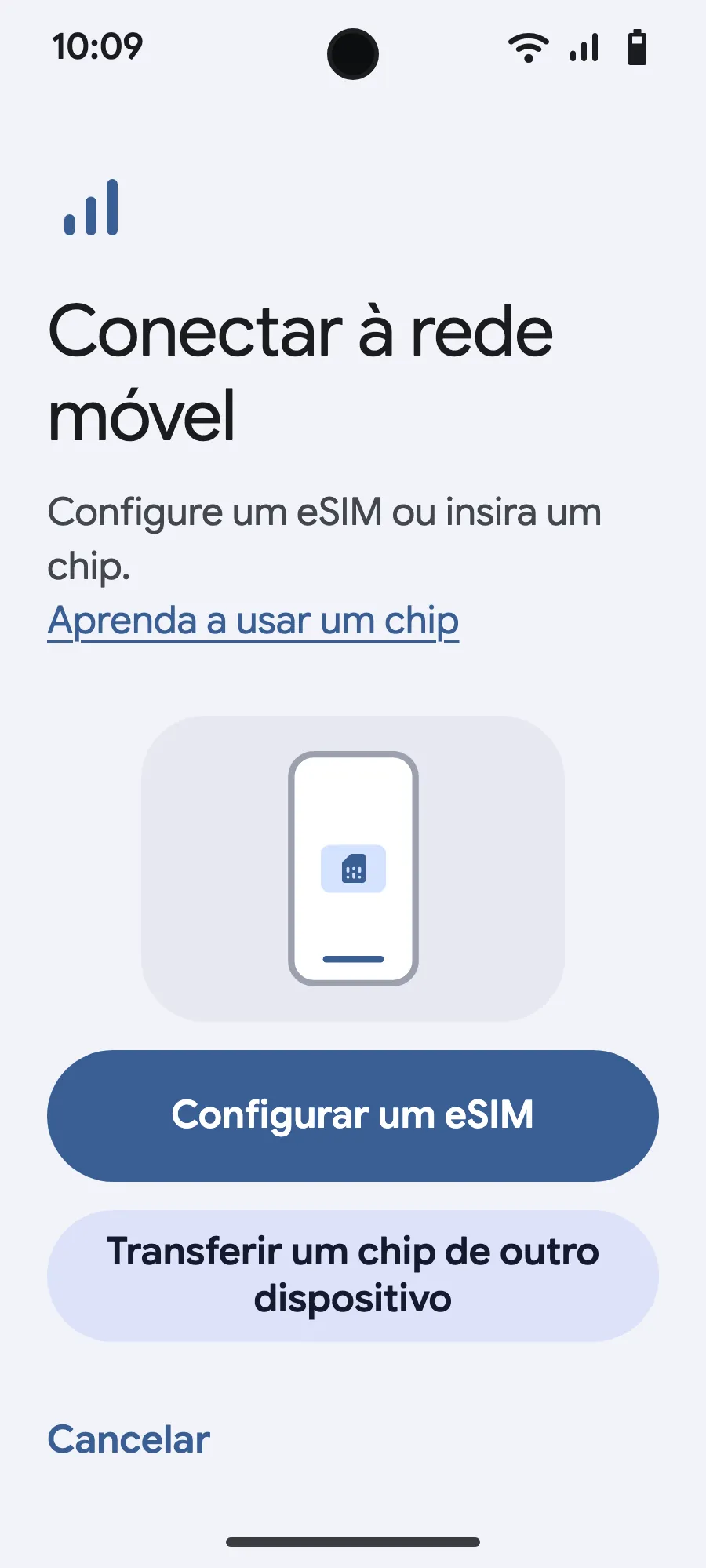
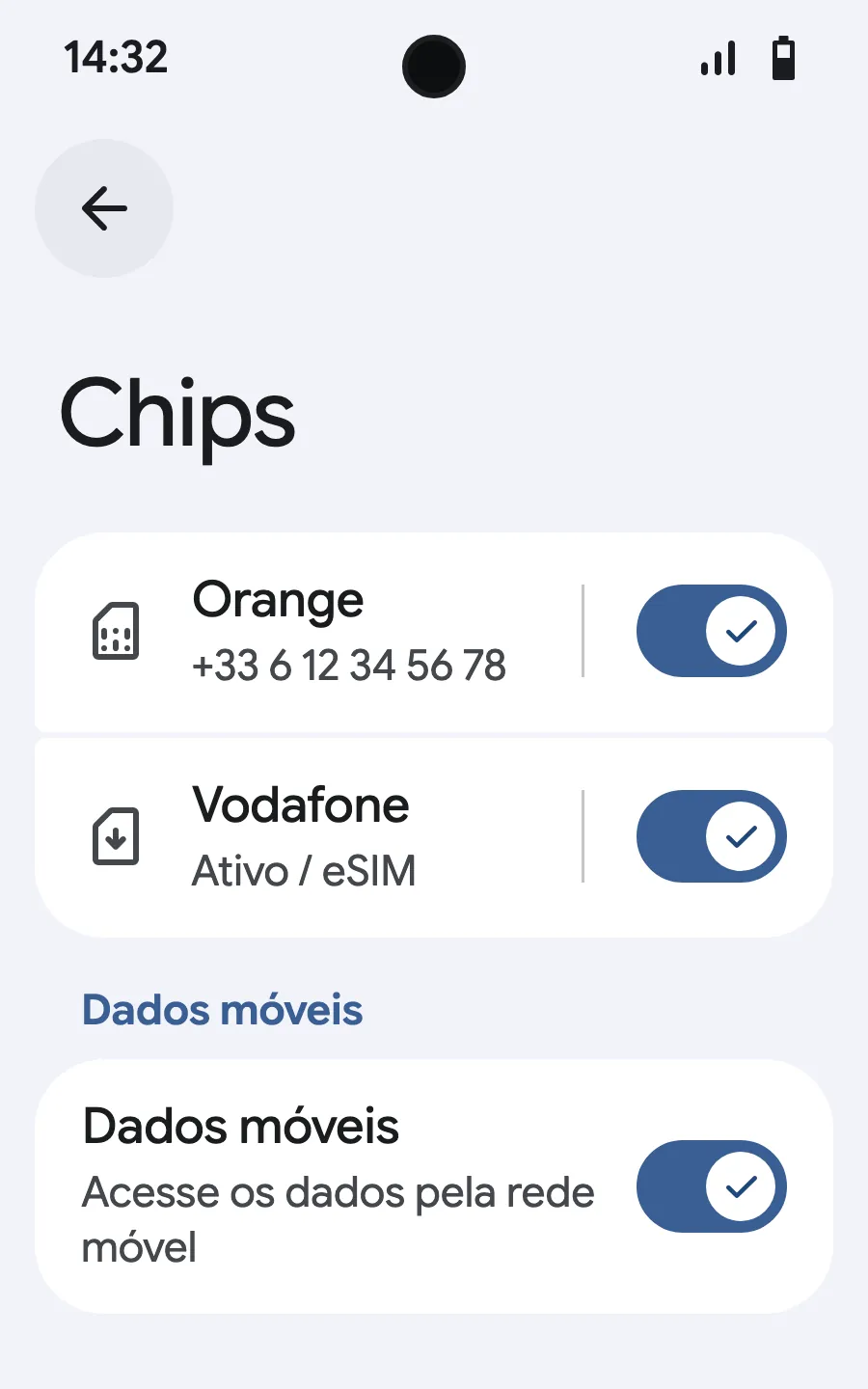
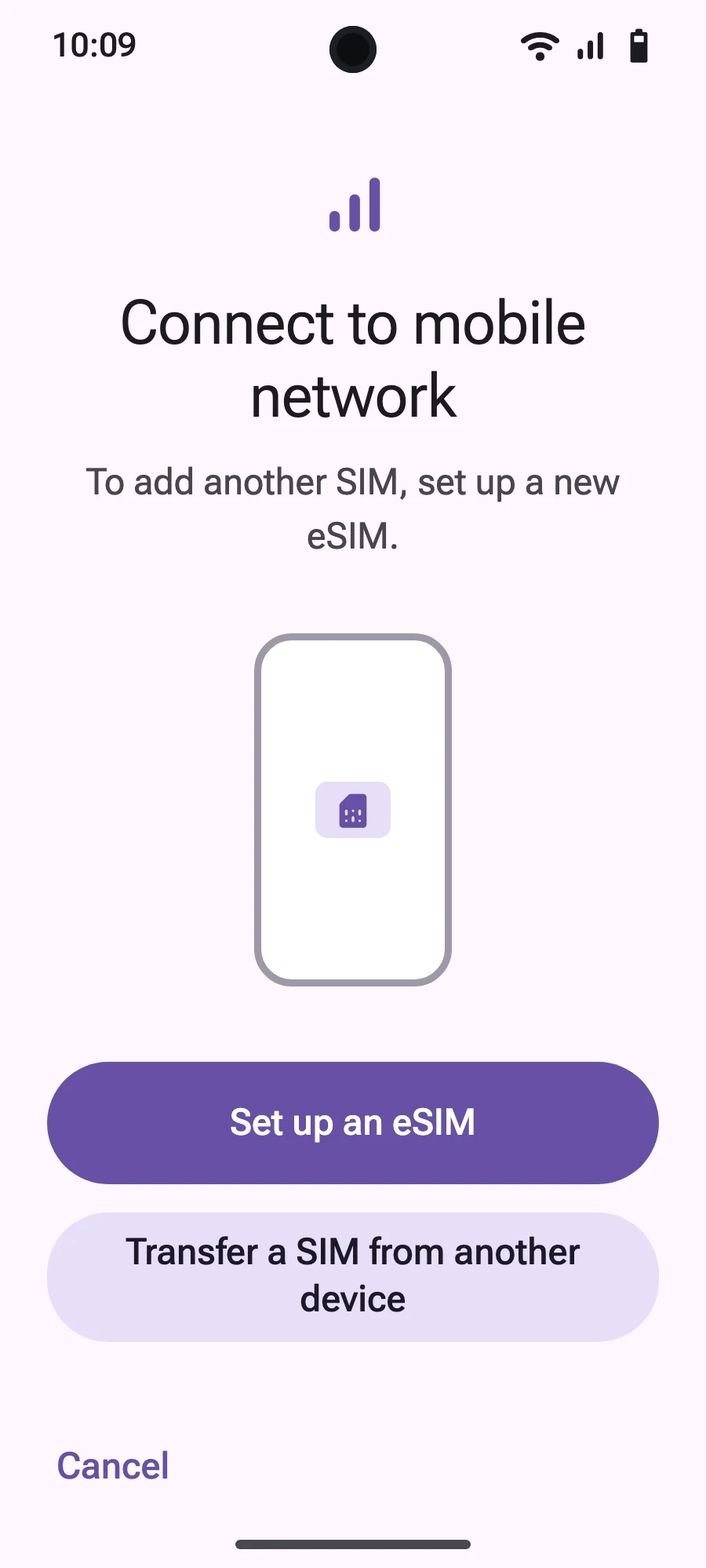
- Toque em “Chips” (Adicionar uma rede).
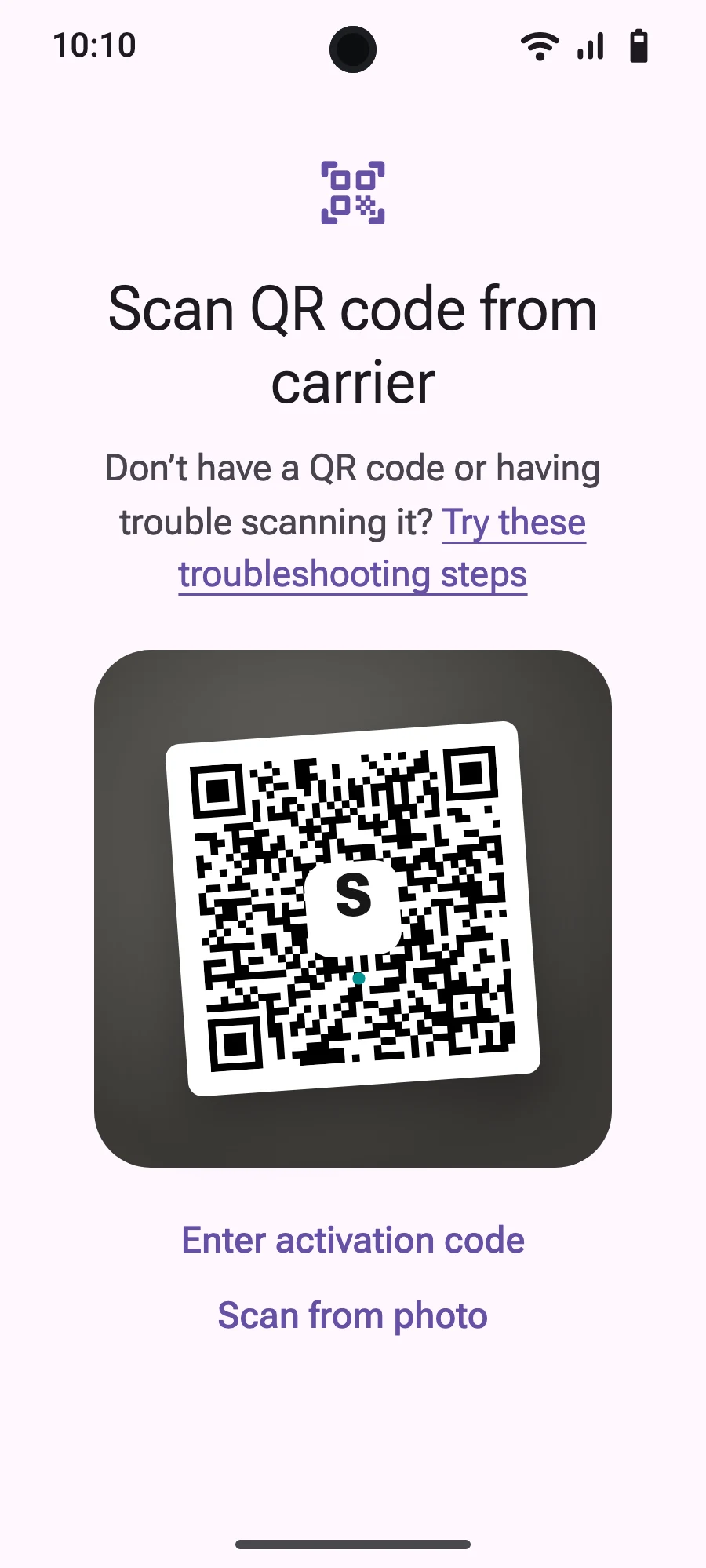
- Toque em “Configurar um eSIM”.
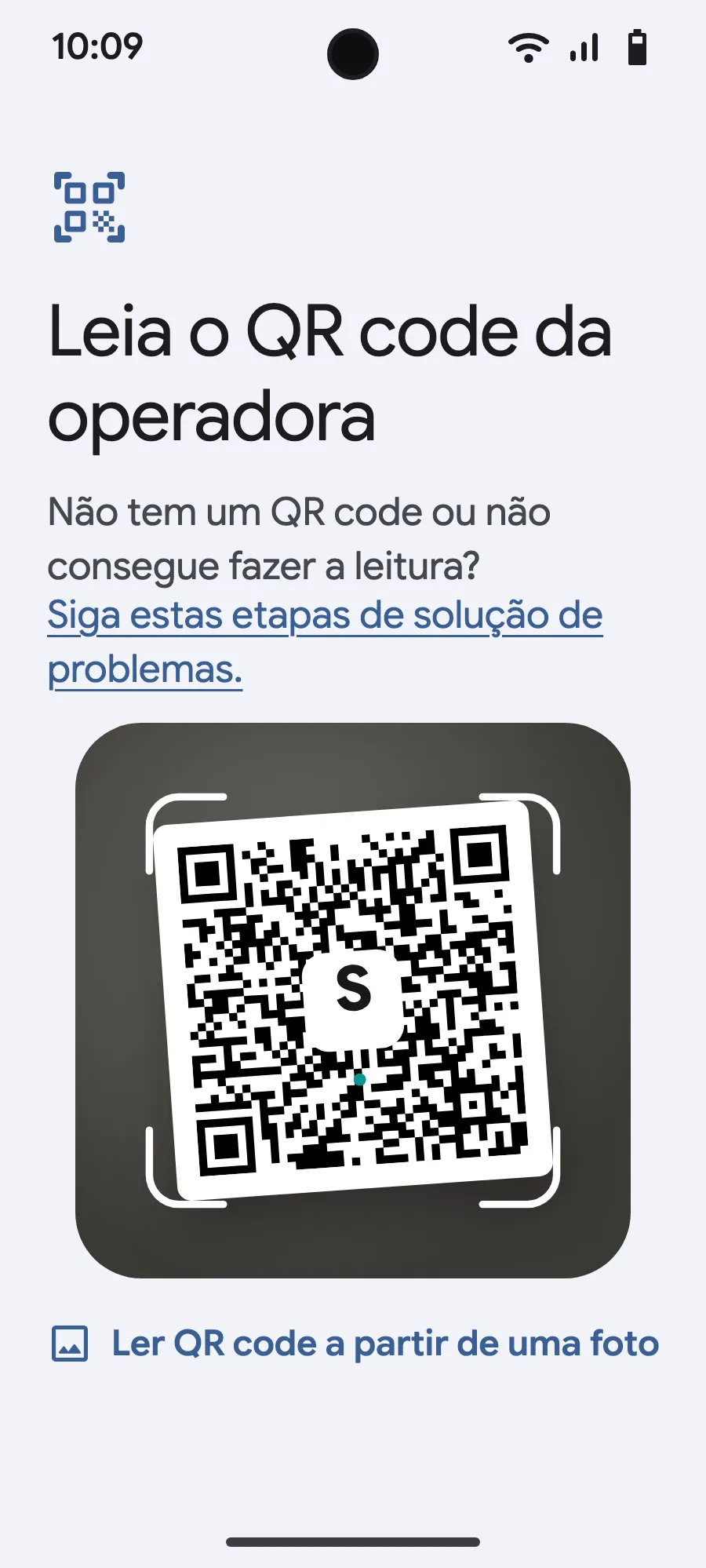
- Escaneie o código QR que enviamos por e-mail após a compra (ele também fica na sua conta) e confirme.
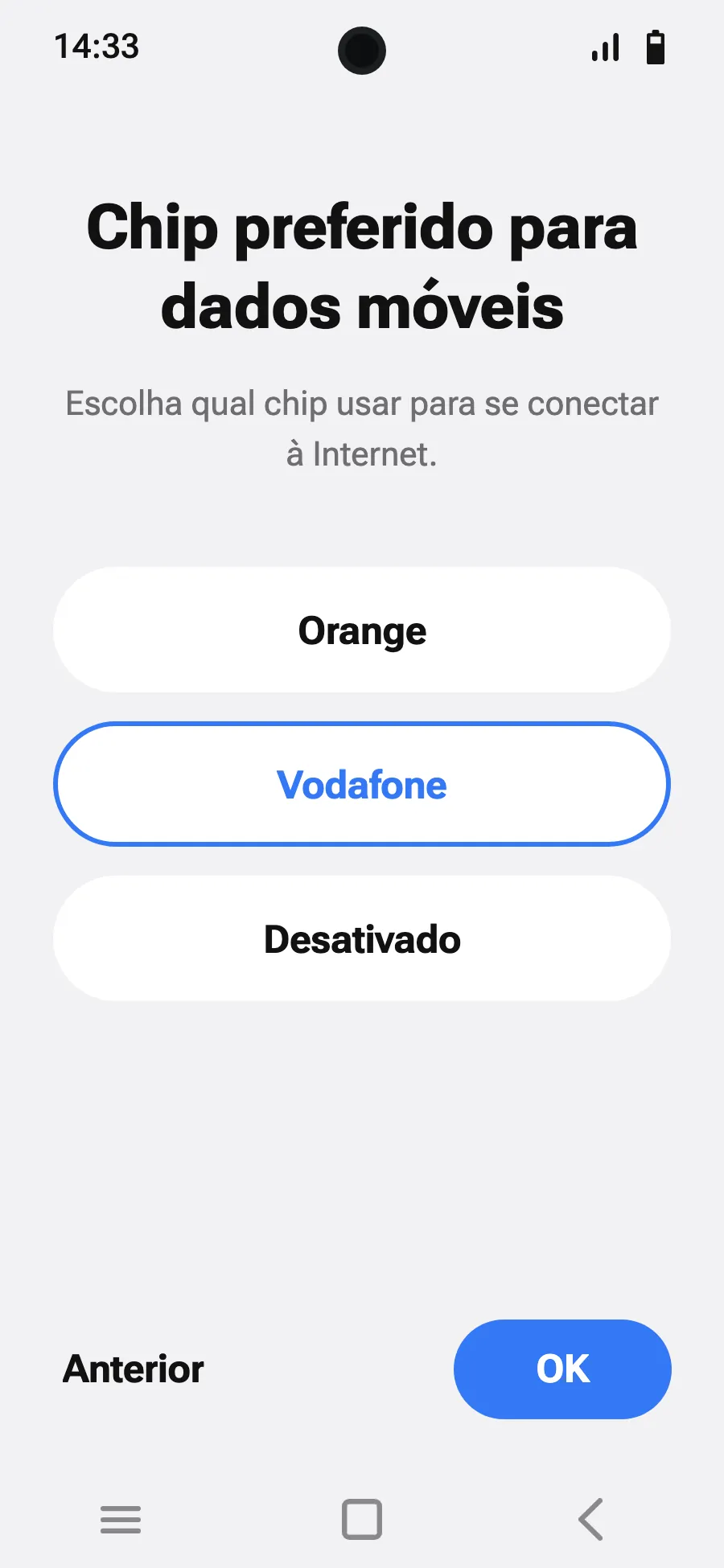
- Se aparecer “Definir preferências de chip”, toque em “Começar” e mantenha seu chip de sempre para ligações, SMS e dados móveis. Os dados passam para o eSIM quando você chegar.
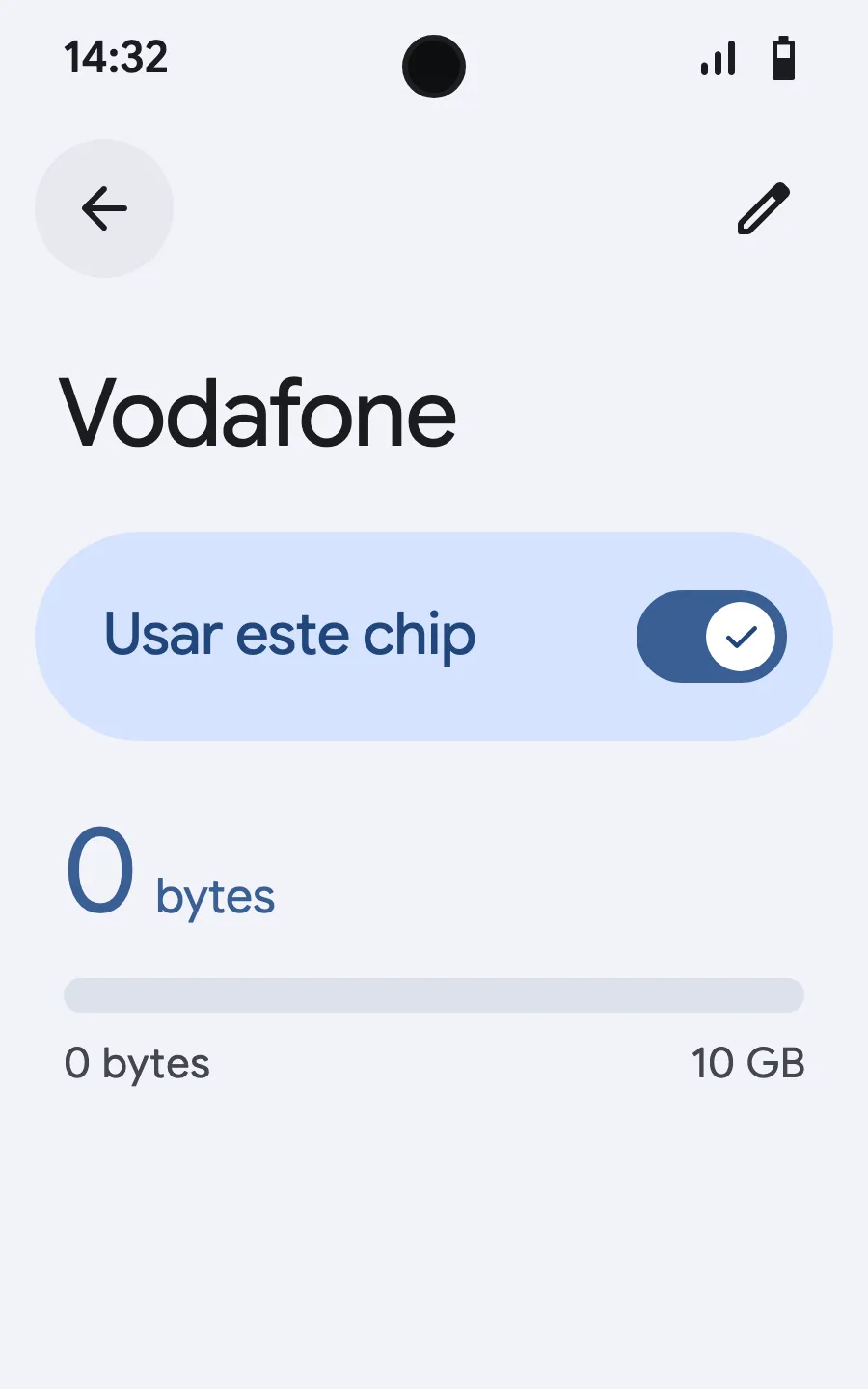
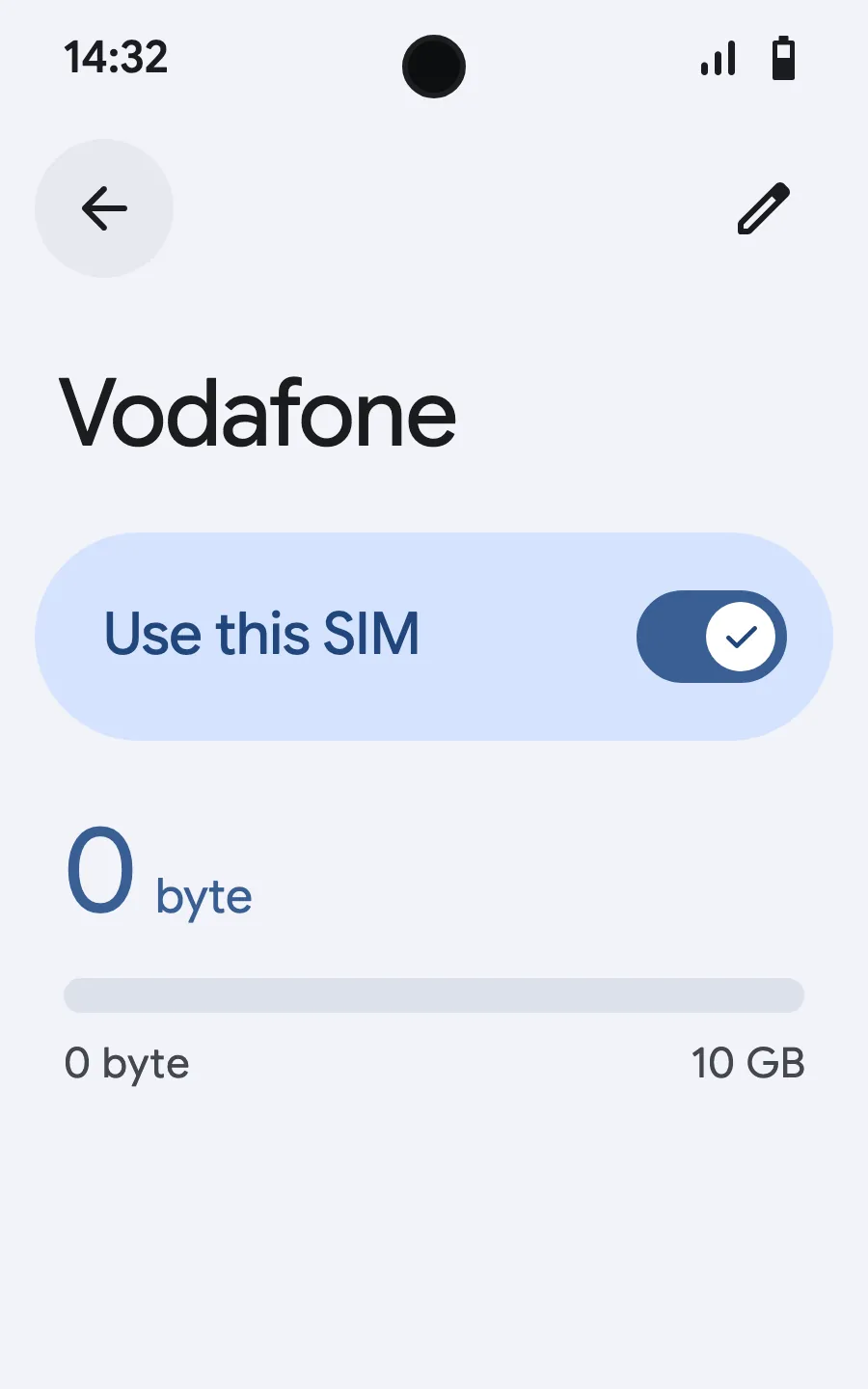
- Ao chegar, abra seu novo eSIM (ele tem o nome de uma operadora local ou parceira) e ative “Usar este chip”.
- Ative os dados móveis no novo eSIM. No seu chip de sempre, deixe “Trocar para dados móveis automaticamente” desativado.
- Ative o roaming. Se nada carregar, desative a seleção automática de rede e escolha-a manualmente.
Depois da compra, seu QR code chega por e-mail e na sua conta. Abra-o em outra tela e siga estes passos no seu celular.
Fique no Wi-Fi e mantenha o celular desbloqueado até a instalação terminar.
Seu plano também cobre o país onde você mora? Desative o eSIM em Configurações, Chips até a viagem, para que ele não comece antes da hora.
Ao chegar: ative seu eSIMEtapa 7 de 9
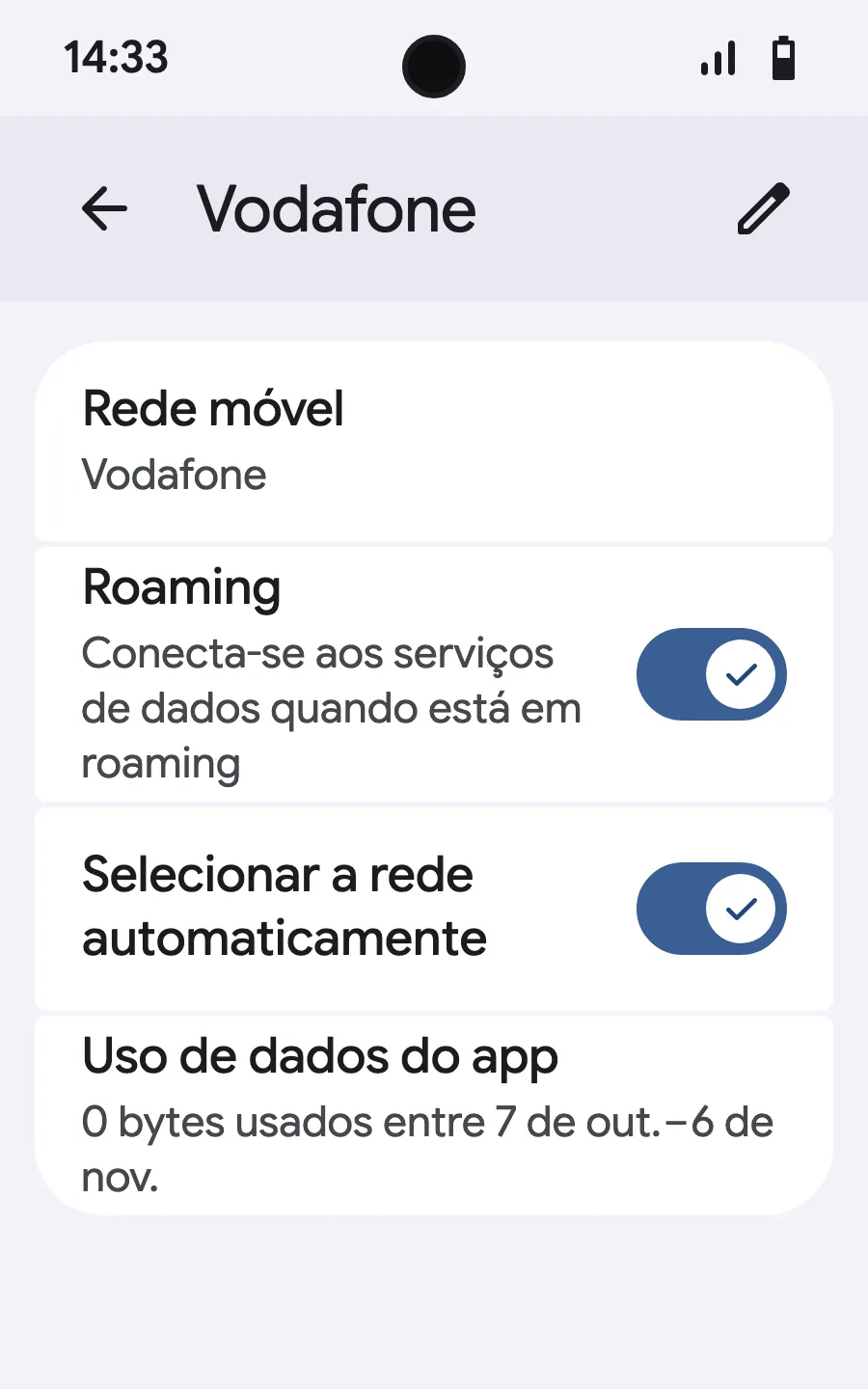
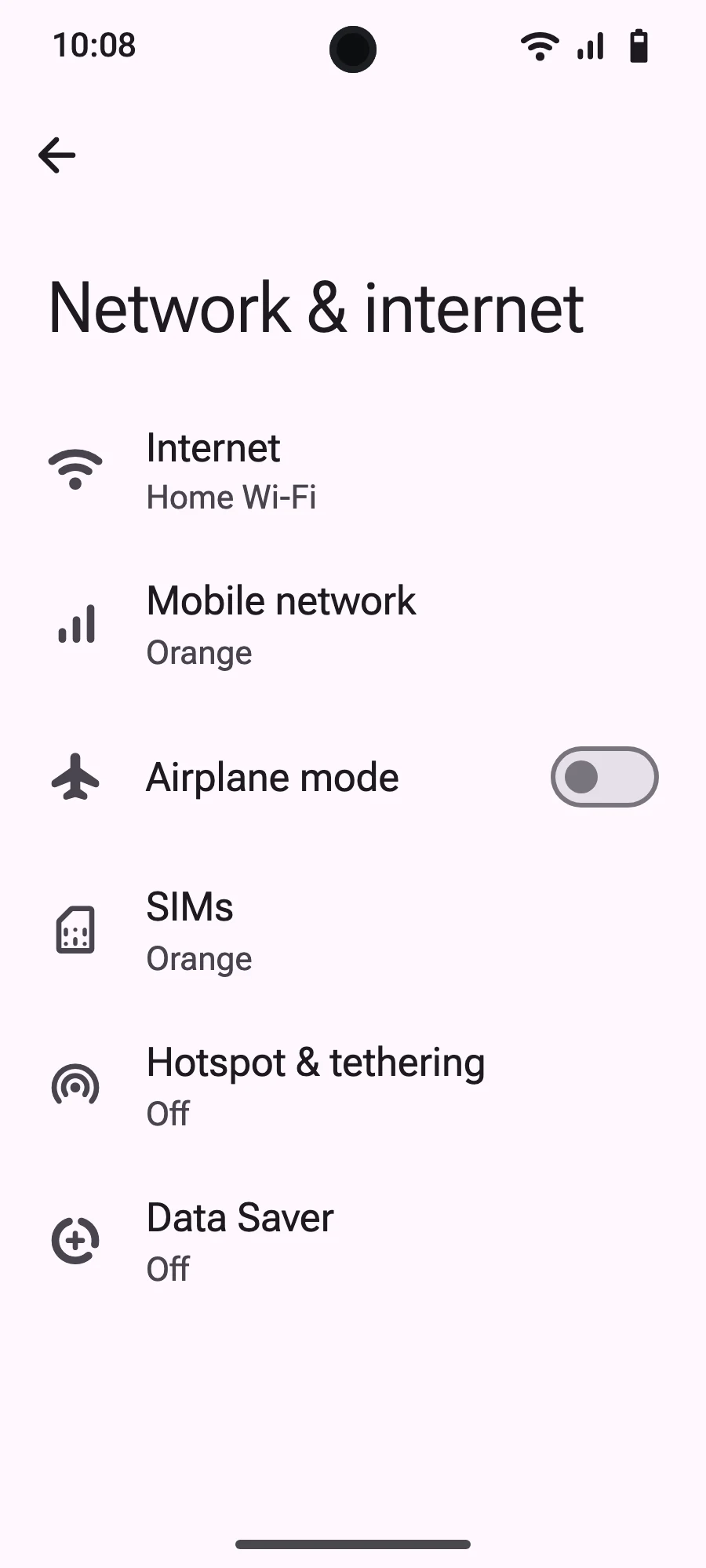
- Abra Configurações e depois Redes móveis ou Rede e Internet.
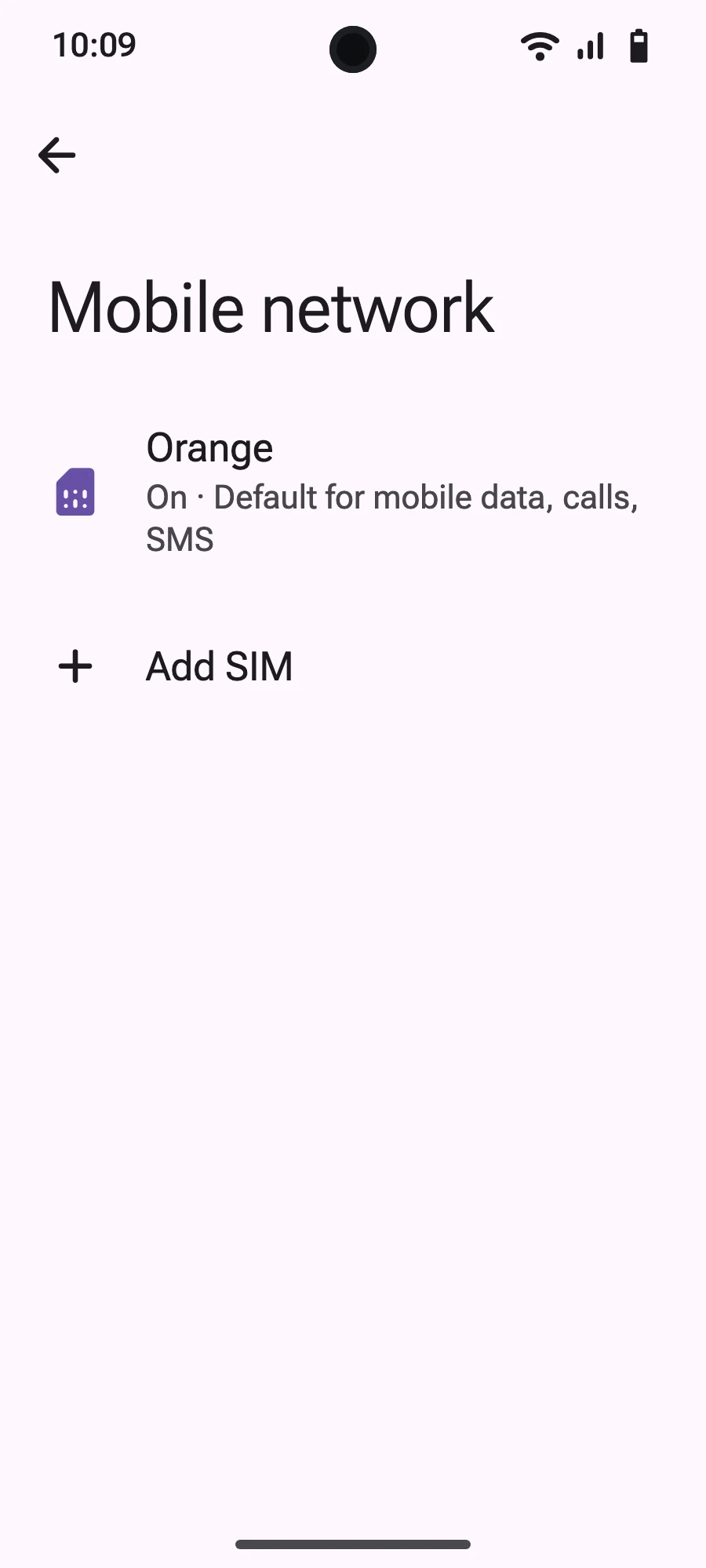
- Toque em “Rede móvel”.
- Toque em “Adicionar SIM”.
- Toque em “Configurar um eSIM”.
- Escaneie o código QR que enviamos por e-mail após a compra (ele também fica na sua conta) e confirme.
- Se aparecer “Definir preferências de chip”, toque em “Começar” e mantenha seu chip de sempre para ligações, SMS e dados móveis. Os dados passam para o eSIM quando você chegar.
- Ao chegar, abra seu novo eSIM (ele tem o nome de uma operadora local ou parceira) e ative “Usar SIM”.
- Ative os dados móveis no novo eSIM.
- Ative o roaming. Se nada carregar, desative a seleção automática de rede e escolha-a manualmente.
Depois da compra, seu QR code chega por e-mail e na sua conta. Abra-o em outra tela e siga estes passos no seu celular. No Xiaomi, Oppo ou OnePlus os menus têm outros nomes: procure “eSIM” nas Configurações.
Fique no Wi-Fi e mantenha o celular desbloqueado até a instalação terminar.
Seu plano também cobre o país onde você mora? Desative o eSIM em Configurações, Chips até a viagem, para que ele não comece antes da hora.
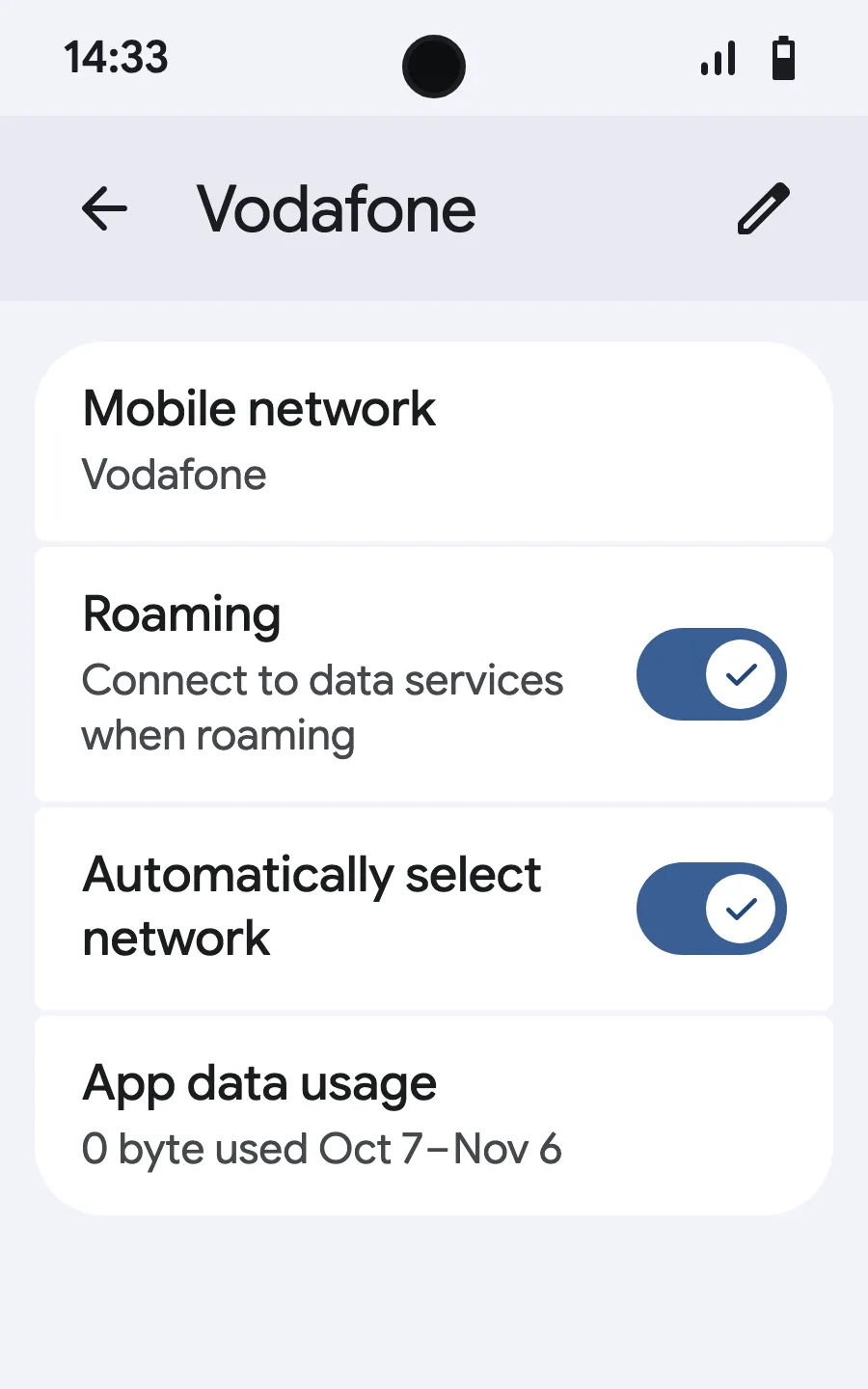
Ativar roaming de dados
O roaming de dados deve estar ativado para que seu eSIM Simsima funcione. Como seu eSIM Simsima se conecta a redes locais no exterior, seu dispositivo trata a conexão como roaming. Não se preocupe — você não incorrerá em cobranças extras. Seu plano Simsima já cobre os dados.
Por que o roaming de dados é necessário?
Quando você usa um eSIM Simsima no exterior, seu dispositivo se conecta a uma rede local. Seu telefone classifica isso como "roaming" porque a rede é diferente da rede doméstica do eSIM. Sem o roaming de dados ativado, seu dispositivo bloqueia a conexão.
Importante: Ativar o roaming de dados para o seu eSIM Simsima NÃO causará cobranças no seu SIM principal, desde que você defina o Simsima como sua fonte de dados móveis.
Instruções para iPhone
Instruções para Android
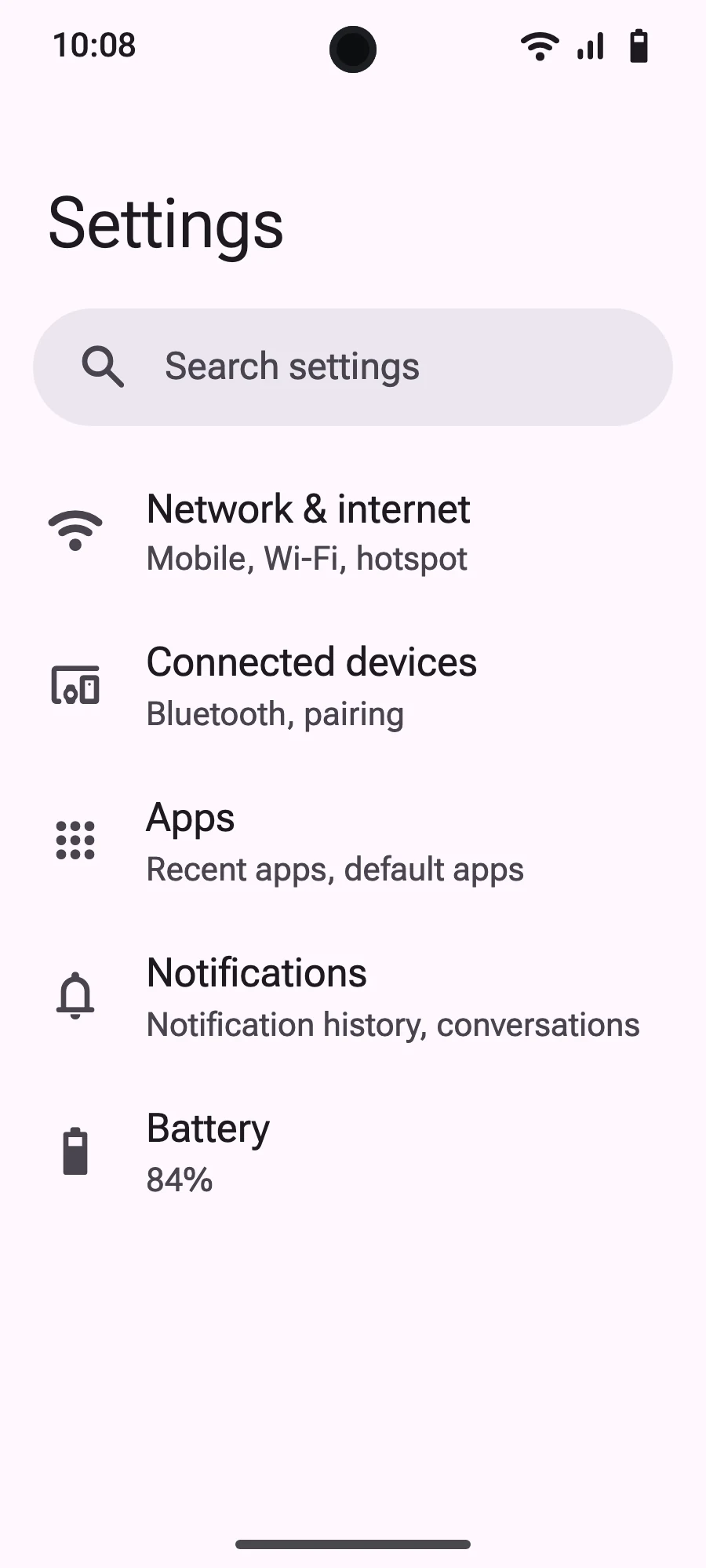
Android Puro / Google Pixel:
Samsung (One UI):
Proteja seu SIM principal
Para evitar cobranças de roaming no seu SIM da operadora de origem enquanto estiver no exterior:
Ainda tem dúvidas?
Nossa equipe responde por chat ou e-mail, no seu idioma.