Sem conexão de dados
Passos para resolver problemas de conectividade com seu eSIM.
Como instalar seu eSIM Simsima
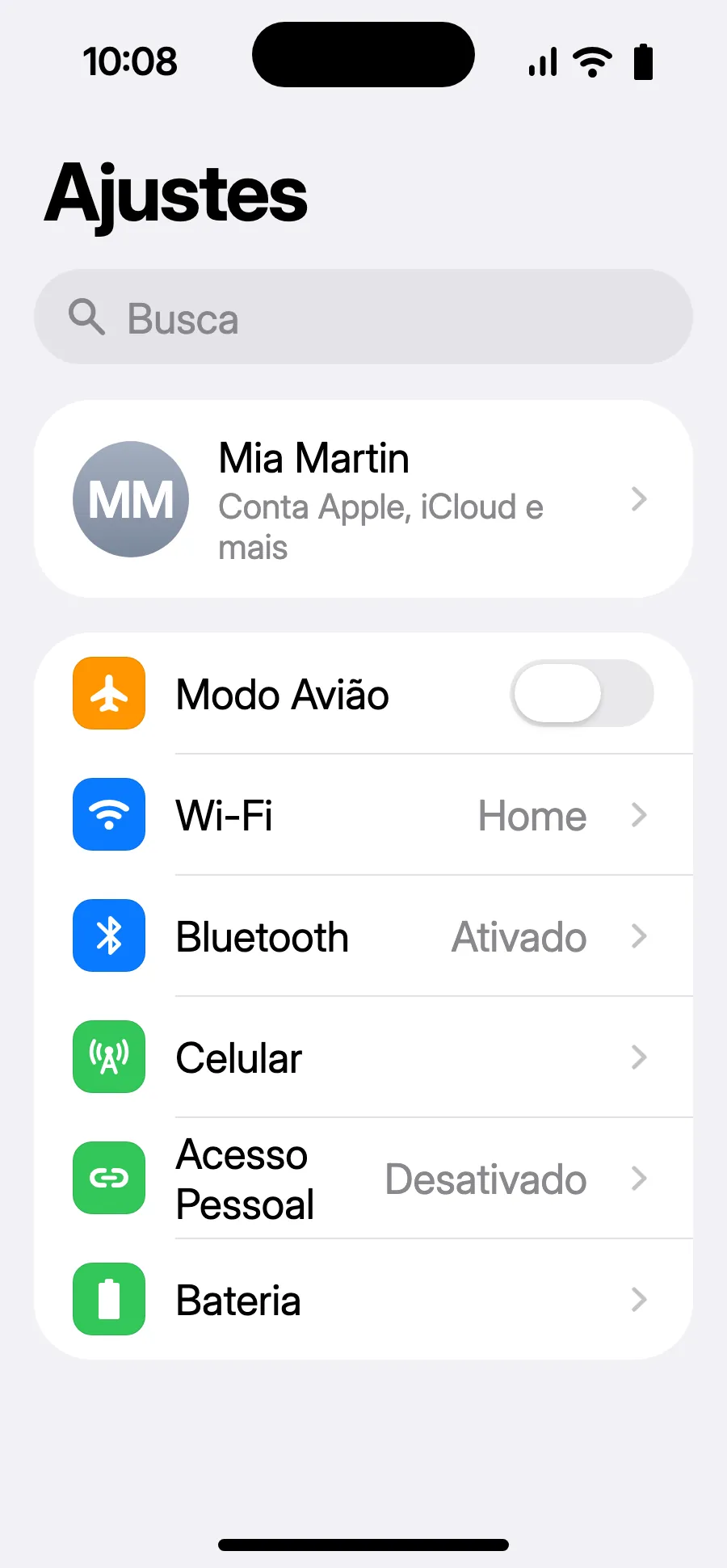
Ao chegar: ative seu eSIMEtapa 8 de 11
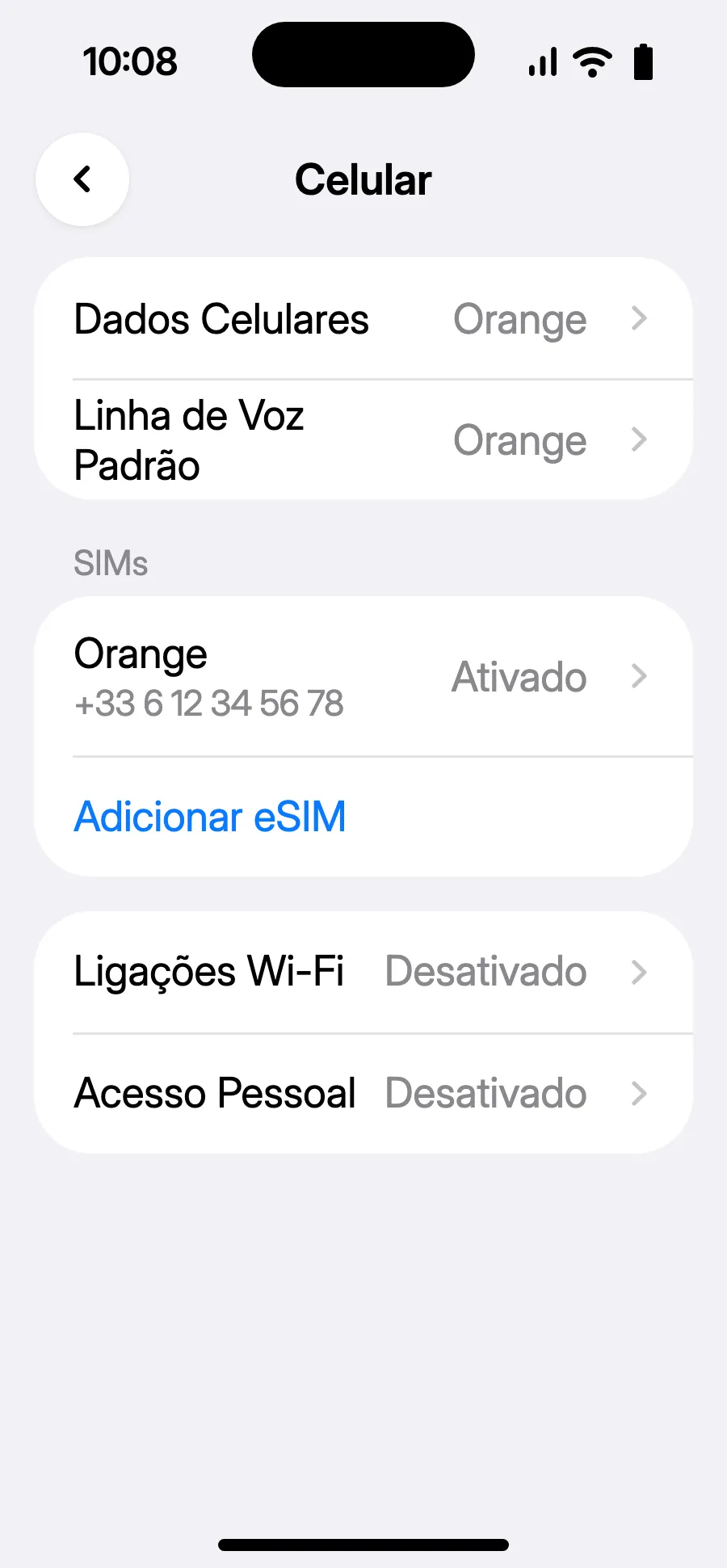
- Abra Ajustes e depois Celular.
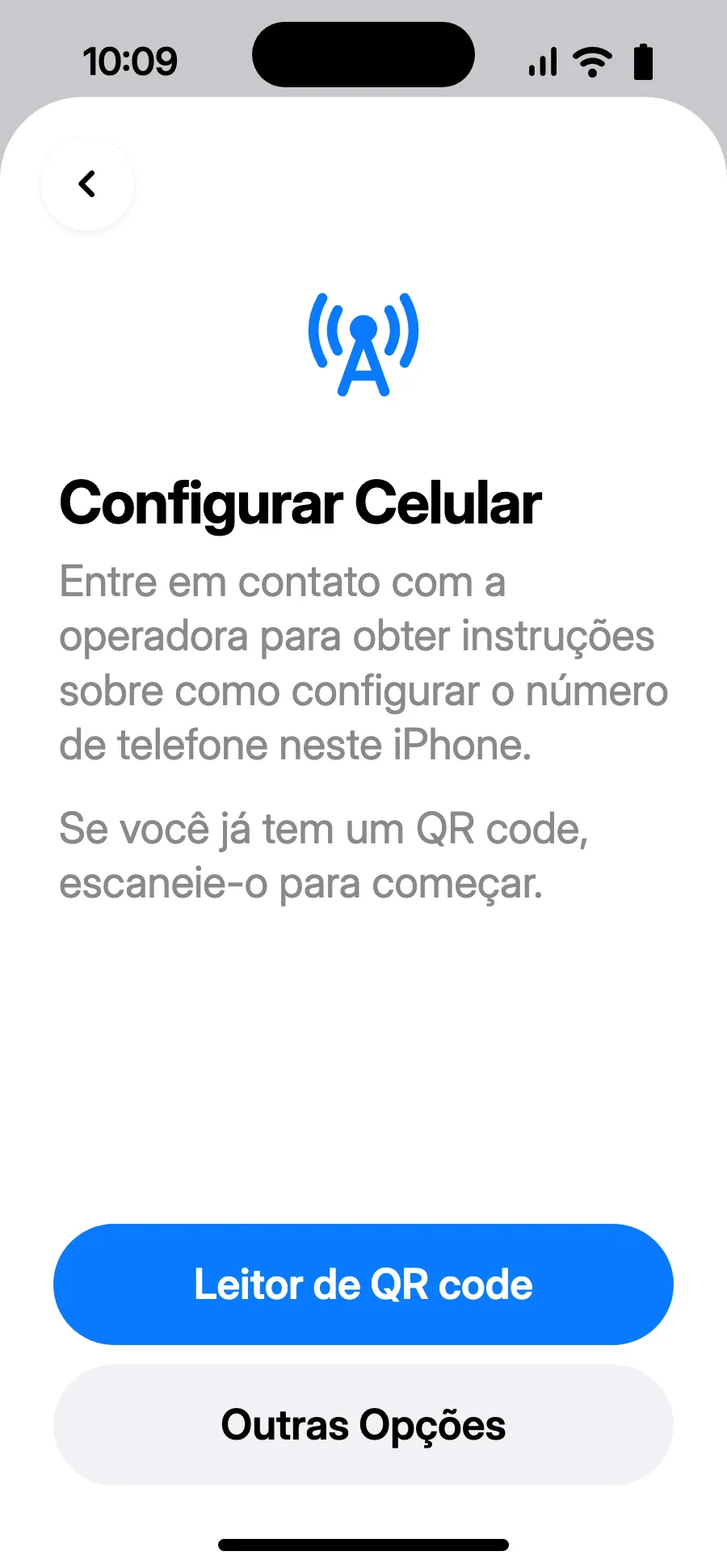
- Toque em “Adicionar eSIM”.
- Toque em “Leitor de QR code” e escaneie o código QR que enviamos por e-mail após a compra (ele também fica na sua conta).
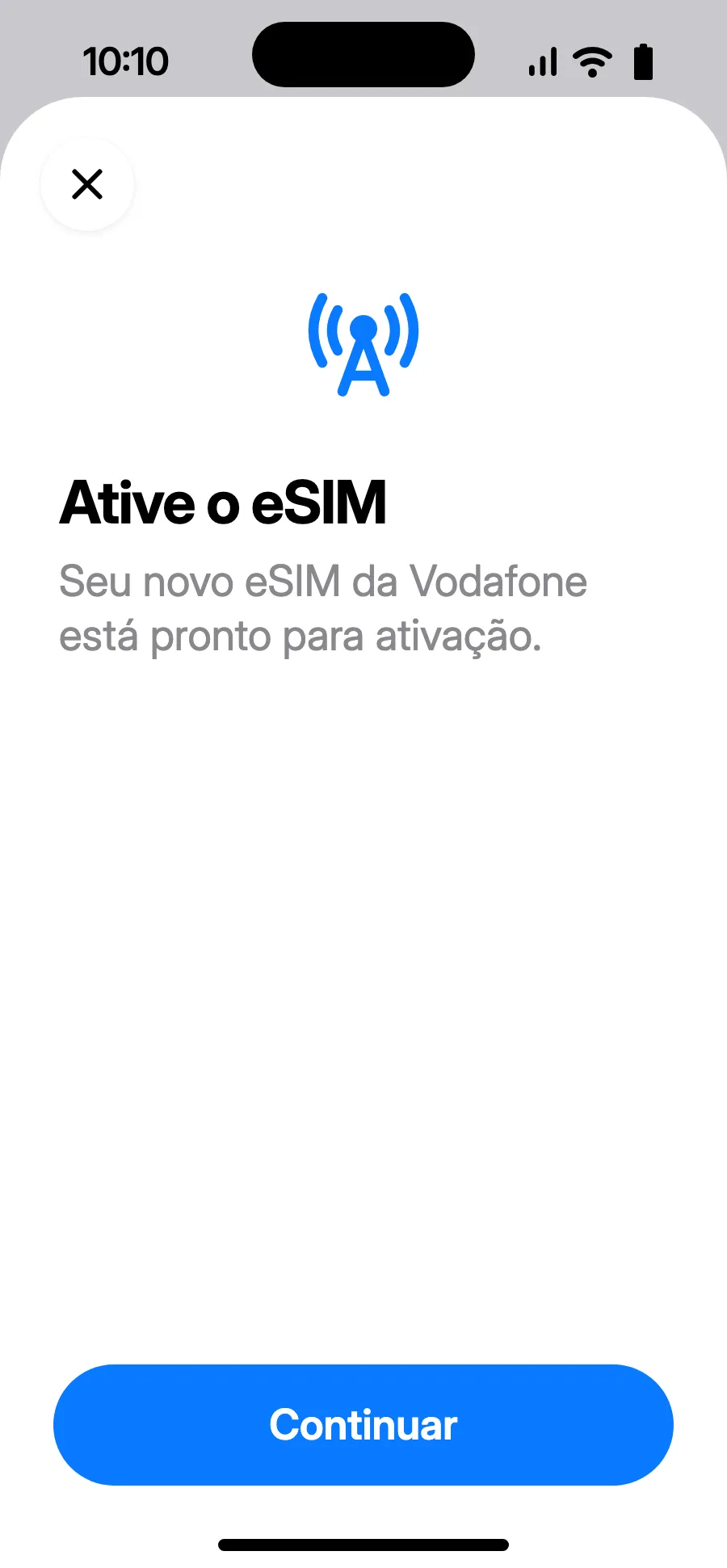
- “Ative o eSIM” abre: toque em Continuar.
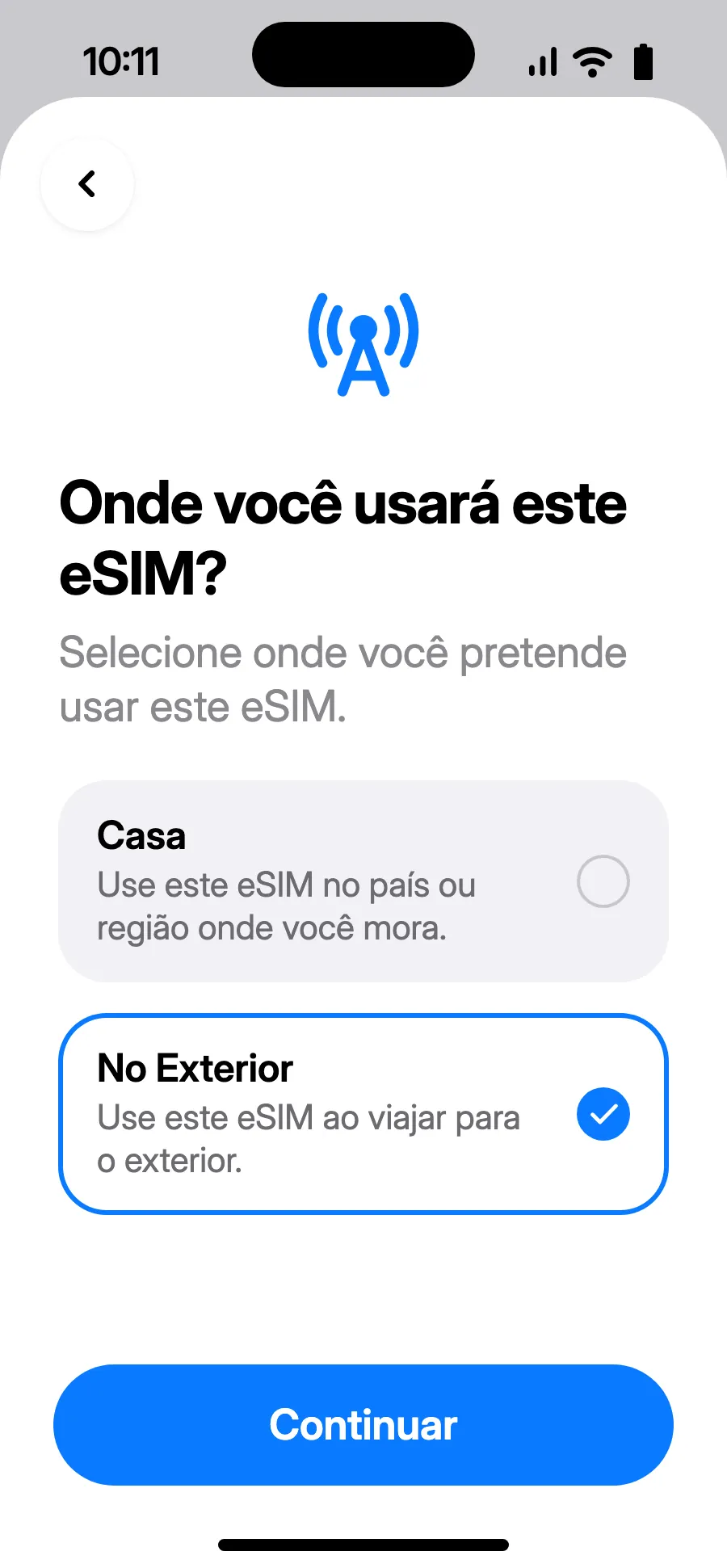
- Escolha “No Exterior” e toque em Continuar.
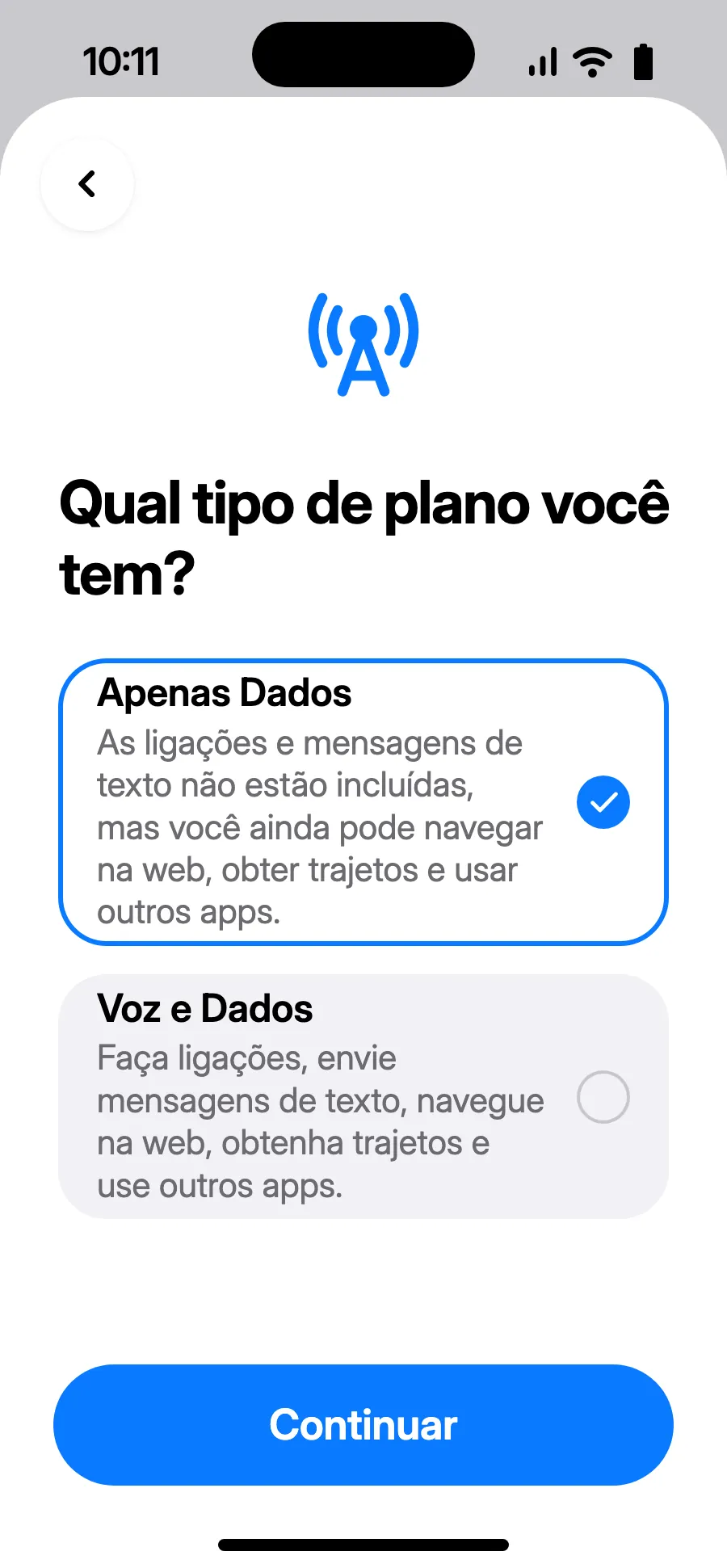
- Escolha “Apenas Dados” e toque em Continuar. O eSIM é para dados; seu número habitual mantém chamadas e SMS.
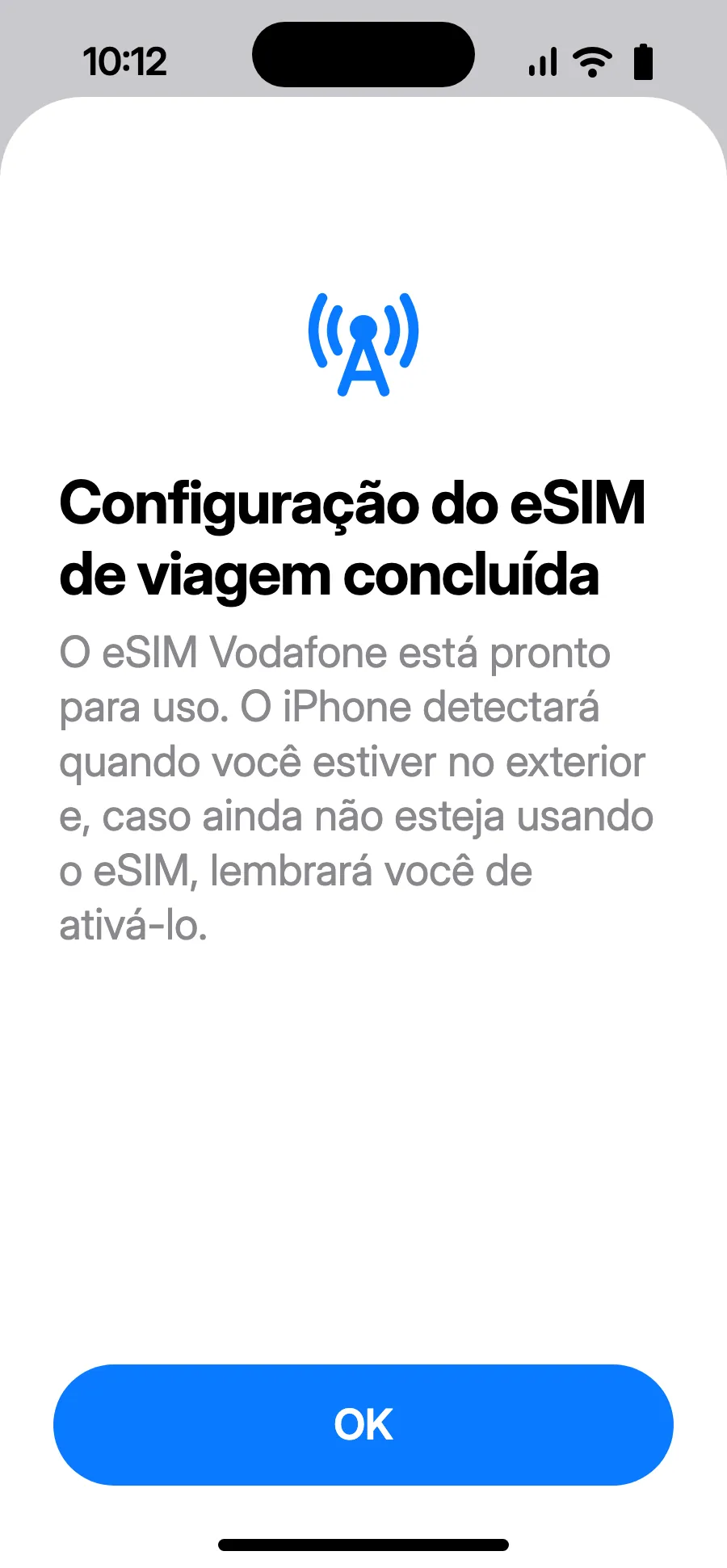
- Toque em OK. Seu iPhone vai lembrar você de ativar o eSIM no exterior.
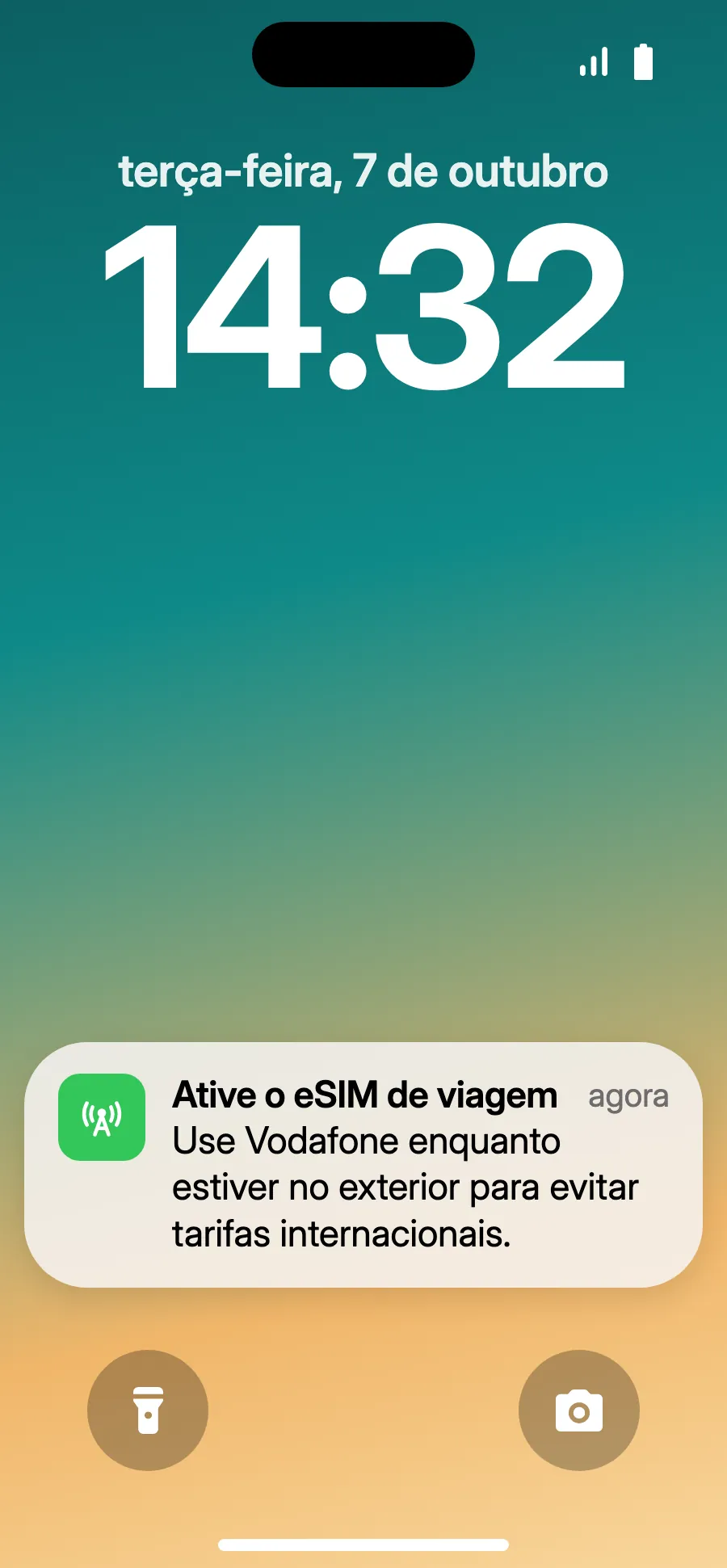
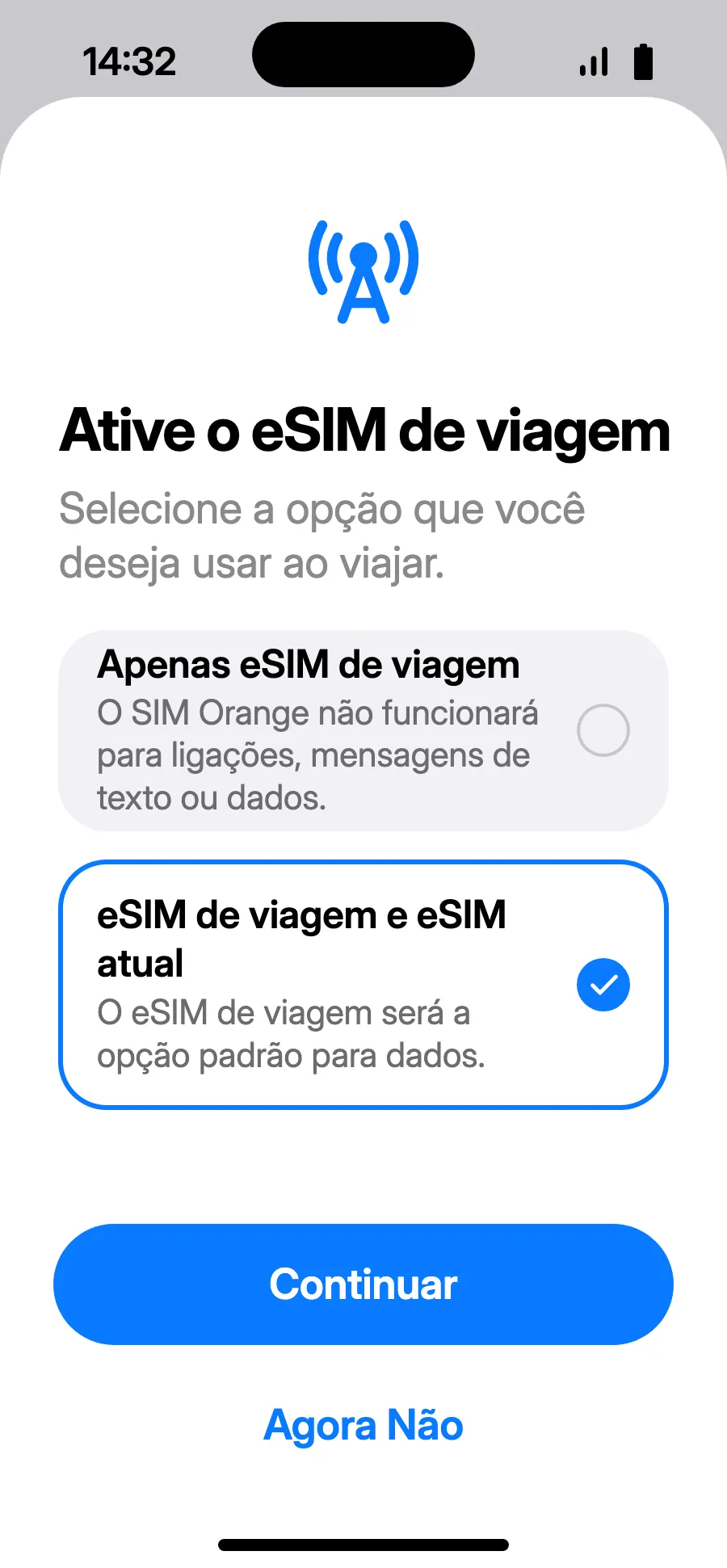
- Ao chegar, seu iPhone pode mostrar “Ative o eSIM de viagem”: toque na notificação.
- Escolha “eSIM de viagem e eSIM atual” e toque em Continuar. Você mantém seu número para chamadas e SMS (incluindo códigos do banco); sua operadora pode cobrar chamadas recebidas.
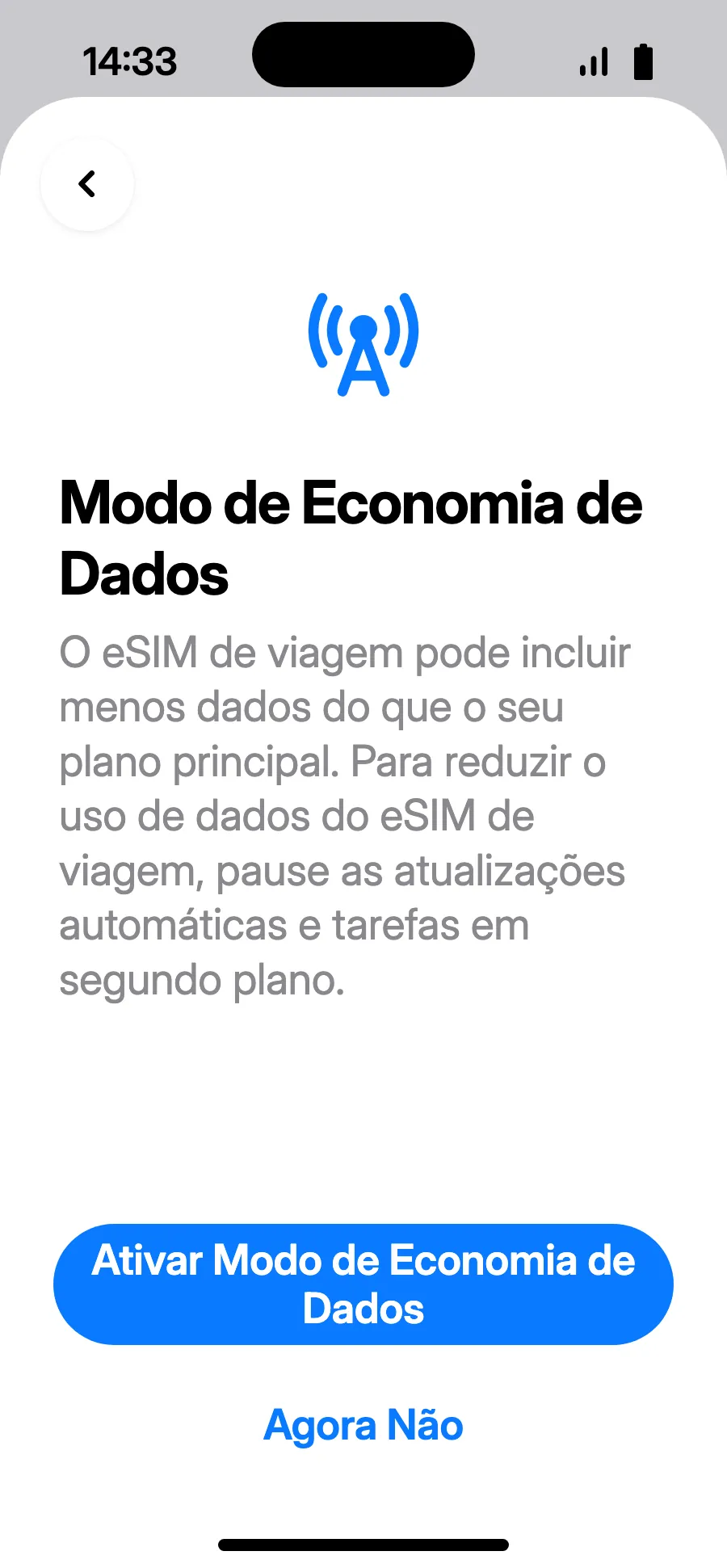
- O Modo de Economia de Dados poupa seu plano: toque em “Ativar Modo de Economia de Dados” ou “Agora Não”.
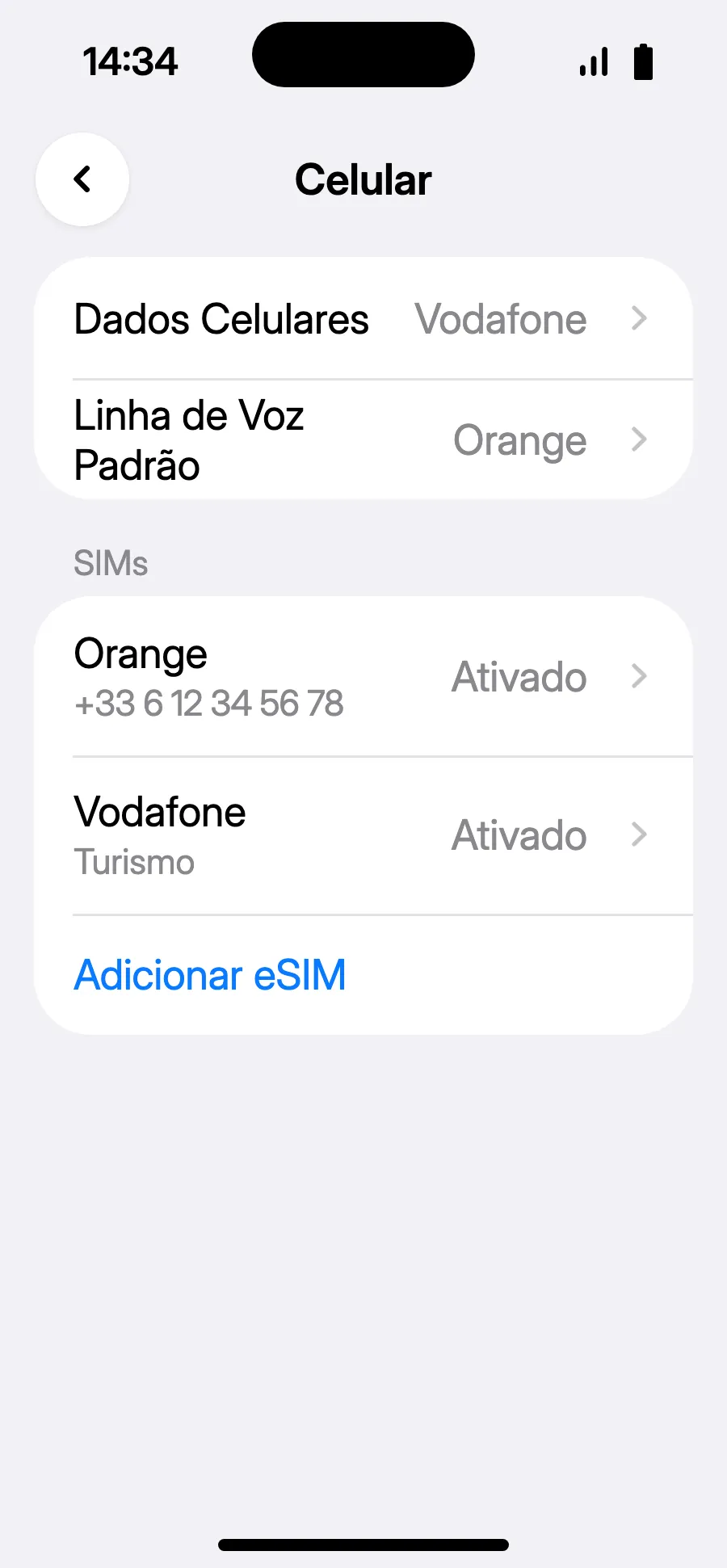
- Pronto: Dados celulares mostra o novo eSIM.
Depois da compra, seu QR code chega por e-mail e na sua conta. Abra-o em outra tela e siga estes passos no seu celular.
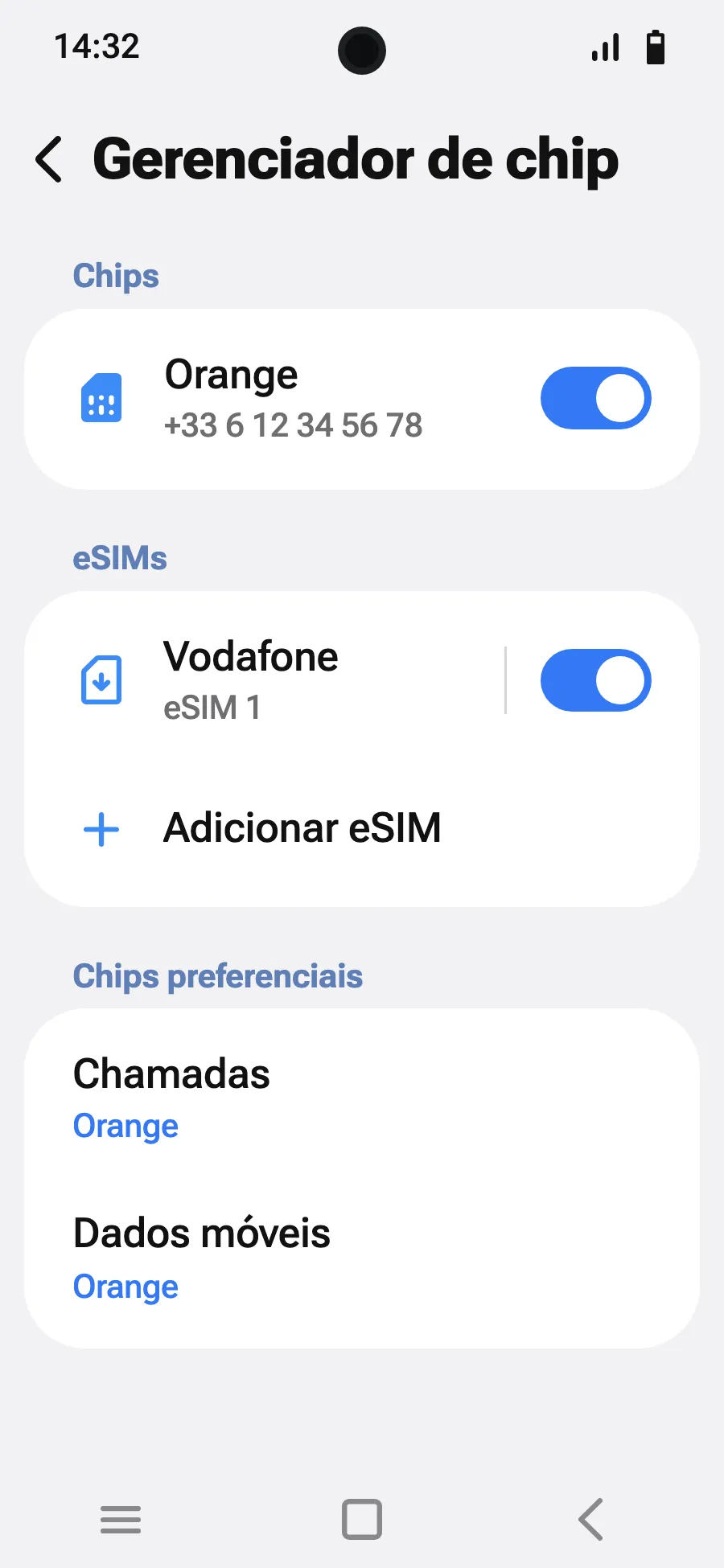
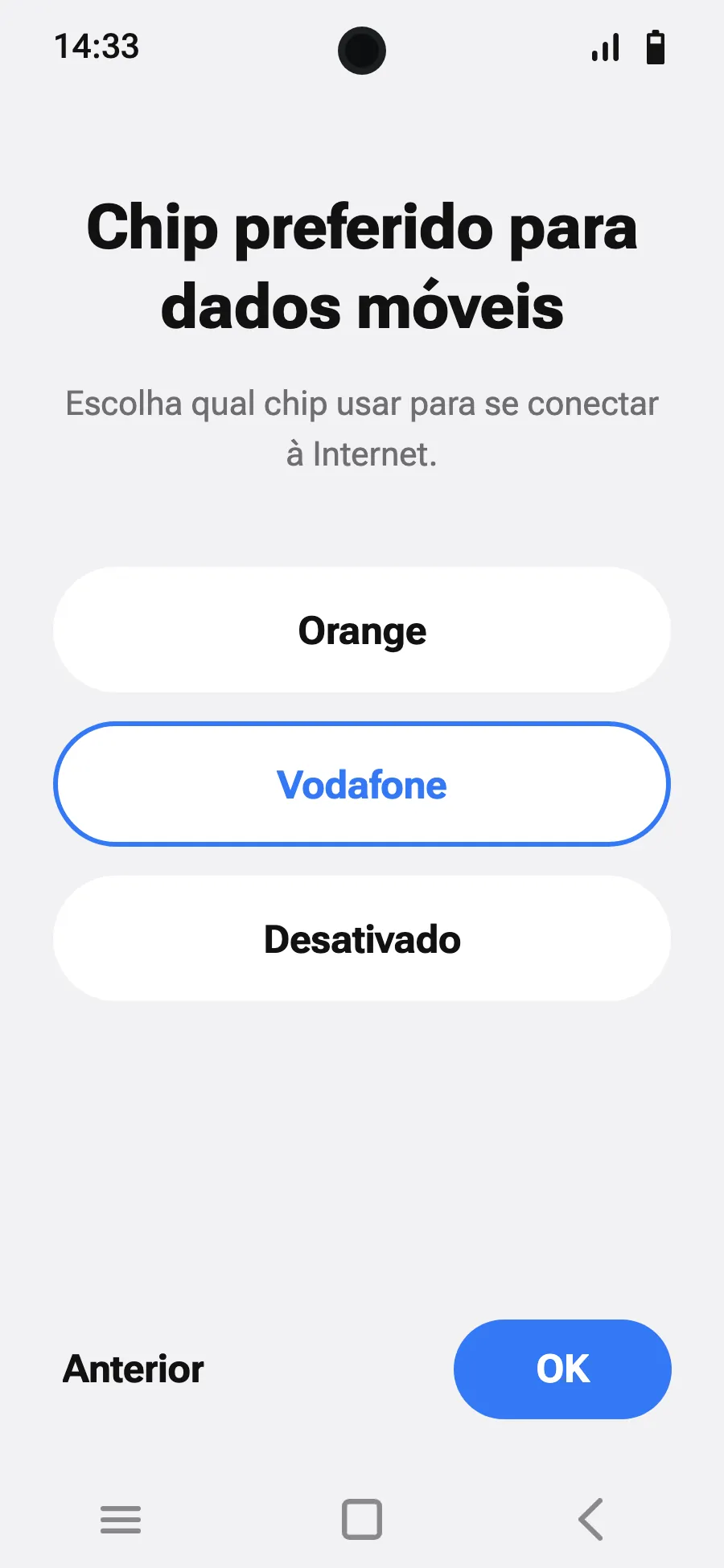
Ao chegar: ative seu eSIMEtapa 6 de 8
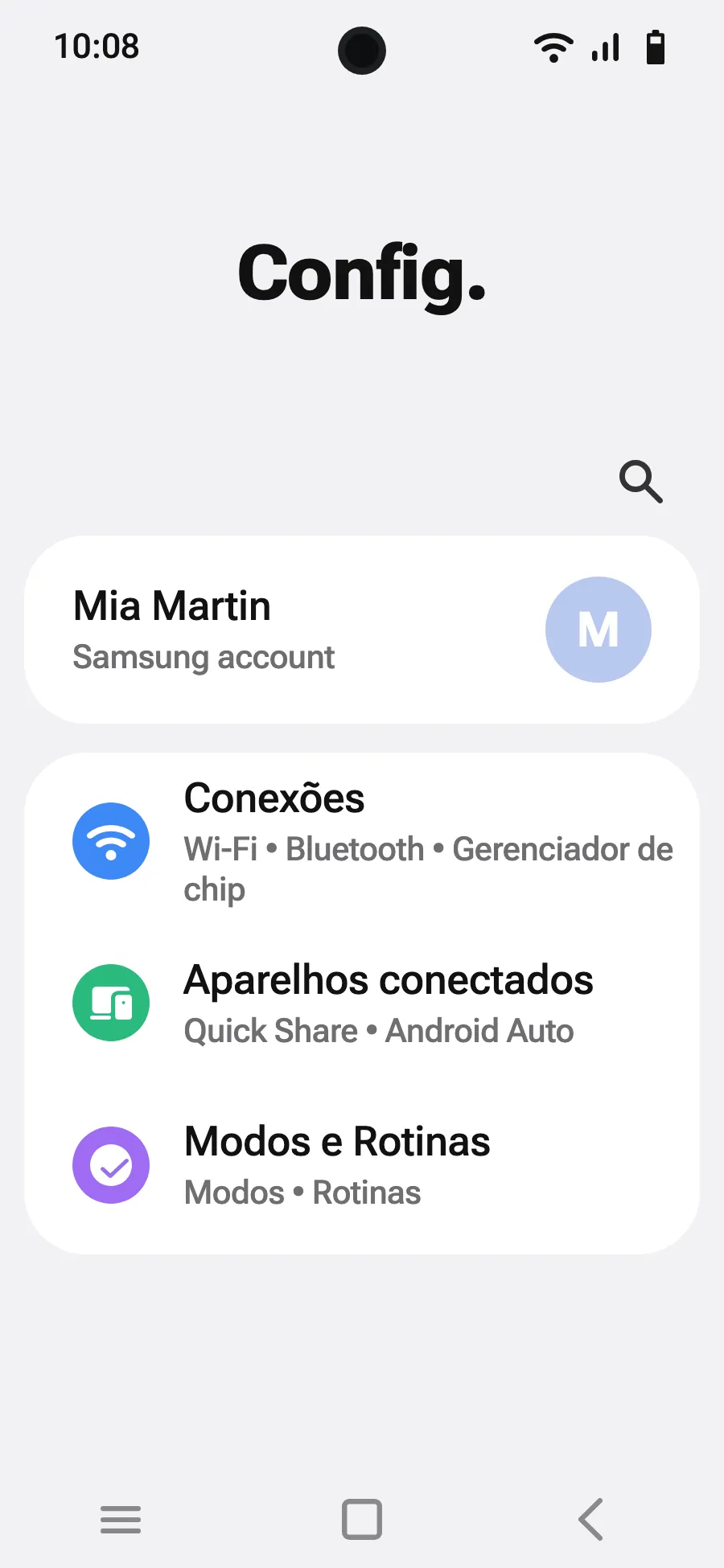
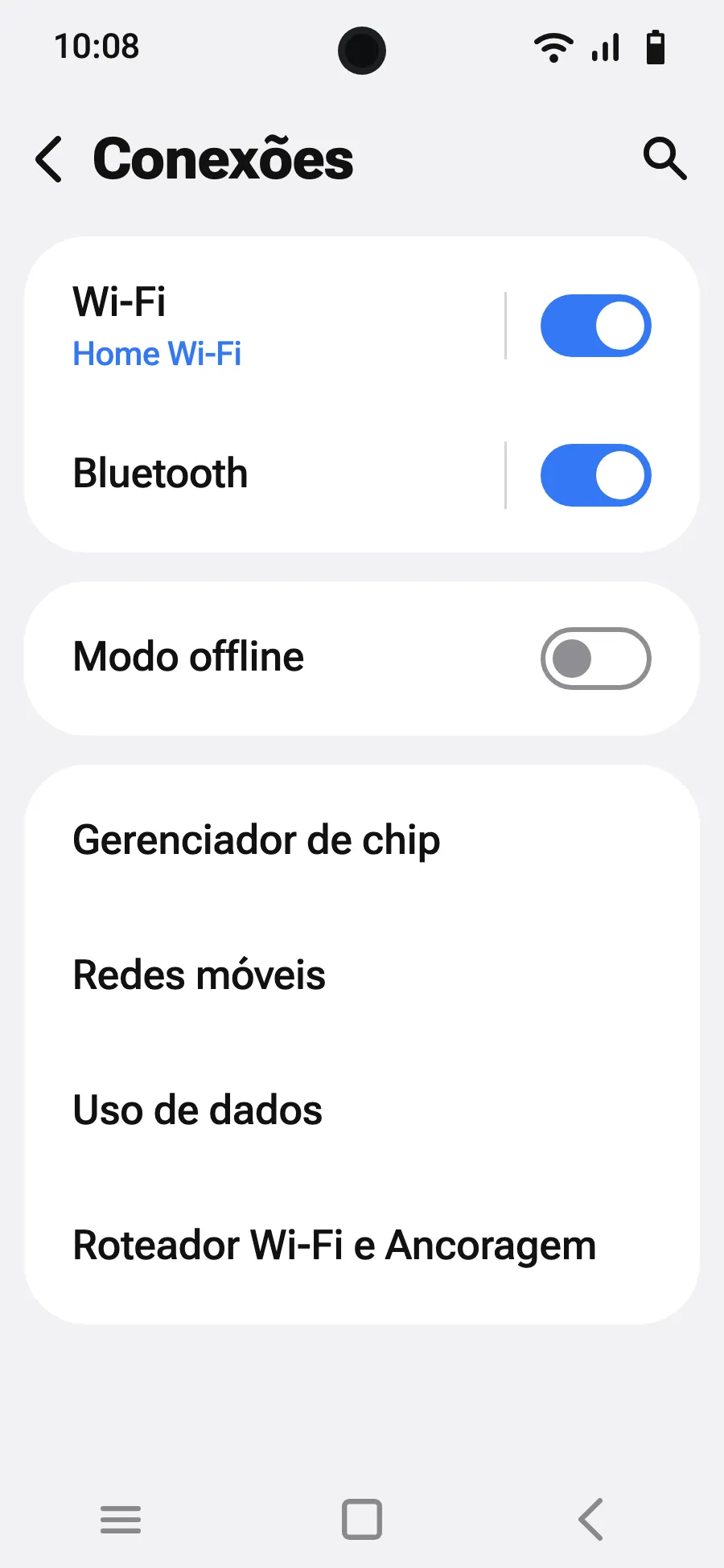
- Abra Configurações e depois Conexões.
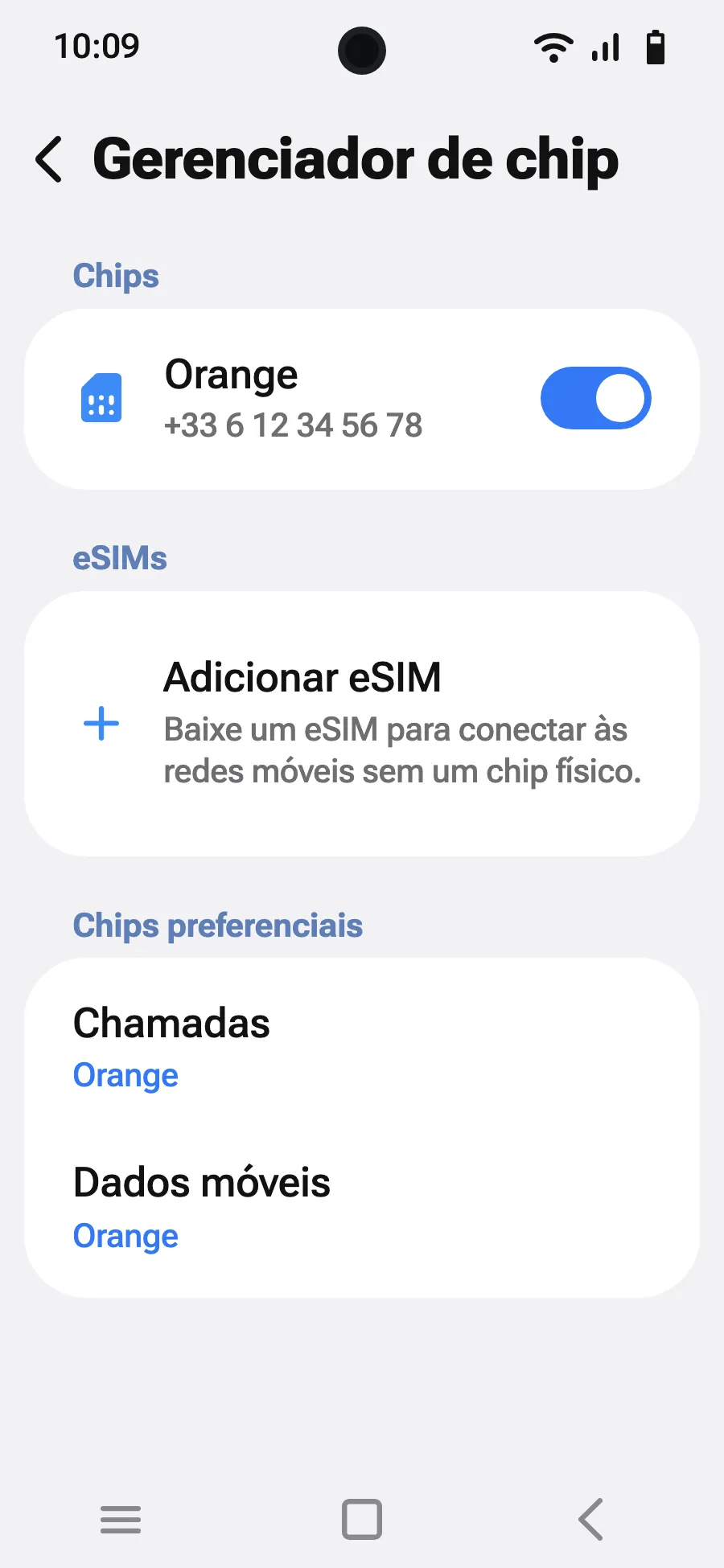
- Toque em “Gerenciador de chip”.
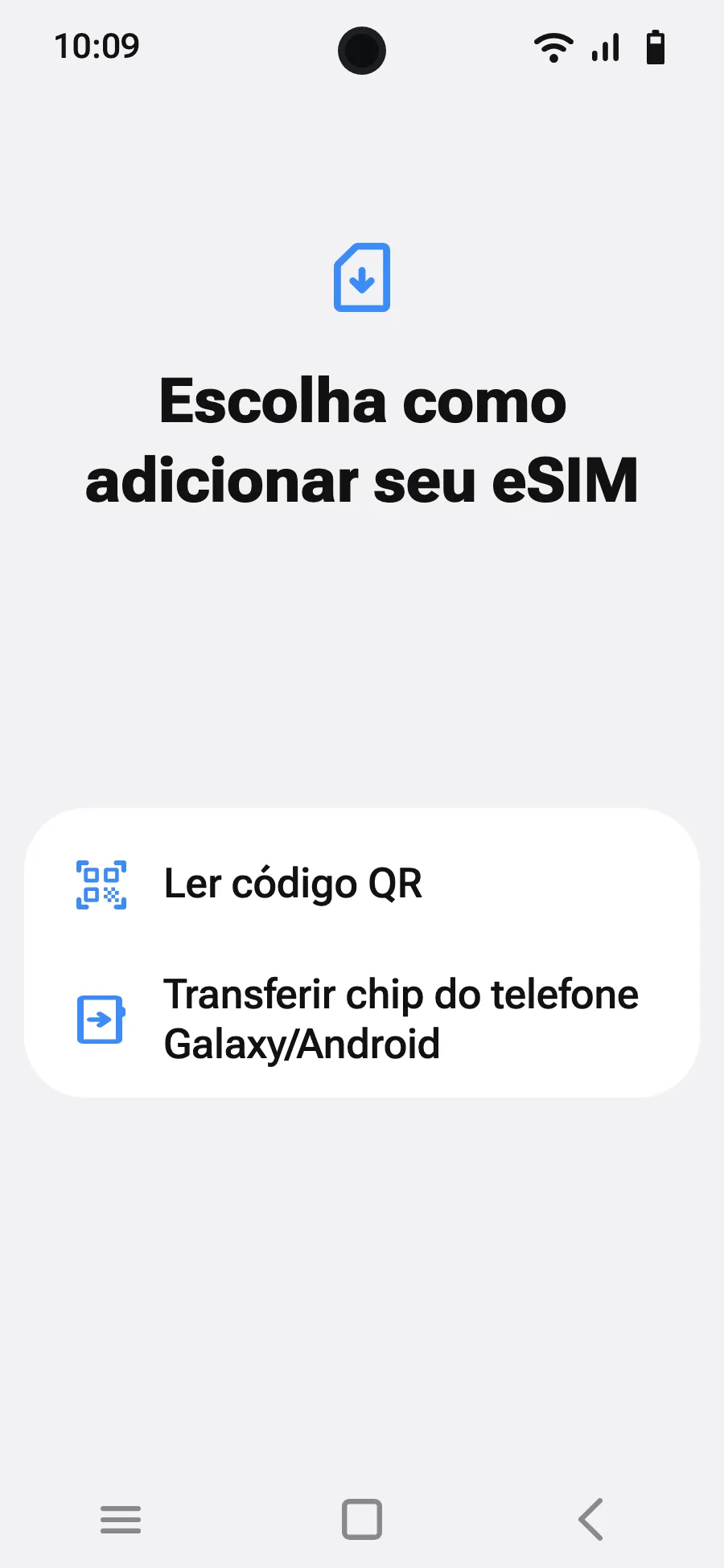
- Toque em “Adicionar eSIM”.
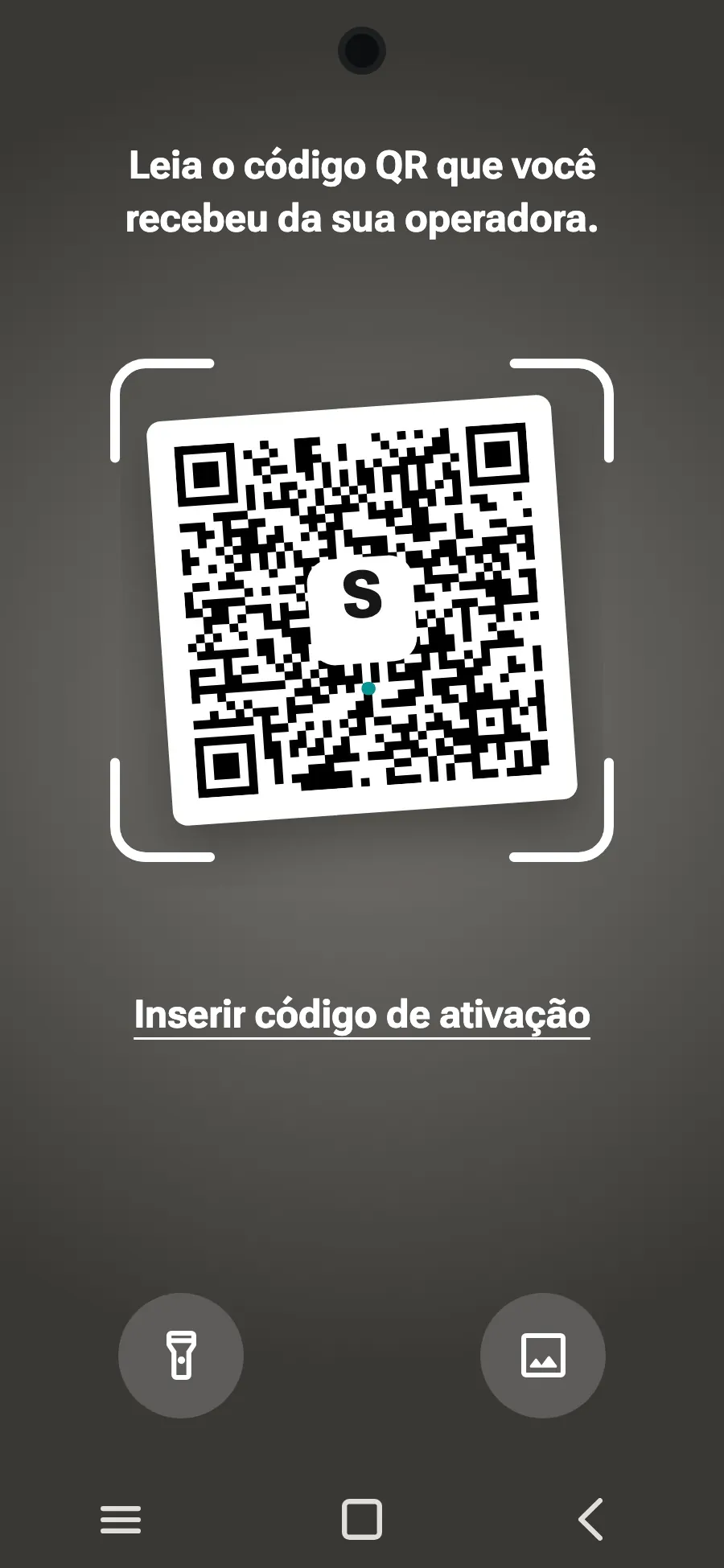
- Escolha “Ler código QR”.
- Escaneie o código QR que enviamos por e-mail após a compra (ele também fica na sua conta) e toque em Adicionar.
- Ao chegar, ative seu novo eSIM no Gerenciador de SIM. Ele tem o nome de uma operadora local ou parceira.
- Escolha o novo eSIM para dados móveis.
- Em Conexões, Redes móveis, ative o roaming de dados.
Depois da compra, seu QR code chega por e-mail e na sua conta. Abra-o em outra tela e siga estes passos no seu celular.
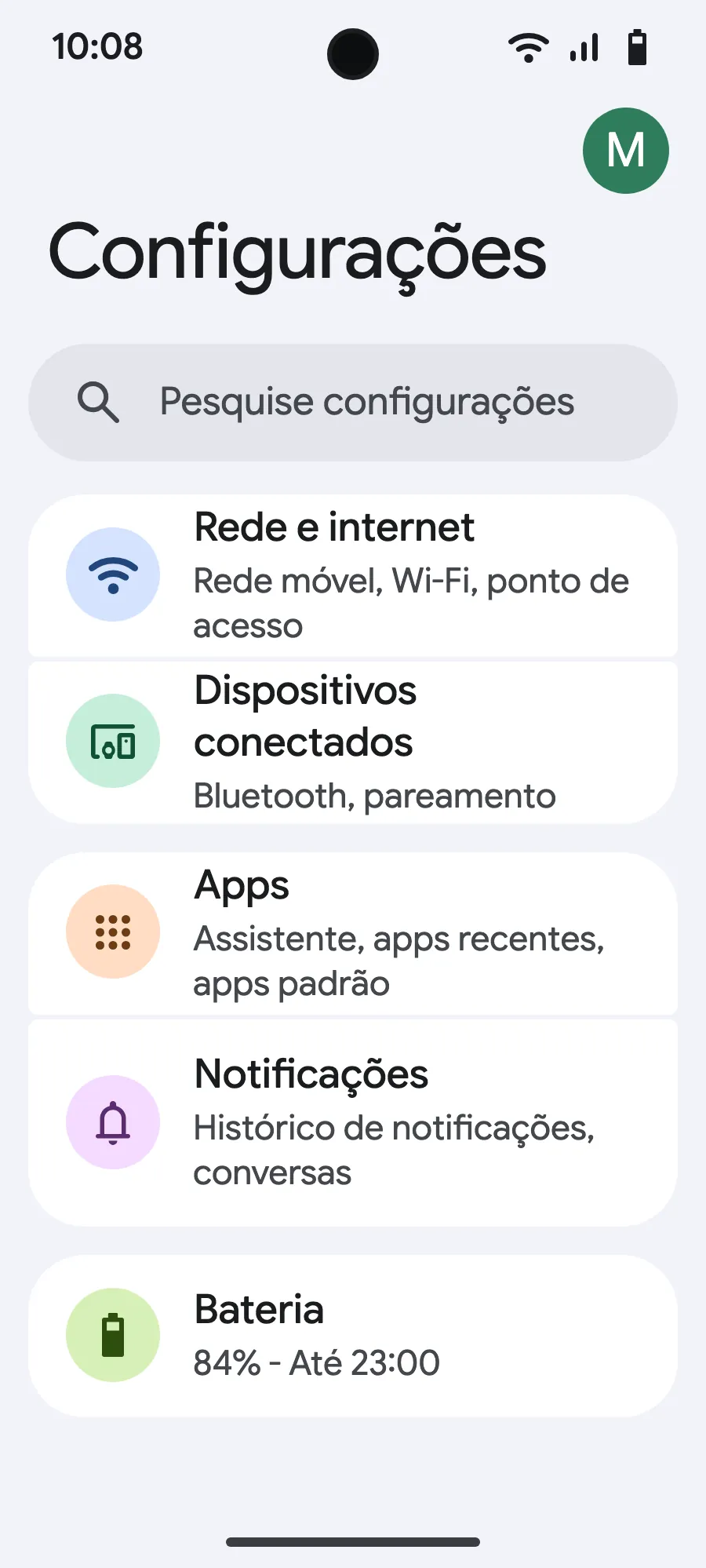
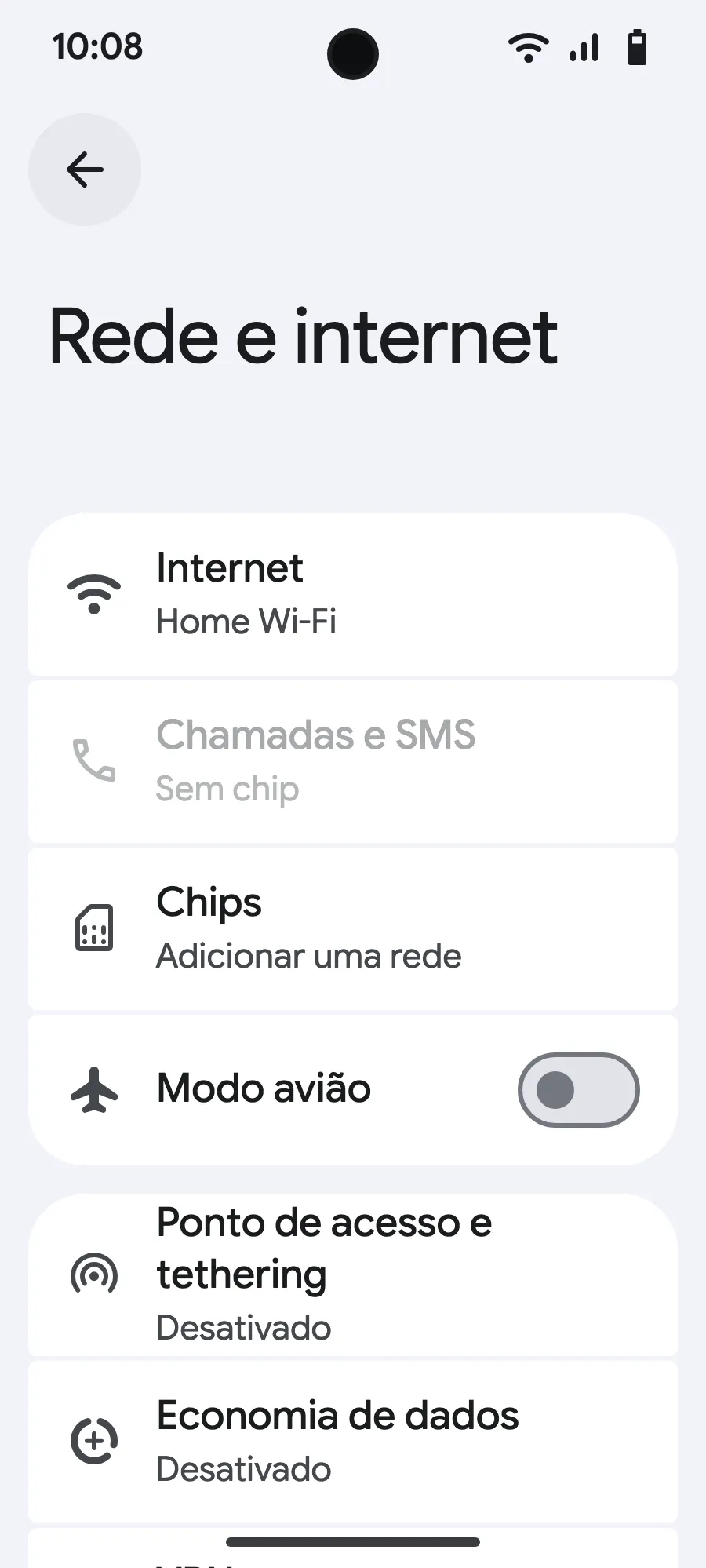
Ao chegar: ative seu eSIMEtapa 5 de 7
- Abra Configurações e depois Rede e Internet.
- Toque em “Chips” (Adicionar uma rede).
- Toque em “Configurar um eSIM”.
- Escaneie o código QR que enviamos por e-mail após a compra (ele também fica na sua conta) e confirme.
- Ao chegar, abra seu novo eSIM (ele tem o nome de uma operadora local ou parceira) e ative “Usar este chip”.
- Ative os dados móveis no novo eSIM.
- Ative o roaming. Se nada carregar, desative a seleção automática de rede e escolha-a manualmente.
Depois da compra, seu QR code chega por e-mail e na sua conta. Abra-o em outra tela e siga estes passos no seu celular.
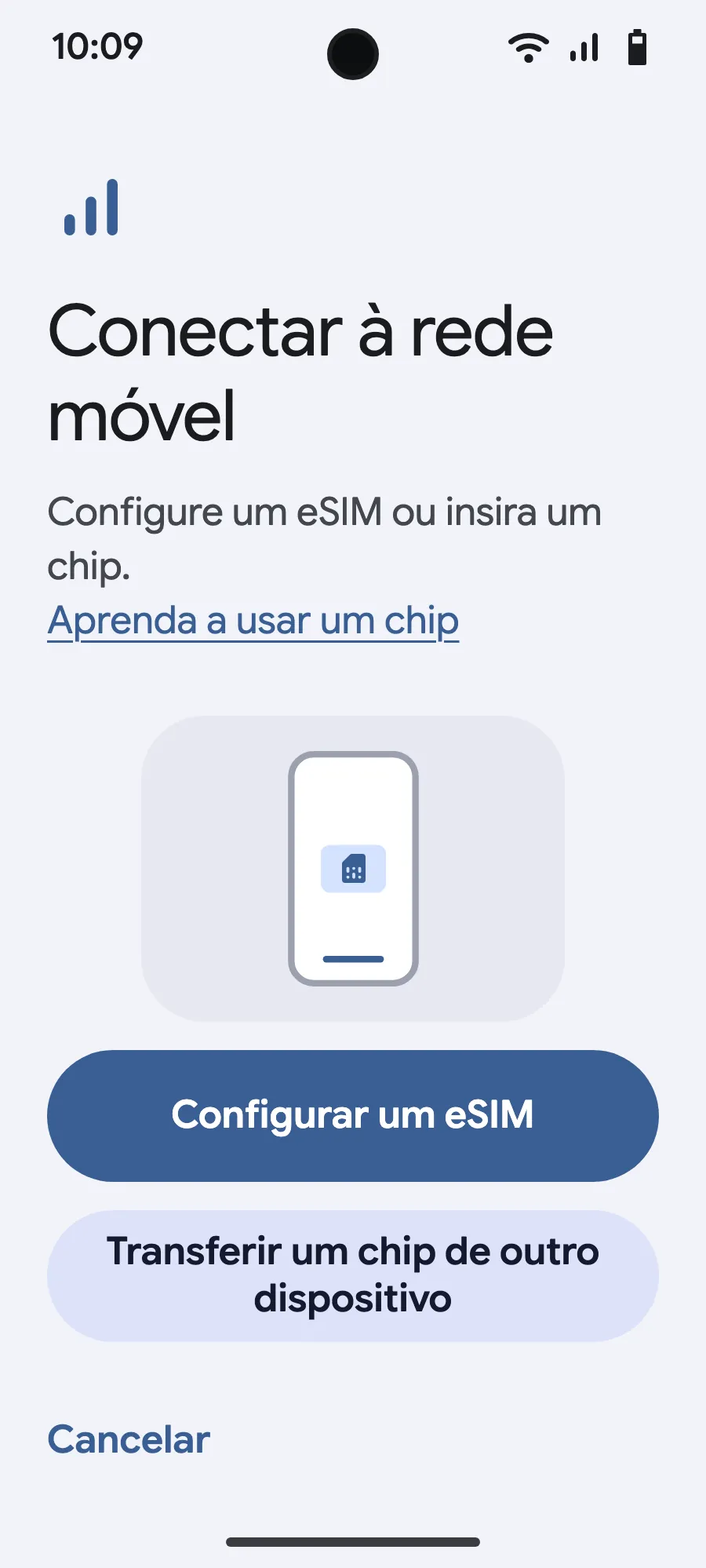
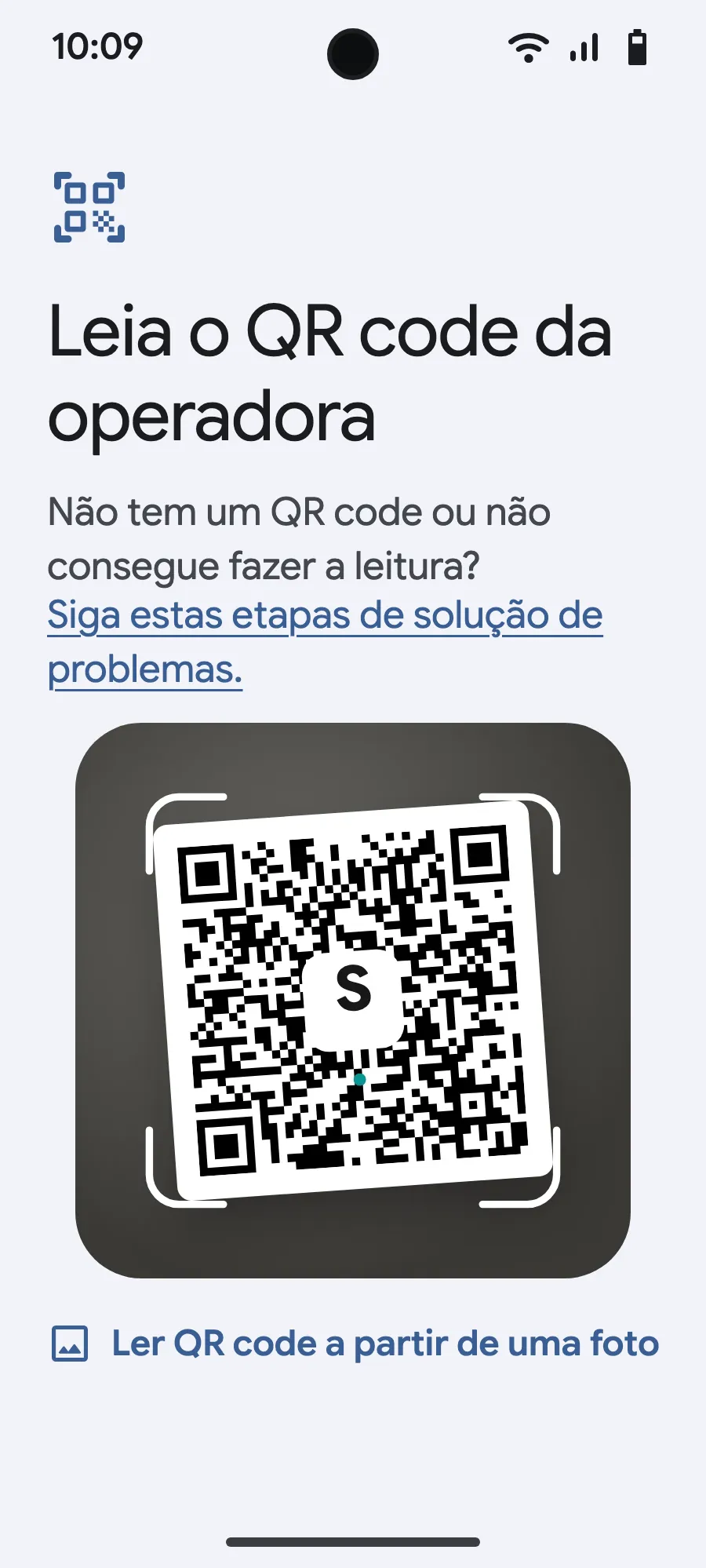
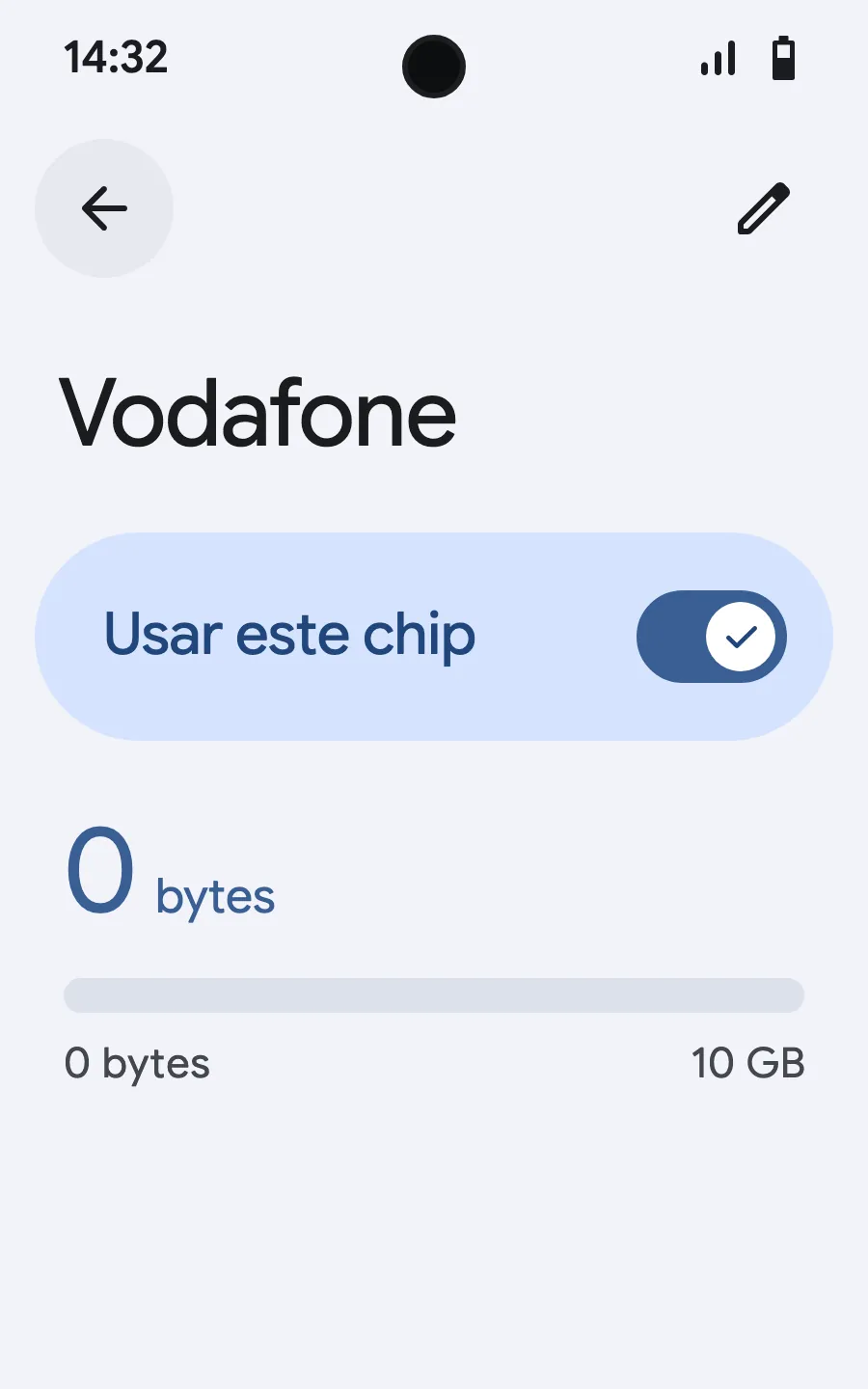
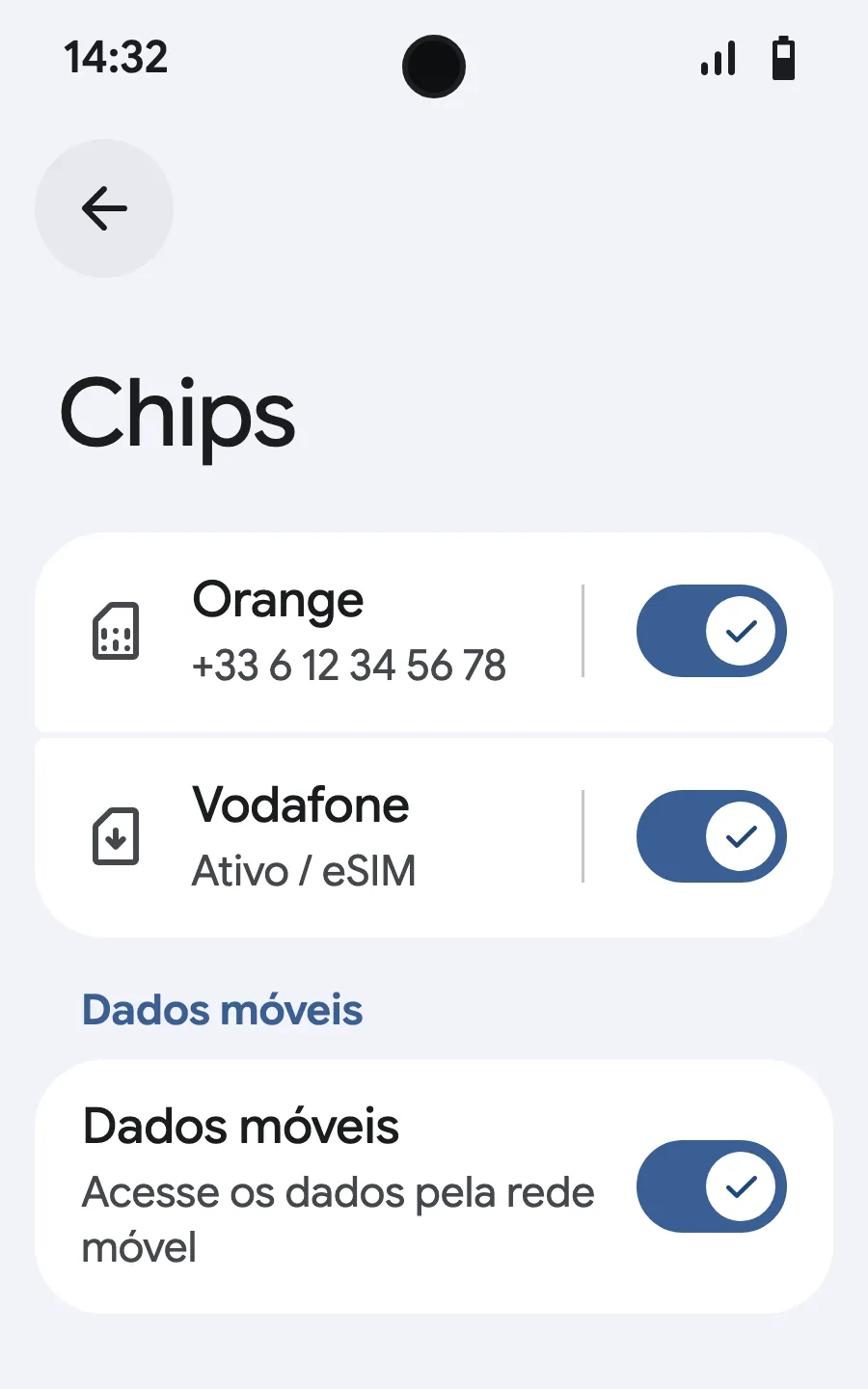
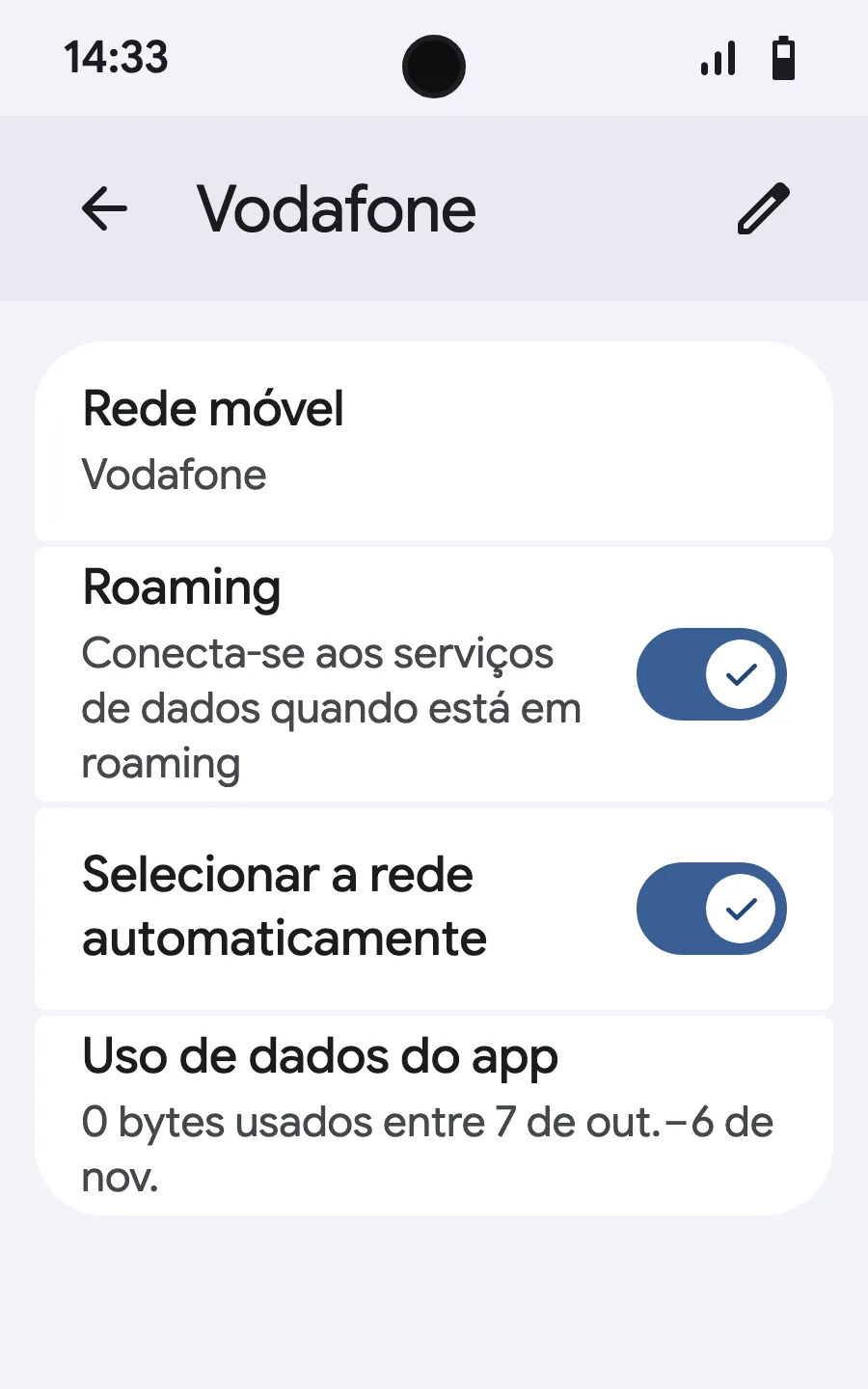
Ao chegar: ative seu eSIMEtapa 6 de 8
- Abra Configurações e depois Redes móveis ou Rede e Internet.
- Toque em “Rede móvel”.
- Toque em “Adicionar SIM”.
- Toque em “Configurar um eSIM”.
- Escaneie o código QR que enviamos por e-mail após a compra (ele também fica na sua conta) e confirme.
- Ao chegar, abra seu novo eSIM (ele tem o nome de uma operadora local ou parceira) e ative “Usar SIM”.
- Ative os dados móveis no novo eSIM.
- Ative o roaming. Se nada carregar, desative a seleção automática de rede e escolha-a manualmente.
Depois da compra, seu QR code chega por e-mail e na sua conta. Abra-o em outra tela e siga estes passos no seu celular. No Xiaomi, Oppo ou OnePlus os menus têm outros nomes: procure “eSIM” nas Configurações.








Sem conexão de dados
Se o seu eSIM estiver instalado, mas você não conseguir se conectar à internet, siga estas etapas em ordem.
Etapa 1: verifique o básico
Etapa 2: ative e desative o modo avião
Etapa 3: reinicie seu dispositivo
Uma reinicialização completa resolve a maioria dos problemas temporários de conexão:
Etapa 4: seleção de rede
Tente selecionar uma rede manualmente:
Selecione uma das redes compatíveis mostradas na página do seu plano. Em seguida, volte para Automático.
Etapa 5: verifique as configurações de APN
A maioria dos eSIMs configura a APN (Nome do Ponto de Acesso) automaticamente. Se não:
Verifique seu e-mail de confirmação para as configurações corretas de APN, se necessário.
Ainda sem conexão?
Se nada acima funcionar, entre em contato com nossa equipe de suporte com:
Ainda tem dúvidas?
Nossa equipe responde por chat ou e-mail, no seu idioma.