アプリでのご注文が5%オフ

旅行用eSIMは、2つ目の回線としてスマートフォンにダウンロードする前払いのデータプランです。自宅でWi-Fiにつないでインストールしておくと、着陸するまでは使われず、対応する現地の通信網につながった時点で自動的に有効化されます。いつものSIMには電話番号が残り、通話とSMSに使えます。データ通信はeSIMが担当します。
主なポイント
- eSIMは、スマートフォンにもともと入っているチップに書き込まれるプロファイルです。配送も差し替えも必要ありません
- インストールと有効化は別々の2つの手順です。自宅でWi-Fiにつないでインストールし、渡航先で初めてつながった時点でプランの有効期間が始まります
- iOS 26以降のiPhoneは、到着時に旅行用eSIMをオンにするかを尋ね、帰国後にいつもの回線へ戻すこともできます
- 旅行用eSIMはデータ通信専用です。通話、SMS、銀行の認証コードには、いつもの回線をそのまま使えます
- スマートフォンがeSIMに対応していて、SIMロックが解除されている必要があります
スマートフォンの中にあるもの:eUICCとプロファイル
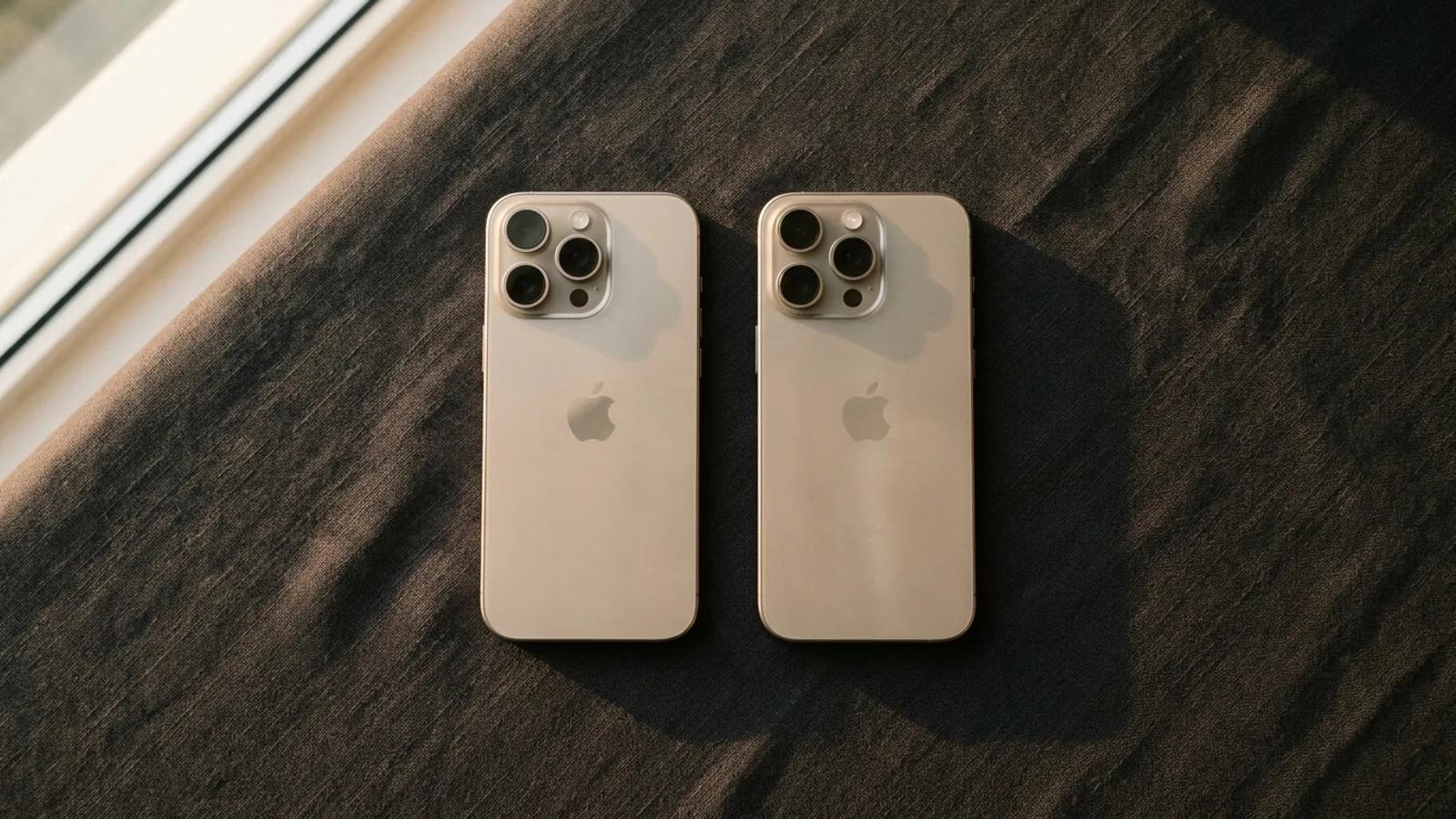
eSIMは「embedded SIM(組み込み型SIM)」の略です。取り外せるカードの代わりに、スマートフォンの基板にはんだ付けされた書き換え可能なチップ(eUICC)があり、複数のSIMプロファイルを同時に保存できます。プロファイルとは、プラスチックのSIMカードに入っているデータのことで、加入者の識別情報、認証キー、通信事業者の設定が含まれます。eSIMをインストールすると、プロバイダーのサーバーからそのプロファイルをダウンロードして、チップに書き込みます。通信網から見れば、ほかのSIMと変わりません。iPhoneには8つ以上保存できます(Appleサポート)。
自宅でインストールし、到着後に有効化する
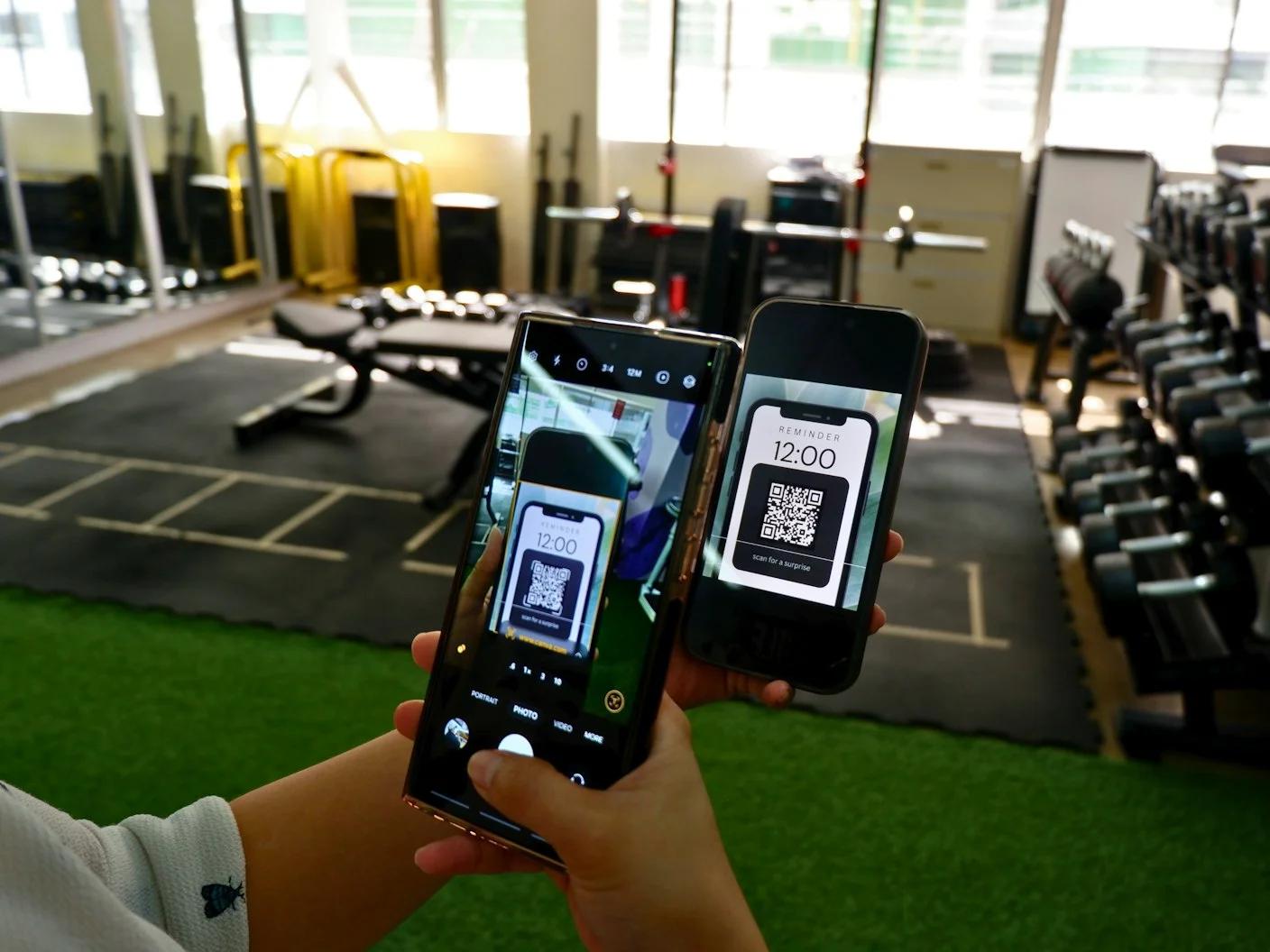
インストールは、プロファイルをスマートフォンに書き込む作業です。出発前に、Wi-Fiにつないだ状態で、QRコードを読み取るか、SimsimaのSmart Linkのようなリンクをタップして行います。その後、eSIMはプランを使わないままスマートフォンに入っています。有効化は渡航先で行われます。着陸後に機内モードをオフにすると、スマートフォンが対応する通信網を見つけ、eSIMがそこに登録され、その最初の接続からプランの有効期間が始まります。
iPhoneにインストールする
- iPhoneで、プロバイダーからのメールを開きます。iOS 17.4以降なら、リンクをタップするか、QRコードを長押しして「eSIMを追加」を選びます。別の画面に表示したQRコードを、カメラアプリで読み取ることもできます。
- 「続ける」をタップし、次に「モバイル通信プランを追加」をタップして、画面の案内に従います。
- 「旅行」など、見分けやすい名前を回線につけます。
- 通話とメッセージはいつもの回線のままにし、到着したら「モバイルデータ通信」で旅行用のeSIMを選びます(設定 > モバイル通信 > モバイルデータ通信)。
PixelまたはGalaxyにインストールする
- Pixel:設定 > ネットワークとインターネット > SIM を開き、「SIMを追加」、続いて「eSIMを設定」をタップして、QRコードを読み取るかリンクに従います。
- Samsung Galaxy:設定 > 接続 > SIMマネージャー を開き、「eSIMを追加」をタップします。続いてQRコードを読み取るか、プロバイダーからアクティベーションコードを受け取っている場合はそれを入力します。
- どちらの機種でも、到着したら旅行用のeSIMをモバイルデータ通信に使うSIMに設定し、通話とSMSはいつものSIMのままにします。
- いつものSIMのデータローミングをオフにして、バックグラウンドでローミング料金がかからないようにします。
iOS 26での旅行用eSIMの扱い
iOS 26以降、iPhoneは旅行用eSIMを別扱いにしています(Appleサポート)。出発前にインストールすると、自宅で使うのか旅行中に使うのかを尋ねられることがあります。到着すると、トラベルeSIMをオンにするよう促す通知が表示されることがあります。そこで、旅行用eSIMだけを使うか、旅行用eSIMと現在のeSIMを両方使うかを選びます。両方を使う場合は、データ通信を旅行用eSIMが担当し、いつもの回線でも着信できますが、契約中の通信事業者からローミング料金が請求される可能性があります。iOSは省データモードをオンにするかも尋ねます。
帰国時には、iOS 26が旅行用eSIMを自動でオフにして、いつものSIMをオンに戻すことがあります(国によって異なります)。通知が表示されない場合は、設定 > モバイル通信 で、いつもの回線の「この回線をオンにする」がオンになっているか確認してください。
つながる通信網と、その理由
旅行用eSIMのプロバイダーは、渡航先の国に自前の基地局を持っていません。プランは現地の提携先の通信網を使い、着陸すると、スマートフォンは、いつもの回線がローミングするときと同じように、対応する通信網のうち電波がいちばん強いものにつながります。プランが使える通信網は詳細に記載されています。1つの国で複数の通信網が使えるプランもあり、1つの通信網の電波が弱ければ、スマートフォンが別の通信網に切り替わることがあります。
その代わり、通信事業者は自分では選べません。通信網との直接の契約が必要な機能、たとえばeSIMの回線でのWi-Fi通話やVoLTEは、データ通信専用のプランには一般に含まれません。
電話番号、通話、SMSの認証コード
旅行用eSIMはデータ通信を担当し、電話番号はいつもの回線に残ります。2つの回線をどちらもオンにしておけば、いつもの番号宛ての通話とSMSは、銀行の2段階認証コードも含めて今までどおり届き、データ通信はeSIMを通ります。旅行用eSIMだけを使うことにした場合でも、Appleによると、FaceTimeとiMessageはいつもの番号で使い続けられます。WhatsApp、iMessage、銀行のアプリ、地図のようなインターネット経由のアプリは、どちらの回線でデータ通信をしているかを問いません。


使えないのは、eSIM自体の電話番号です。Simsimaの旅行用eSIMには電話番号が付かないため、eSIMの回線に電話やSMSを送ることはできません。その国の番号にしかSMSを送らないサービスからの連絡も受け取れません。通話には、WhatsApp、FaceTimeオーディオなど、データ通信を使うアプリを利用してください。
データを使い切ったとき
プランには大きく2つのタイプがあります。容量が決まったプランは、有効期間内なら好きなペースで使える総量(たとえば5GBや10GB)が決まっています。無制限プランは、1日のデータ量の上限までは高速で使え、それを超えると翌日まで速度が下がります。容量が決まったプランを使い切った場合は、新しいeSIMを買ってインストールするのではなく、スマートフォンに入っているeSIMにチャージします。チャージが反映されると、すぐにまた使えます。
旅行用eSIMか、通信事業者の日額パスか
ごく短い旅行なら、通信事業者の日額パスがいちばん手軽です。AT&TとVerizonはどちらも、ほとんどの国で1日12米ドル(2026年10月時点)で、いつもの番号はそのまま使えます。週末の旅行ならそれで十分なこともあります。1週間以上になると、日額料金が回線ごとに積み重なり、使用量に合わせた前払いの旅行用eSIMのほうが安くなるのがふつうです。通信事業者が渡航先でローミングを提供していない場合にも、旅行用eSIMが役立ちます。
旅行のあと
帰宅したら、iOSが自動で切り替えていなければ、モバイルデータ通信をいつもの回線に戻し、旅行用の回線をオフにします。オフにしたeSIMはデータ通信を使いません。設定 > モバイル通信 で削除することもできますが、削除したSimsimaのeSIMは自分では再インストールできません。同じ渡航先への次の旅行でチャージして使うかもしれない場合は、インストールしたままオフにしておいてください。
よくある質問
旅行用eSIMはデータ通信専用なので、eSIMの回線に電話番号は付きません。スマートフォンがeSIMに対応していて、SIMロックが解除されている必要もあります。また、削除したeSIMは、再インストールではなく、プロバイダーに新しいeSIMを発行してもらうことになるのがふつうです。Simsimaの場合は、サポートに連絡してください。
はい。旅行用eSIMは、そのために作られています。出発前にインストールしておけば、渡航先で、いつものSIMとあわせて対応する通信網につながります。Appleのサポートページにも、海外で旅行用eSIMを2つ目の回線として使う方法が載っています。
旅行用eSIMには、いつもの電話番号は入りません。電話番号はいつものSIMかeSIMに残り、旅行用eSIMと一緒にオンにしたまま、通話とSMSに使えます。
ルート上のすべての国をカバーし、有効期間が旅行の日数より長く、使い方に合ったデータ量のものです。プランの詳細で、対象国の一覧と対応する通信網、テザリングが必要な場合はそのルール、チャージの方法を確認してください。
はい。いつもの回線をオンのままにしておけば受け取れます。いつもの番号宛てのSMSはふだんどおり届きます。その回線のデータローミングはオフにして、海外でデータ通信を使わないようにしてください。
eSIM対応のスマートフォンだけです。iPhoneならXSとXR以降、AndroidならGoogle Pixel 4以降、Samsung Galaxy S20以降、そのほか販売国によって対応する最近の機種です。
QRコードやSmart Linkから自分で再インストールすることはできません。Simsimaの場合は、注文の情報を添えてサポートに連絡してください。通常24時間以内に返信があります。
海外旅行のeSIM:総まとめ — 地域や旅行のタイプ別に、旅行用eSIMを選ぶ際の全体像を紹介しています
iPhoneでeSIMを有効化する方法 — スクリーンショット付きで、iPhoneでの有効化の手順を順を追って紹介しています
国別にSimsimaのeSIMプランを見る — 行き先に合ったプランを比較できます
#eSIM#旅行#仕組み#ガイド